

Responsabile ecommerce
Gestisci SKU con formati diversi e fondali non uniformi. Puoi rimuovere sfondo foto, controllare i bordi e ottenere immagini prodotto più coerenti per marketplace e schede catalogo.

PhotoGenerator rileva il soggetto, protegge capelli, tessuti e contorni sottili, poi produce un output pulito con fondo trasparente o nuovo fondale. Il background remover funziona nel browser dopo l'accesso e mantiene dettaglio, lighting e risoluzione adatti a usi commerciali.
Inizia ora
Gestisci SKU con formati diversi e fondali non uniformi. Puoi rimuovere sfondo foto, controllare i bordi e ottenere immagini prodotto più coerenti per marketplace e schede catalogo.

Prepari creatività per annunci, email e social con varianti visive rapide. Togliere sfondo ti permette di inserire il prodotto in layout coerenti senza perdere dettaglio sui bordi.

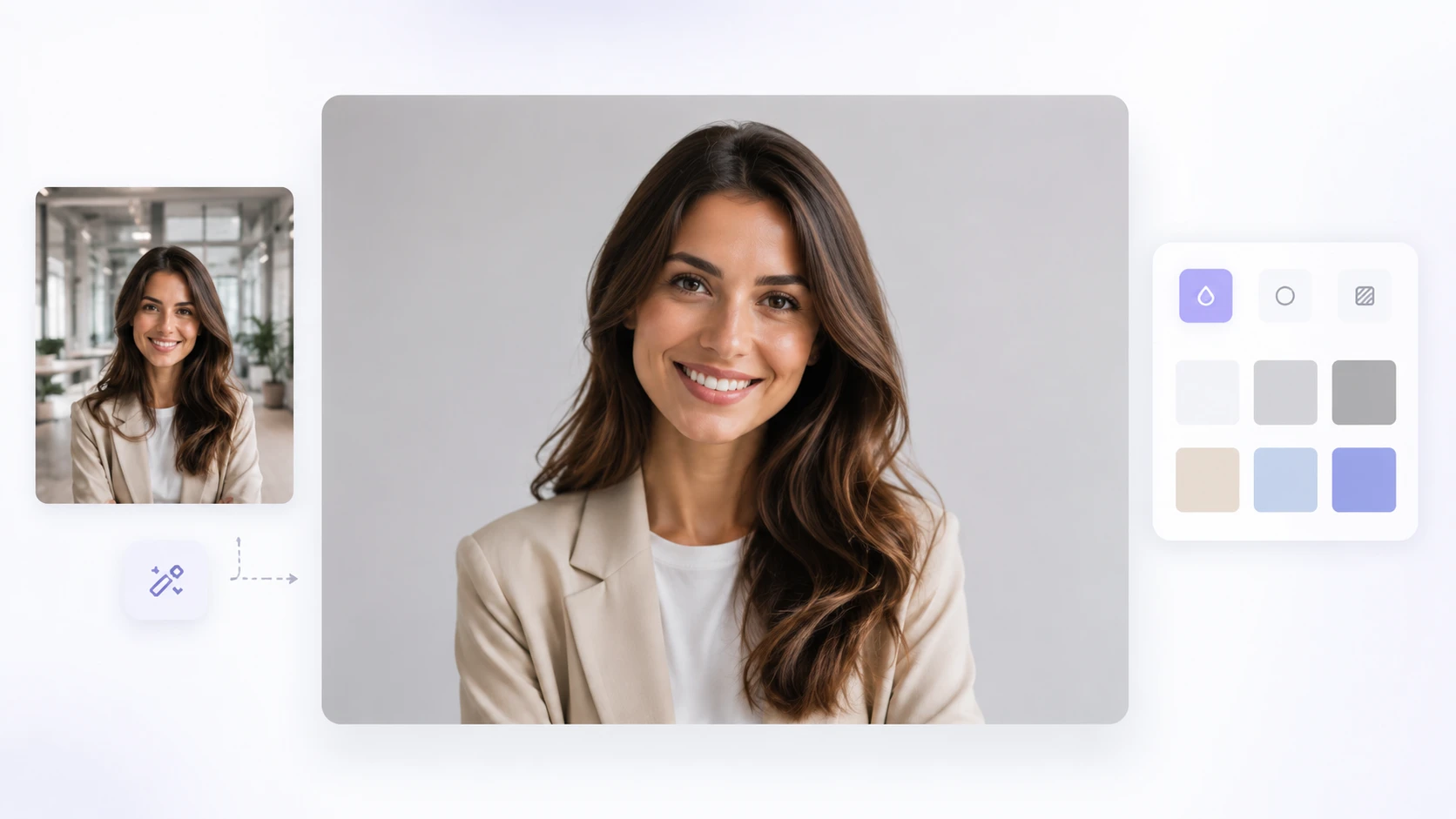
Ti serve un headshot pulito per profili, bio aziendali o presentazioni. PhotoGenerator separa volto e capelli dal fondale e mantiene un'immagine credibile, non artificiale.
Quando la foto originale distrae, rimuovere sfondo online aiuta a riportare l'attenzione sul soggetto. Il flusso è rapido, ma resta orientato a controllo, qualità e uso commerciale.
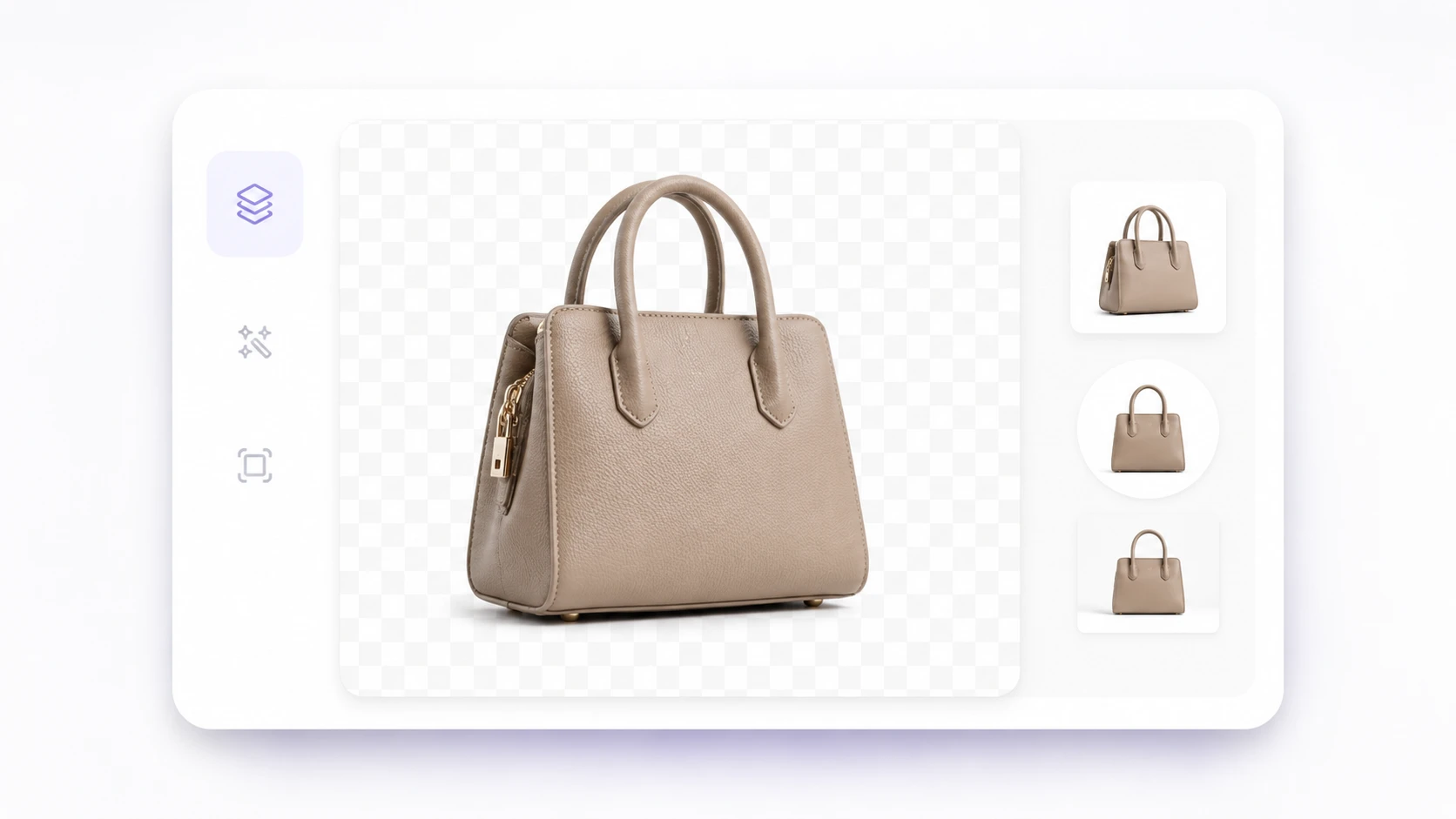
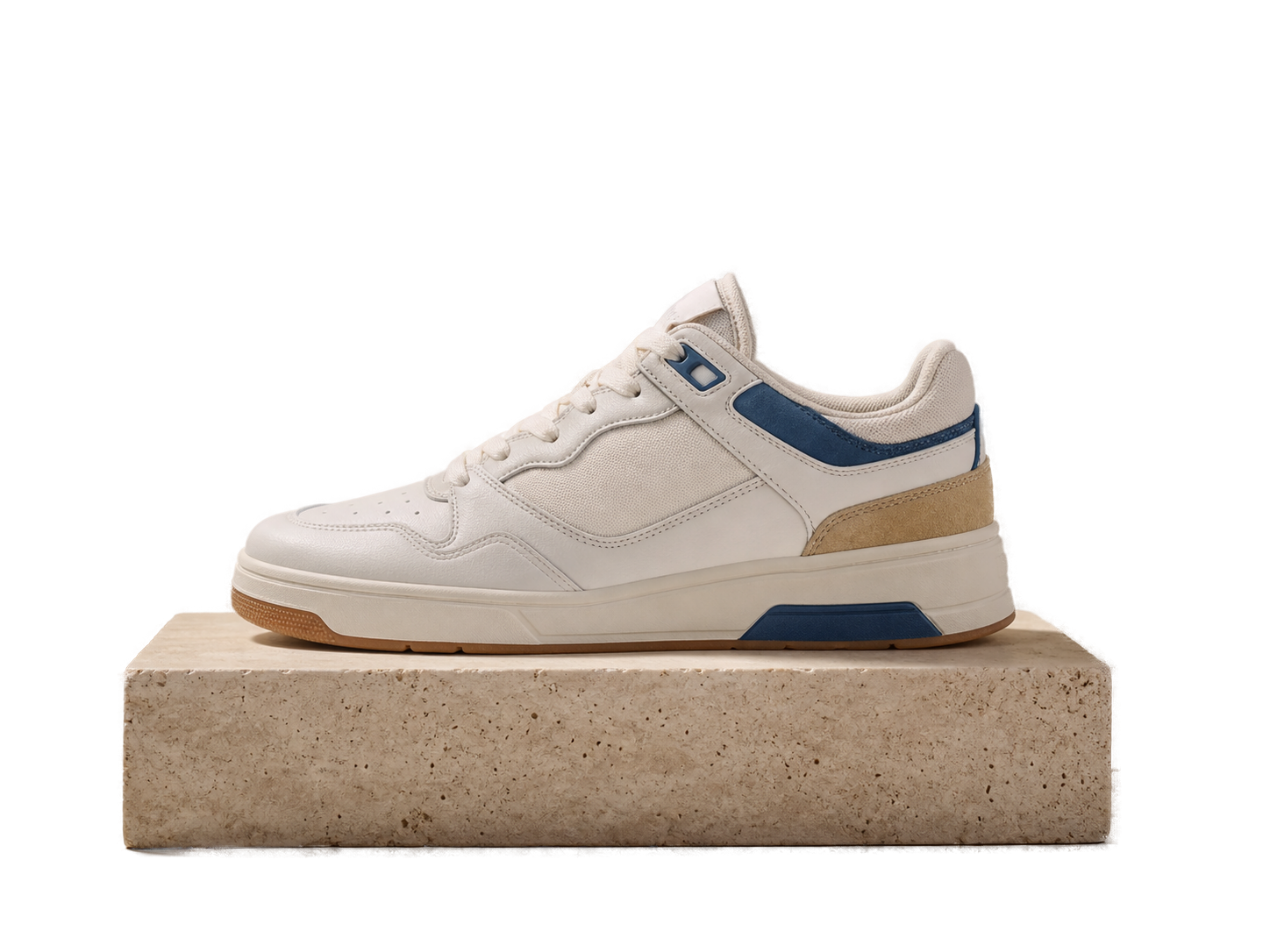
Importa una foto scattata in studio o in negozio e usa eliminare sfondo per ottenere un'immagine ordinata. Il prodotto resta leggibile anche nelle anteprime piccole.
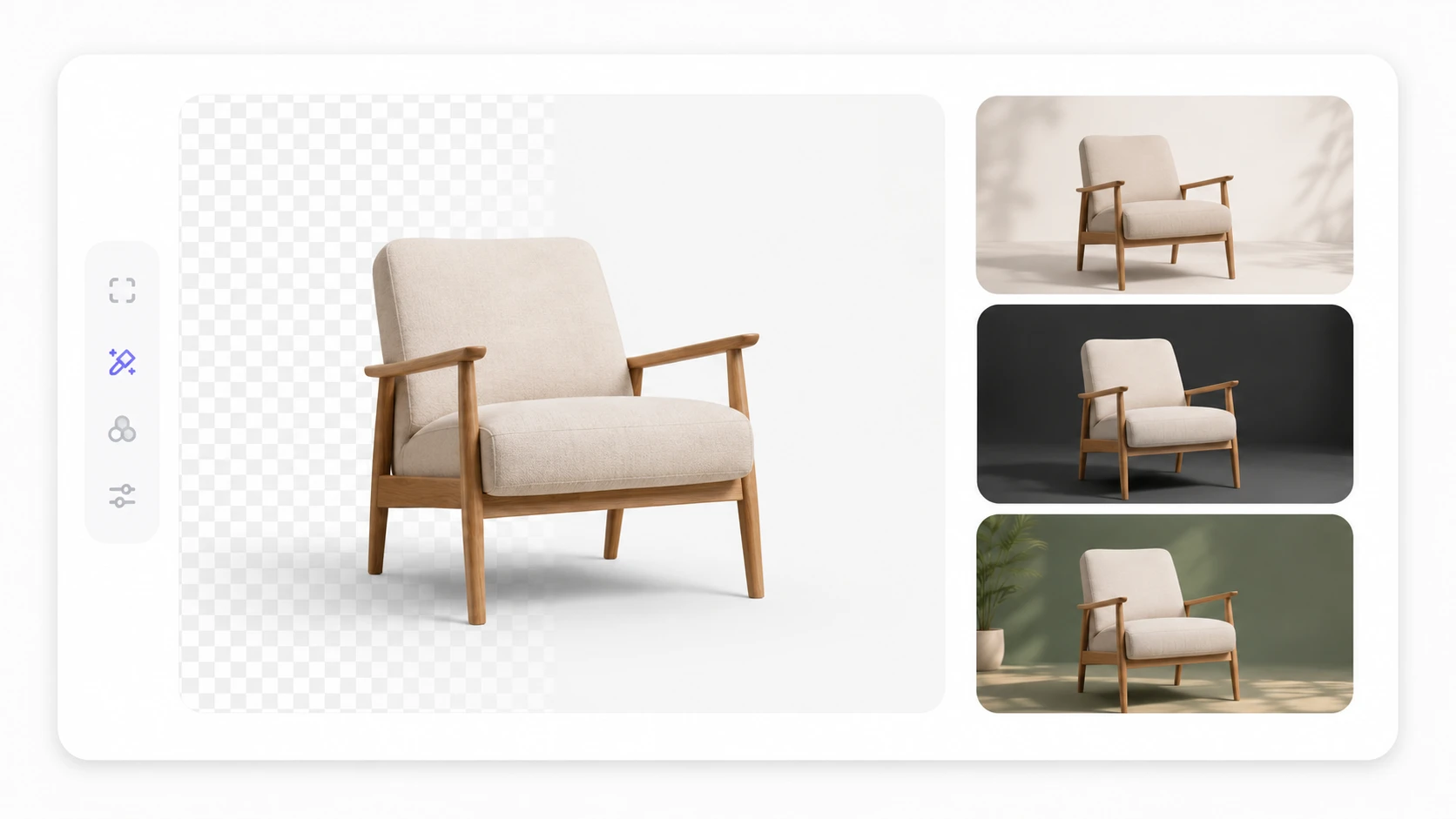
Dopo la rimozione sfondo, puoi esportare un PNG trasparente o inserire un nuovo contesto visivo. Ogni esempio parte da un'immagine reale e punta a un output professionale.
Point 1
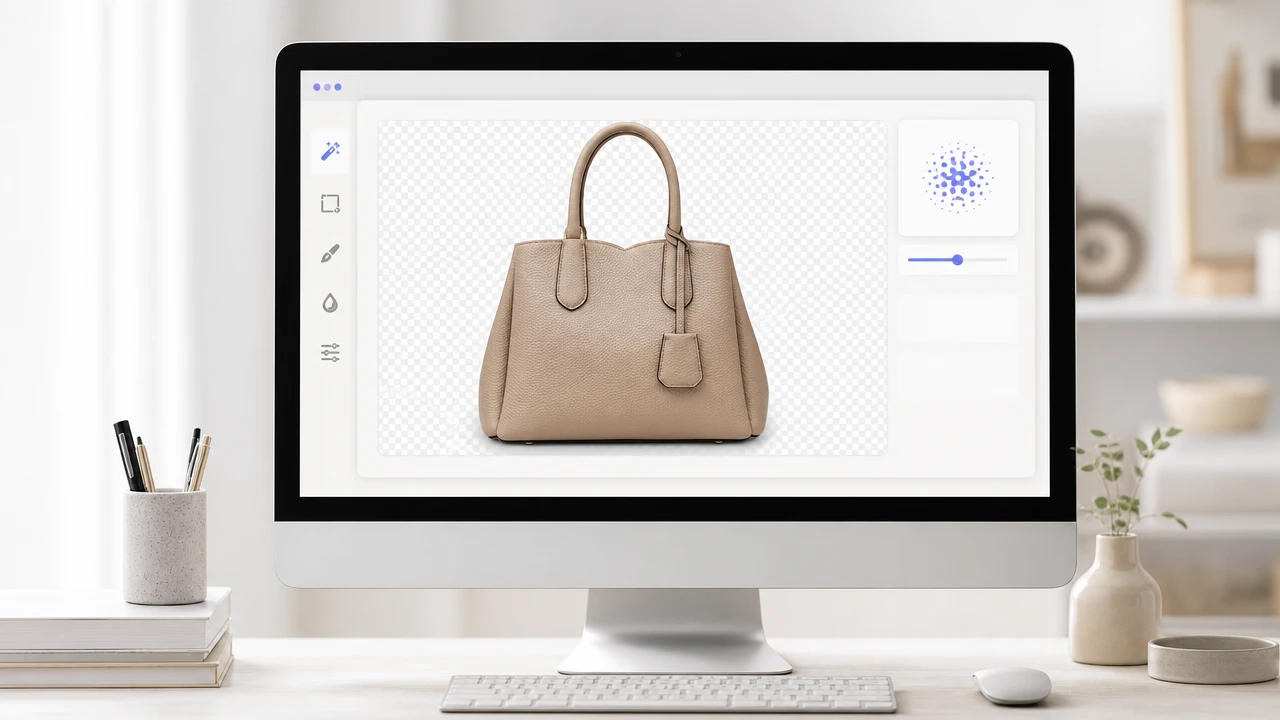
Crea un file pulito da usare in pagine prodotto, composizioni grafiche o schede tecniche. Il bordo resta definito anche su materiali lucidi o superfici chiare.
Point 2
Usa scontornare immagine per uniformare scatti realizzati in momenti diversi. Il bianco coerente aiuta confronto, qualità percepita e ordine visivo.
Point 3
Per rimuovere sfondo da un headshot, PhotoGenerator conserva capelli, occhiali e linee del volto. Il risultato è pronto per profili aziendali e materiali stampa.
Point 4
Inserisci il prodotto in una scena natalizia, estiva o promozionale senza rifare lo shooting. Ombre e bordi restano leggibili per un uso commerciale.
Per rimuovere sfondo, carica JPG, JPEG, WEBP o PNG e mantieni il file alla risoluzione più alta disponibile. L'export trasparente è utile per cataloghi, marketplace e materiali da impaginare.
L'AI controlla il contorno prima del taglio e conserva aree complesse come capelli, tessuti morbidi e piccoli accessori. Per togliere sfondo foto con molti dettagli, parti da un'immagine ben illuminata.
Quando devi rimuovere sfondo da molti prodotti, la lavorazione in batch aiuta a mantenere dimensioni, fondo e qualità più coerenti. È utile per aggiornare cataloghi senza rifare ogni scheda a mano.
La qualità dipende dalla risoluzione della foto sorgente. PhotoGenerator evita tagli aggressivi e prepara un output pulito, così la rimozione sfondo resta credibile anche in layout più grandi.
Il flusso nel browser punta a preservare dettaglio e lighting, non a comprimere inutilmente il file. Dopo l'accesso puoi controllare il risultato e sostituire il fondale se serve.
Per rimuovere sfondo foto e inserire una nuova scena, esporta in trasparenza oppure scegli un fondale coerente con la campagna. Questa scelta aiuta a produrre varianti commerciali senza un nuovo shooting.
Usa rimuovere sfondo quando il prodotto, il volto o il dettaglio originale devono restare identici. Scontornare foto è più adatto della generazione completa quando contano fedeltà, formato e approvazione del brand.

Accedi a PhotoGenerator, carica l'immagine e prepara un output trasparente o con nuovo fondale per prodotti, headshot e campagne professionali.
Inizia a generare