
Puoi migliorare qualità video per output commerciali.
Scrivi un prompt chiaro, indica risoluzione, scena e destinazione commerciale, poi usa l'AI per migliorare qualità video con più dettaglio, meno rumore e un output coerente fino al 4K.
Inizia
Chi deve migliorare qualità video.
Responsabile ecommerce
Deve trasformare clip prodotto compresse in video chiari per schede, marketplace e cataloghi. Può migliorare qualità video prima della pubblicazione, mantenendo texture, bordi e colori più leggibili.
Responsabile marketing
Prepara annunci, demo e creatività social con una resa coerente tra formati. Usa video enhancer per ridurre artefatti, pulire il rumore e consegnare file più affidabili al team media.
Formatore indipendente
Registra lezioni, tutorial o webinar con webcam e luce non sempre controllata. PhotoGenerator aiuta a rendere testo, volto e schermo più leggibili senza rifare la sessione.
Come migliorare qualità video in tre passaggi.
Descrivi l'output richiesto
Inserisci il tipo di video, la destinazione e il livello di qualità atteso. Puoi specificare upscale video ai, riduzione del rumore, correzione colore e stabilizzazione in base al materiale sorgente.
Genera la versione migliorata
PhotoGenerator analizza fotogrammi, bordi, texture e compressione visibile. Quando l'obiettivo è migliorare qualità video, la ricostruzione del dettaglio mantiene l'immagine naturale e riduce l'effetto impastato.
Scarica il file per uso commerciale
Controlla risoluzione, fluidità e nitidezza prima di consegnare. L'output può essere usato per annunci, pagine prodotto, corsi o revisioni interne con una resa più professionale.
Dove migliorare qualità video rende meglio.
Questi scenari richiedono più di un filtro visivo: servono dettaglio ricostruito, illuminazione più stabile e qualità percepita coerente. PhotoGenerator aiuta a migliorare qualità video quando l'output deve reggere un uso commerciale.
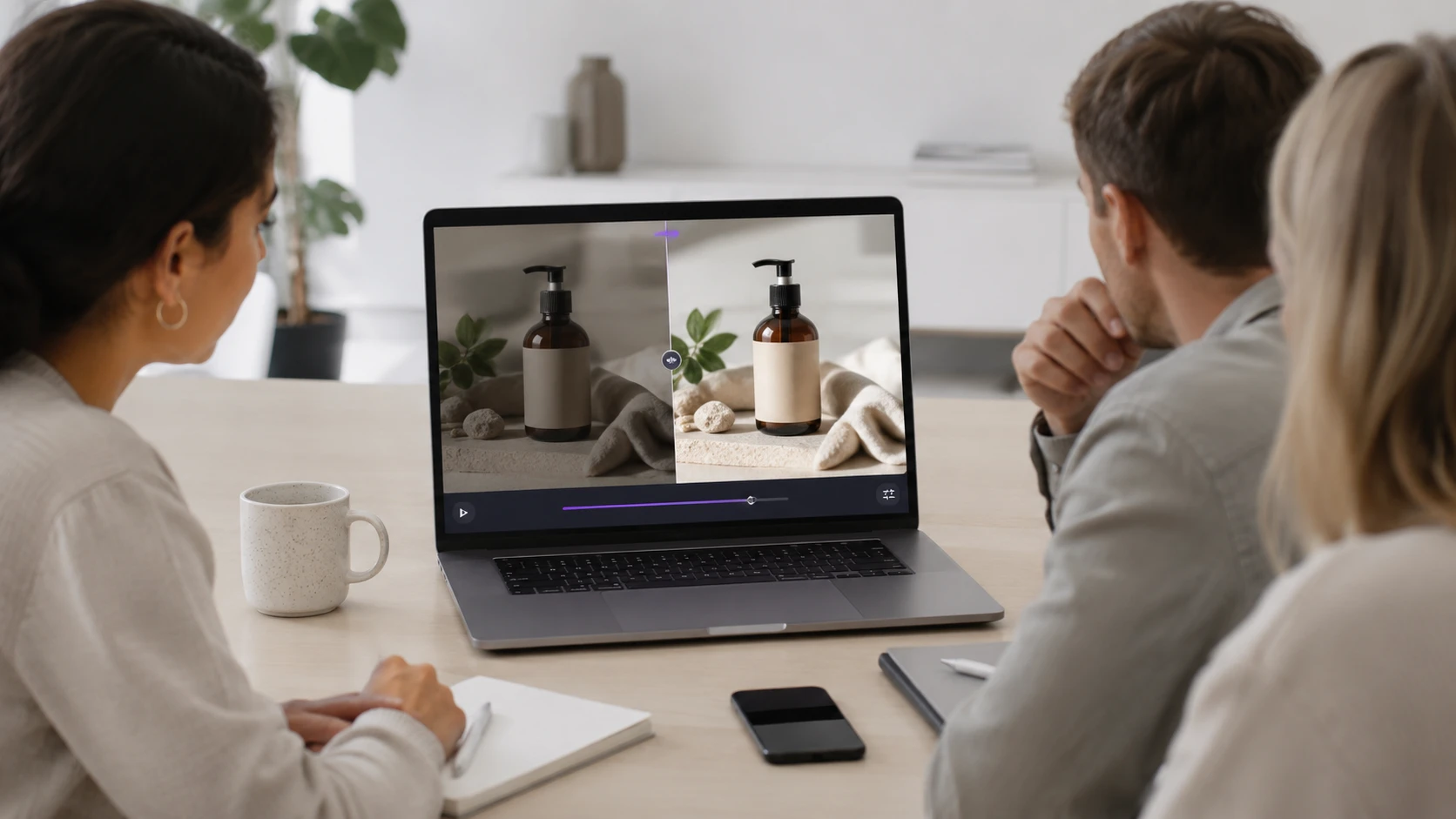
Annuncio social
Un team media riceve una clip compressa da adattare a più formati. Può migliorare qualità video, pulire grana e artefatti, poi esportare un annuncio più leggibile su mobile.
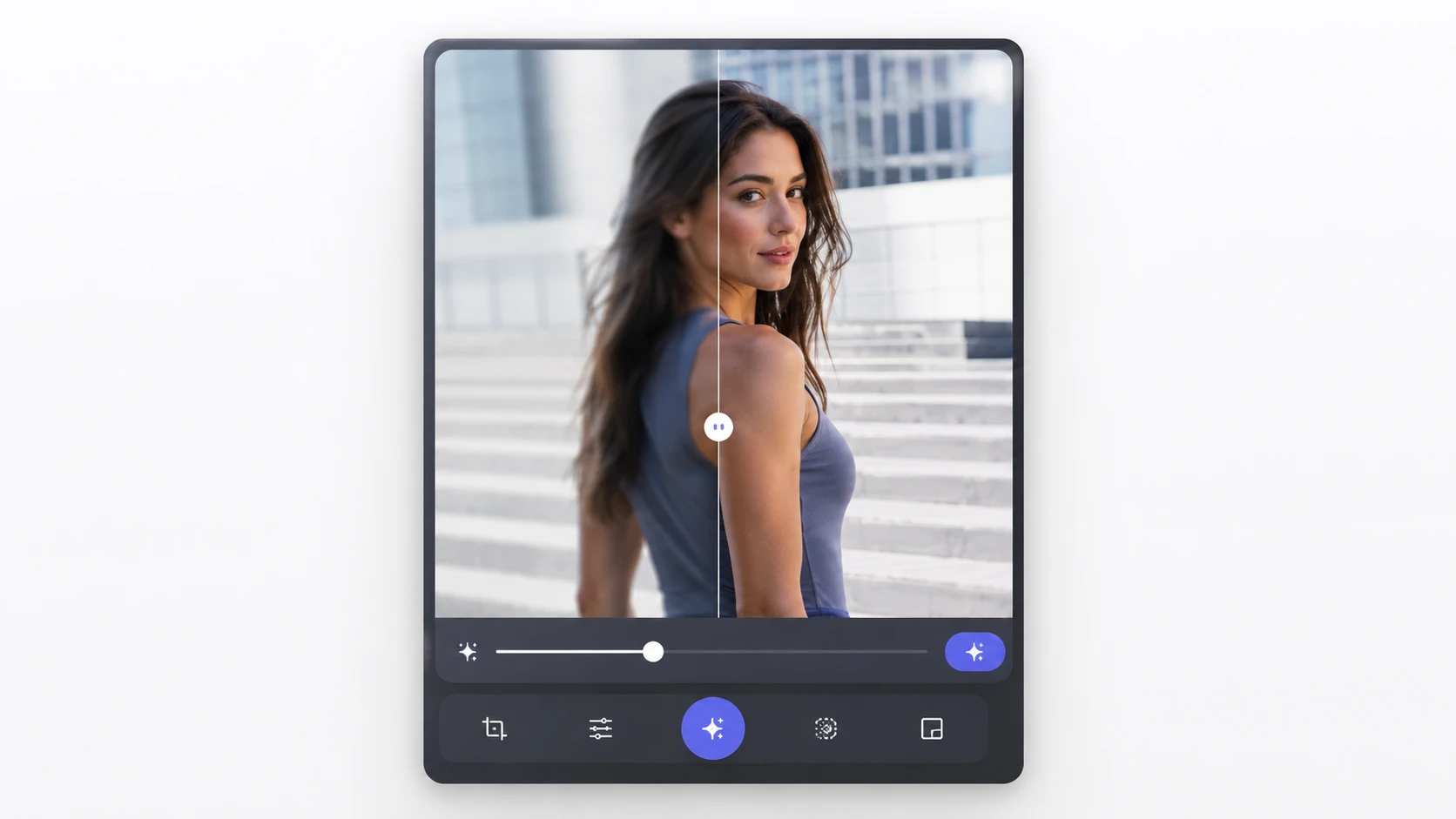
Scheda prodotto video
Un catalogo mostra materiali, cuciture o superfici che perdono dettaglio dopo la compressione. PhotoGenerator aiuta a migliorare risoluzione video e a rendere la texture più utile per chi compra.
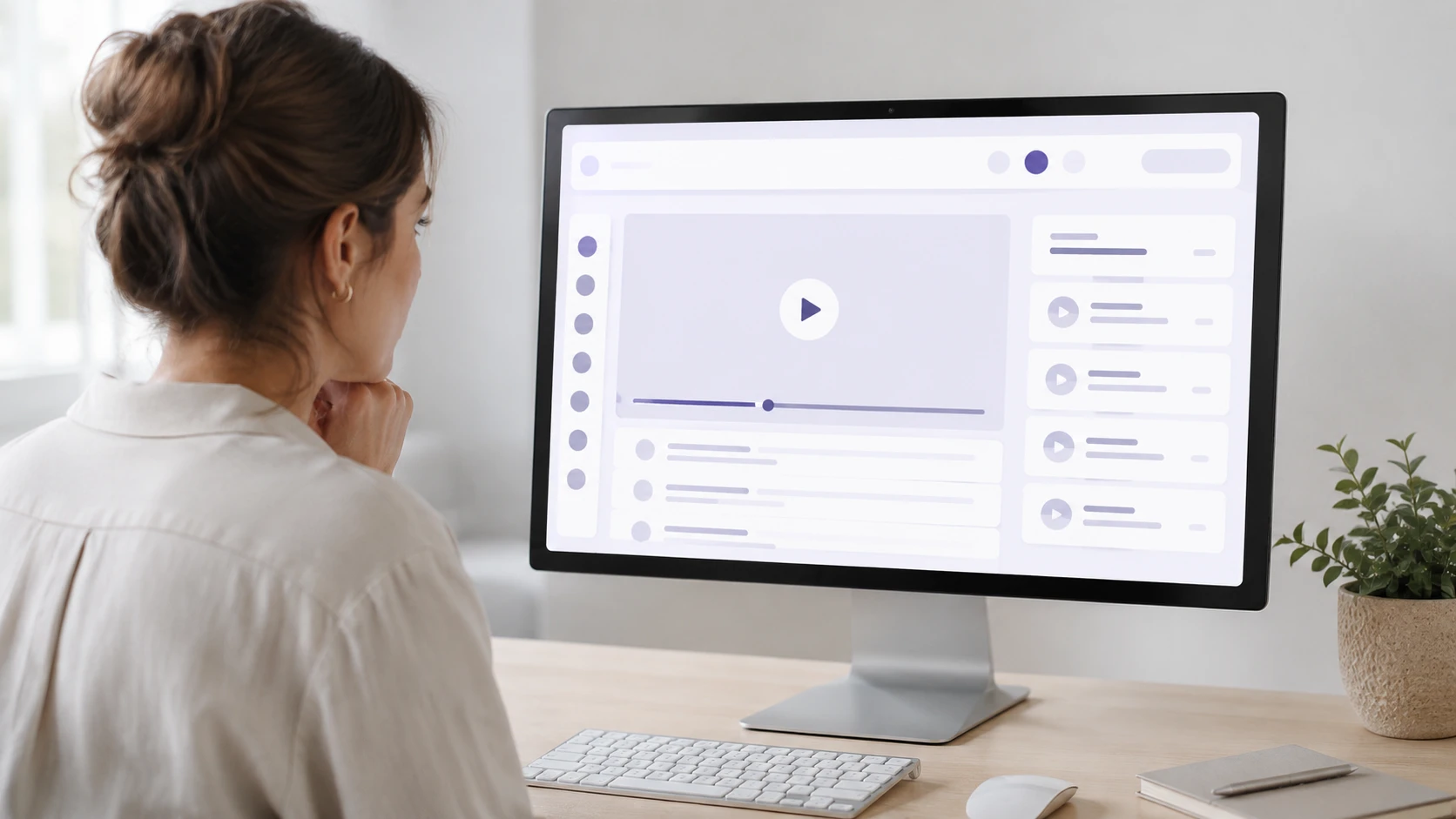
Lezione registrata
Un docente deve pubblicare una registrazione con testo piccolo e volto poco definito. L'AI migliora bordi, contrasto e nitidezza, così il corso resta chiaro anche su schermi piccoli.
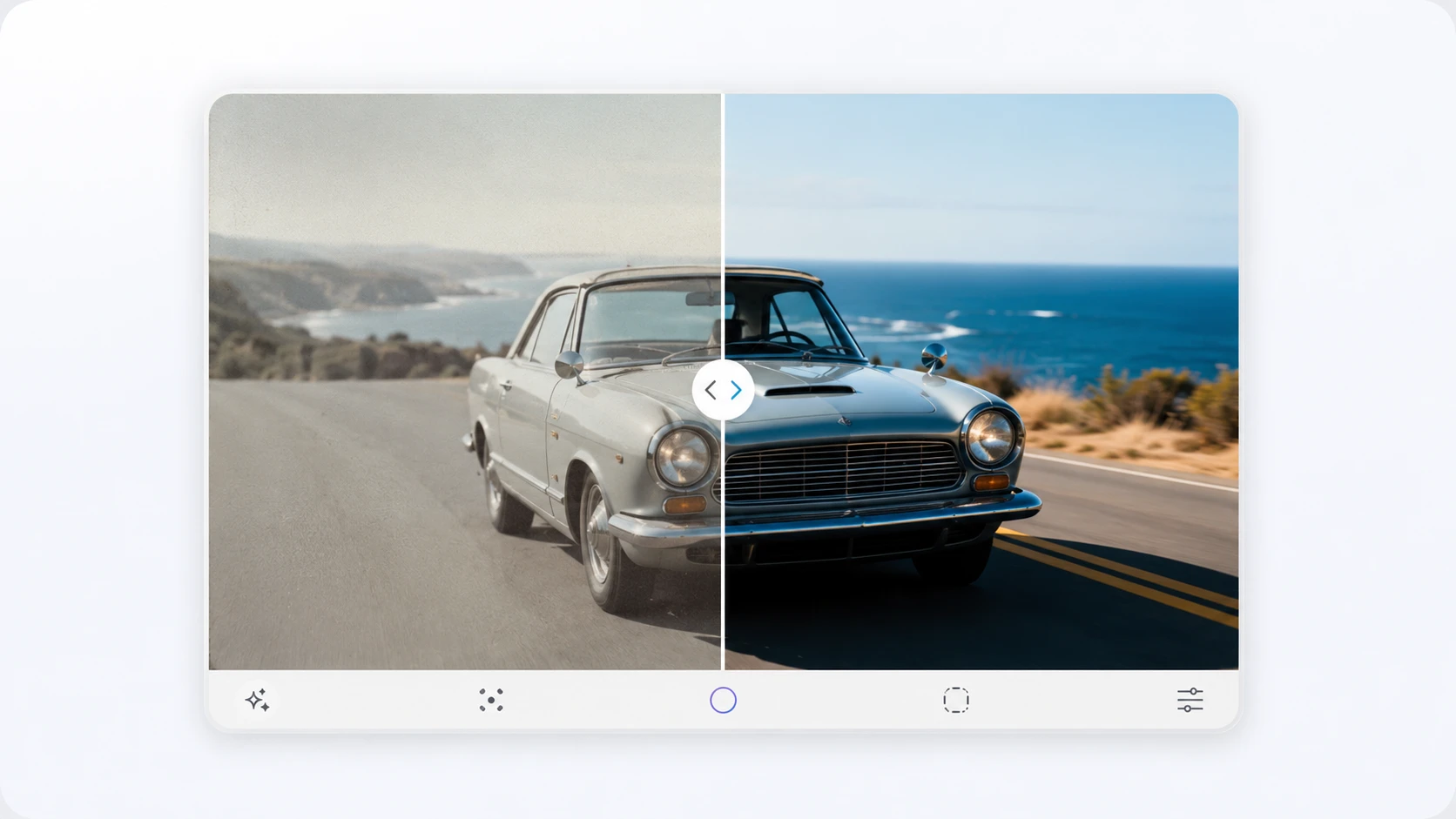
Archivio aziendale
Un vecchio filmato interno contiene rumore, colori spenti e compressione evidente. Con PhotoGenerator puoi migliorare qualità video senza cambiare il contenuto, rendendo la clip più adatta a presentazioni e formazione.
Risultati valutati da team video.
Professionisti con esigenze diverse usano PhotoGenerator per migliorare qualità video quando il materiale esiste già, ma la resa non è ancora pronta per pubblicazione, vendita o revisione cliente.
Le clip prodotto arrivavano da fornitori diversi. PhotoGenerator ci ha dato una base più coerente per catalogo e campagne senza girare di nuovo ogni variante.
Dovevamo consegnare uno spot breve in 4K partendo da un file troppo compresso. La riduzione degli artefatti ha reso l'approvazione molto più rapida.
Nei corsi registrati lo schermo era leggibile, ma il volto perdeva dettaglio. Ora posso migliorare qualità video e pubblicare lezioni più professionali.
Per un archivio di eventi interni cercavamo più stabilità e colore meno spento. L'output finale è stato adatto alla presentazione aziendale.
Le riprese dei dettagli prodotto erano buone, ma la compressione nascondeva le texture. Con video enhancer ai abbiamo recuperato una resa più chiara.
Per i report video dei clienti mi serve coerenza, non effetti vistosi. PhotoGenerator aiuta a migliorare qualità video mantenendo un aspetto credibile.
Domande su migliorare qualità video.
Quale formato e risoluzione devo scegliere per cataloghi o annunci?
Per migliorare qualità video in modo utile, parti dal file con meno compressione disponibile e scegli una risoluzione finale coerente con il canale. Per cataloghi, annunci e landing page, il 4K è ideale quando il dettaglio prodotto conta davvero.
Posso partire da un video a 240p?
La resa dipende dal materiale iniziale, ma PhotoGenerator può ricostruire dettaglio con super risoluzione e arrivare fino a un ingrandimento del 400%. Da una sorgente molto piccola otterrai più chiarezza, non una ripresa nuova.
Come funziona l'upscale fino al 4K?
L'AI analizza i fotogrammi e ricostruisce texture, bordi e microcontrasto mancanti. La funzione upscale video ai è utile quando devi aumentare risoluzione video senza creare un aspetto artificiale.
Serve un prompt tecnico?
Un prompt preciso aiuta, ma non deve essere complicato. Indica destinazione, risoluzione, tipo di scena e priorità visiva, per esempio volto nitido, testo leggibile, texture prodotto o colore più fedele.
Quanto aiuta sui filmati compressi?
Quando vuoi migliorare qualità video da file compressi, PhotoGenerator riduce blocchi, grana e bordi sporchi. Il risultato è più adatto a revisione cliente, pubblicazione social e materiali commerciali.
Supporta più clip della stessa campagna?
Quando devi migliorare qualità video su più varianti, lavora con specifiche coerenti per risoluzione, colore e livello di dettaglio. Questo aiuta a mantenere una linea visiva uniforme tra annunci, demo e tagli brevi.
Il frame rate può arrivare a 60 FPS?
Puoi usare l'incremento del frame rate quando il movimento appare scattoso o poco fluido. Su video sportivi, dimostrazioni prodotto e tutorial, i 60 FPS rendono l'output più stabile e facile da seguire.
È adatto a video didattici o webinar?
Sì, soprattutto quando l'obiettivo è migliorare qualità video su volto, slide e schermate registrate. La correzione di rumore, colore e nitidezza rende il contenuto più leggibile senza ripetere la registrazione.
Quando conviene usare video enhancer ai?
Usa video enhancer ai quando il contenuto è valido, ma la qualità tecnica limita l'uso commerciale. Se devi migliorare video sfocato, recuperare dettagli compressi o migliorare qualità video per una consegna, PhotoGenerator è la scelta più diretta.
Inizia a migliorare qualità video con controllo professionale.
Prepara il prompt, scegli la resa finale e genera un output più nitido per annunci, cataloghi, corsi e presentazioni commerciali. PhotoGenerator ti aiuta a migliorare qualità video senza rifare la ripresa.
Inizia ora