
Responsabile ecommerce
Responsabile ecommerce
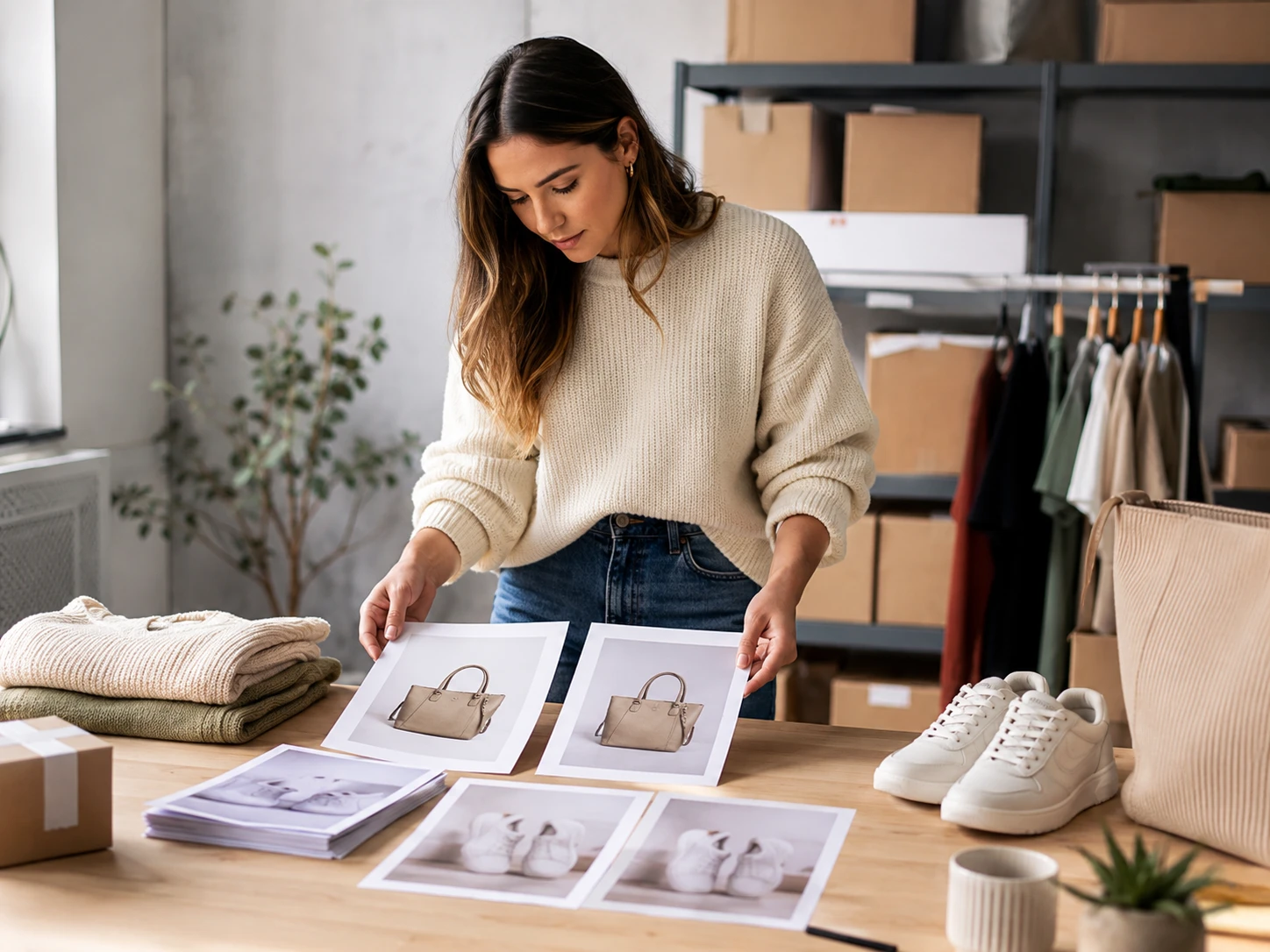
Porta foto prodotto troppo piccole a una risoluzione più coerente per schede, marketplace e cataloghi. L'image upscaler mantiene contorni e texture utili alla valutazione d'acquisto.

PhotoGenerator usa image upscaler ai per aumentare risoluzione immagine, ridurre sfocatura e conservare bordi, texture e dettaglio realistico. Carica JPG, PNG o WebP, scegli 2x o 4x e ottieni un'immagine più adatta all'uso professionale.
Crea immagine
Responsabile ecommerce
Porta foto prodotto troppo piccole a una risoluzione più coerente per schede, marketplace e cataloghi. L'image upscaler mantiene contorni e texture utili alla valutazione d'acquisto.
Marketing manager
Prepara visual per banner, landing page e annunci quando la fonte approvata non ha abbastanza pixel. Con image upscaler puoi aumentare qualità immagine e avere output più uniforme tra canali.

Consulente professionale
Rende più leggibile un headshot o un'immagine di profilo per presentazioni, media kit e pagine personali. L'image upscaler migliora risoluzione immagine senza trasformare il volto in un effetto artificiale.
Carica un'immagine JPG, PNG o WebP con soggetto leggibile. Indica se vuoi un output per catalogo, stampa leggera, presentazione o social, così PhotoGenerator calibra nitidezza e dettaglio.
Seleziona 2x per correzioni rapide o 4x quando devi aumentare risoluzione foto in modo più evidente. L'image upscaler lavora su bordi, texture e zone sfocate mantenendo un aspetto naturale.
Scarica il file e controlla risoluzione, illuminazione percepita, dettaglio e usabilità commerciale. Puoi ripetere il passaggio su più immagini per ottenere una qualità più consistente nel set.
L'ingrandimento tradizionale spesso aumenta i pixel ma non recupera definizione utile. PhotoGenerator concentra l'image upscaler sulla resa commerciale dell'immagine finale.
Point 1
Un editor base può ingrandire il file, ma tende a mostrare sfocatura e pixel visibili. L'image upscaler ricostruisce dettaglio coerente e migliora la percezione della qualità.
Point 2
Il ritocco di ogni bordo richiede tempo e competenze specifiche. Con upscale foto automatizzato puoi preparare molte immagini e riservare l'editing manuale solo agli scatti più critici.
Point 3
Riscattare tutto è corretto quando serve una nuova luce o un nuovo angolo. Se invece la composizione è già approvata, image upscaler ai può ingrandire immagine senza perdere qualità in modo più rapido.
Team e professionisti usano PhotoGenerator quando devono aumentare risoluzione immagine senza cambiare lo stile del materiale approvato. L'image upscaler è valutato su dettaglio, coerenza e prontezza commerciale.
Giulia Ferri
Responsabile ecommerce
Le foto prodotto arrivate dal fornitore erano piccole. Con PhotoGenerator abbiamo portato l'intero set a una risoluzione adatta al catalogo.
Marco Bellini
Marketing manager
Per una campagna display ci servivano banner grandi partendo da visual già approvati. L'output è rimasto coerente tra formati.
Elena Conti
Consulente aziendale
Ho usato l'image upscaler per un headshot destinato a conferenze e bio stampa. Il volto è più definito senza sembrare ritoccato.
Davide Rinaldi
Art director
Avevamo vecchie immagini d'archivio per una brochure istituzionale. La resa finale ha recuperato dettaglio sufficiente per l'impaginazione.
Sara Moretti
Catalog manager
La funzione batch ci ha aiutato a uniformare centinaia di SKU. Non abbiamo dovuto aprire ogni file in un editor separato.
Luca Romano
Sales enablement specialist
Per le slide commerciali avevo screenshot e foto a bassa risoluzione. Dopo l'upscale erano più leggibili sullo schermo grande.
PhotoGenerator accetta JPG, PNG e WebP e permette output 2x o 4x. Per cataloghi digitali l'image upscaler aiuta a migliorare risoluzione immagine, mentre per stampa conviene verificare dimensioni finali, DPI richiesti e distanza di lettura.
La lavorazione batch è utile quando devi uniformare SKU con fonti diverse. Carichi il set, applichi la stessa scala e controlli i risultati, così l'image upscaler mantiene una qualità più consistente tra miniature, gallerie e schede prodotto.
L'obiettivo è migliorare qualità immagine senza cambiare l'identità dello scatto. PhotoGenerator lavora soprattutto su risoluzione, bordi e dettaglio, ma il risultato va sempre controllato quando colore prodotto e illuminazione devono restare fedeli.
Scegli 2x per aumentare risoluzione foto destinate a web, presentazioni o schede già abbastanza pulite. Usa 4x quando il file è molto piccolo e ti serve più margine per poster, banner o ritagli.
Sì, se il soggetto è ancora leggibile. L'image upscaler può ridurre l'effetto pixelato e rendere più chiari volti, oggetti e texture, ma non inventa informazioni certe dove l'immagine originale è completamente danneggiata.
Per i marketplace è utile quando il prodotto è corretto ma la risoluzione non basta. Con l'image upscaler puoi ottenere file più nitidi per zoom, anteprime e schede, rispettando poi le specifiche della piattaforma.
Puoi ingrandire immagine ai riducendo perdita visiva, sfocatura e pixel evidenti. Il risultato dipende dalla fonte: più la foto iniziale conserva bordi e texture, più l'image upscaler produce un output commerciale convincente.
Controlla risoluzione finale, dettaglio sul soggetto, coerenza della luce e assenza di artefatti nelle aree fini. Per uso commerciale conviene confrontare l'output con l'immagine originale e con le specifiche del canale.
Usa PhotoGenerator come image upscaler per migliorare qualità immagine, aumentare risoluzione immagine e produrre output più coerenti per cataloghi, poster, slide e contenuti commerciali.
Inizia ora