Responsabile ecommerce
Responsabile ecommerce
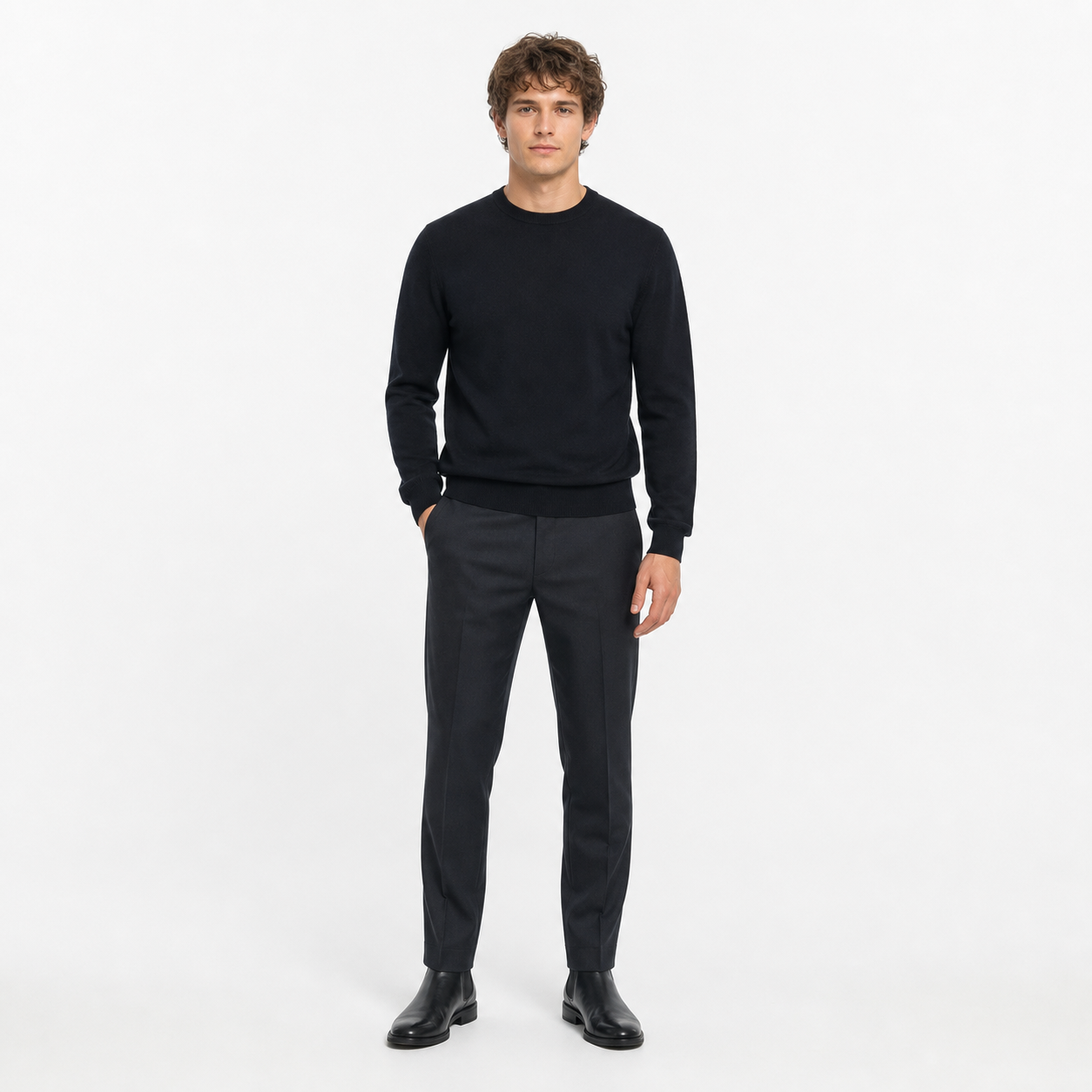
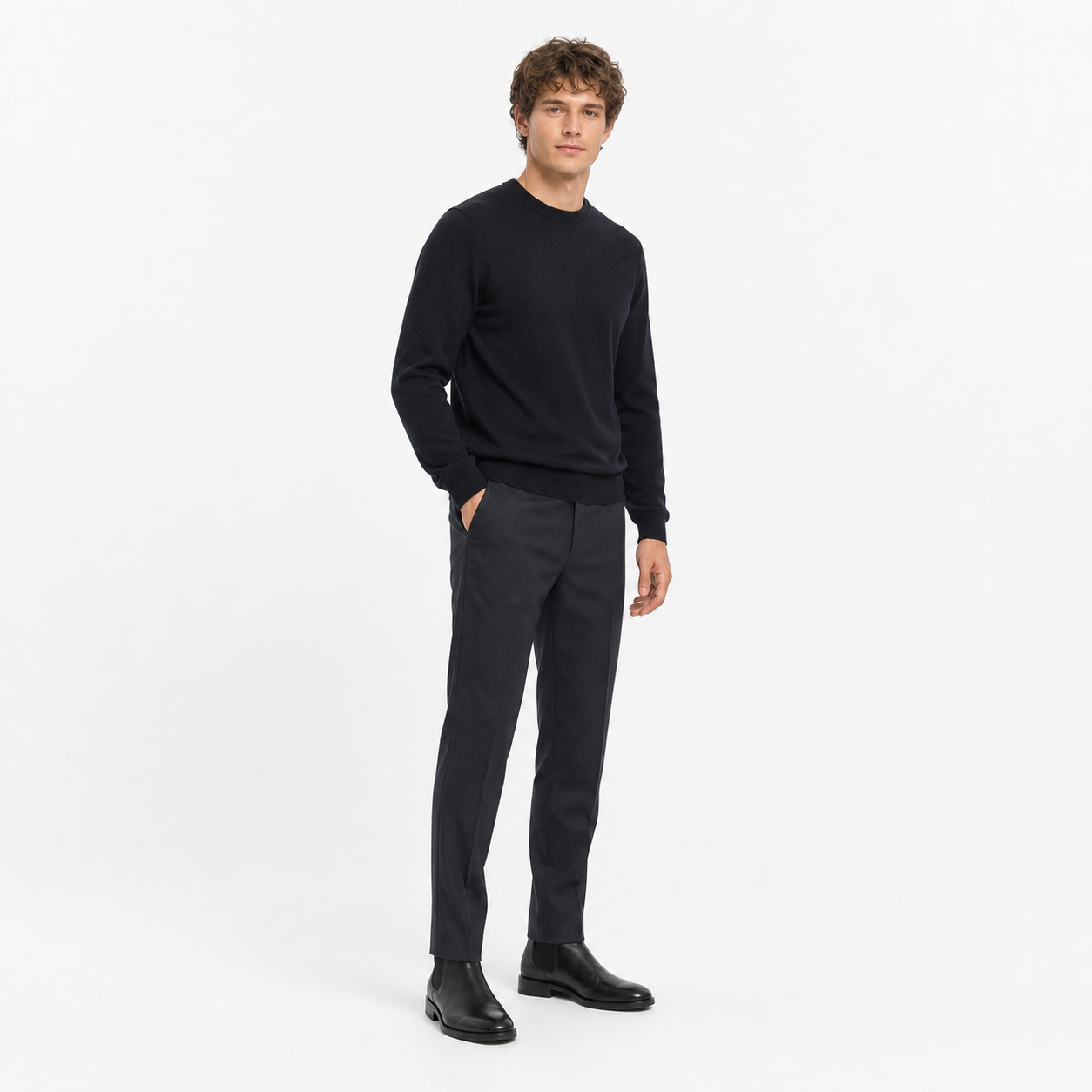
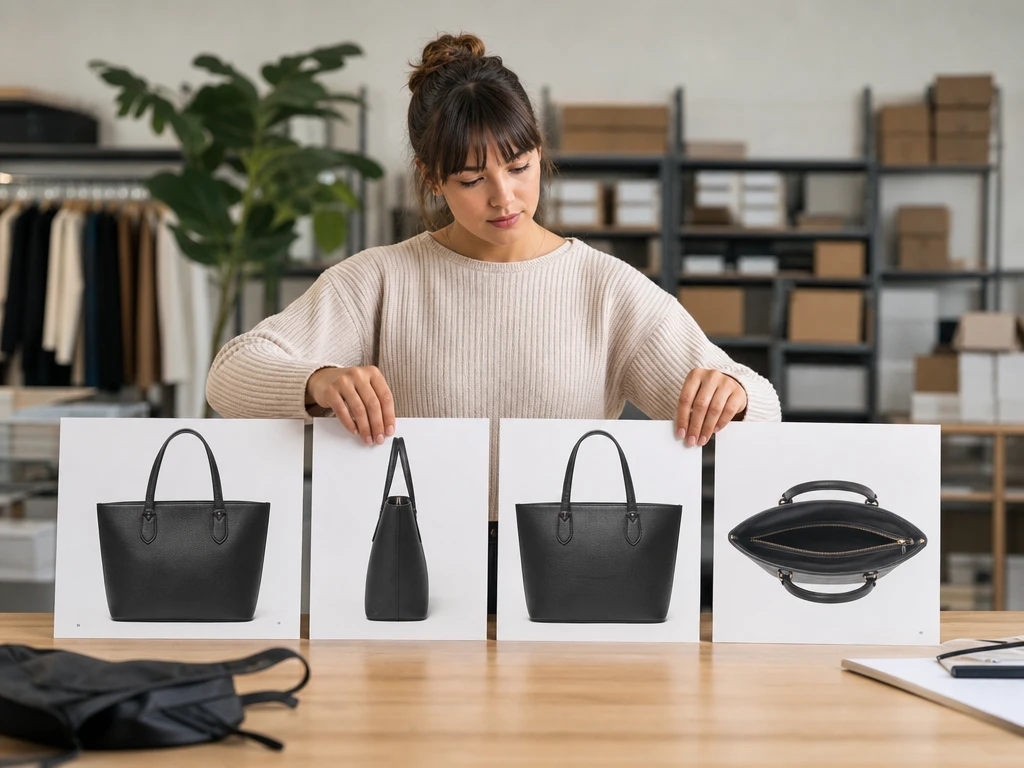
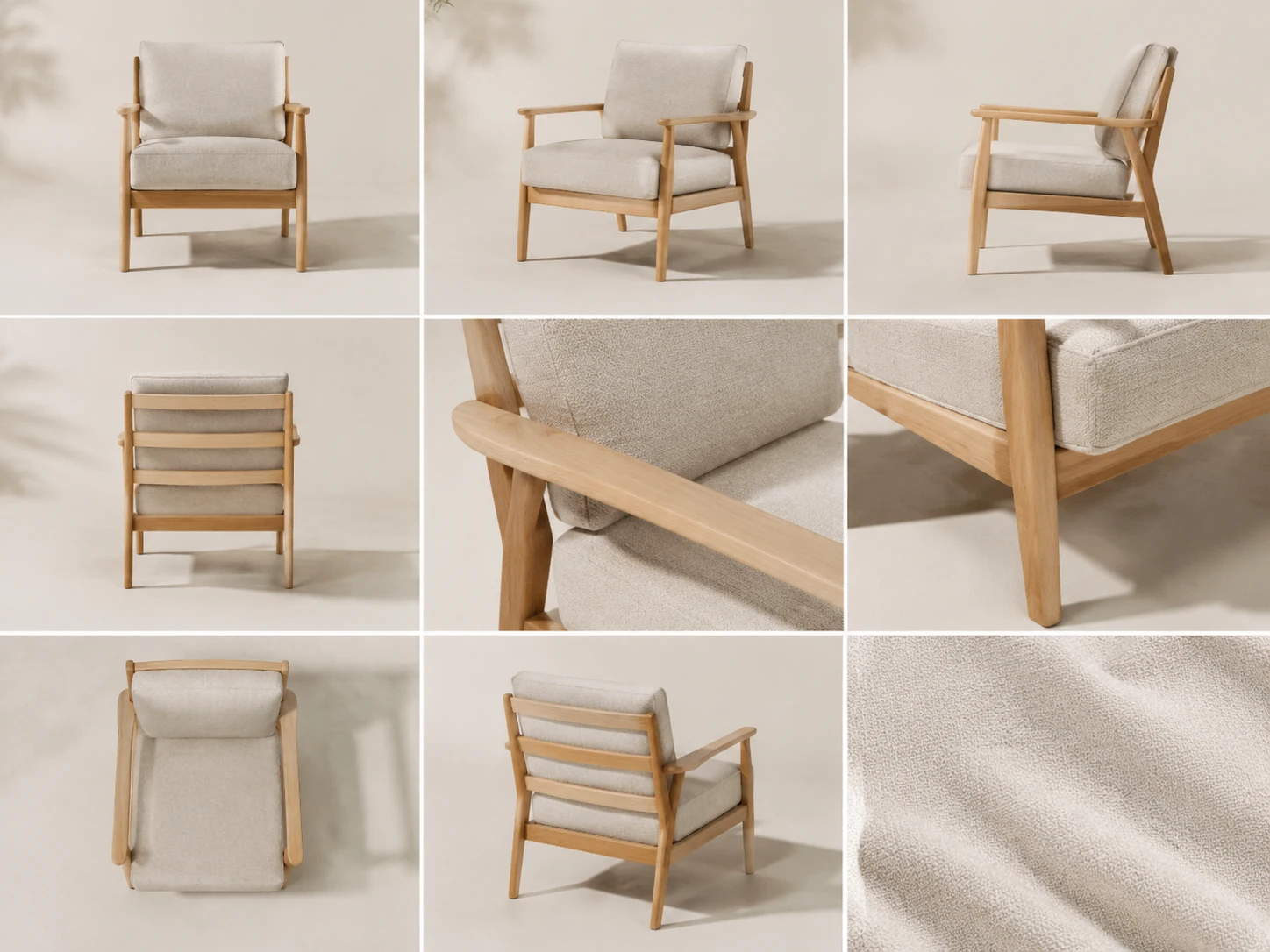
Usa modificare prospettiva foto per creare viste coerenti dello stesso SKU quando manca uno scatto laterale o dall'alto. L'output aiuta a completare schede prodotto senza riaprire il set fotografico.

Scrivi la vista che ti serve e ottieni una nuova immagine pronta per cataloghi, campagne e presentazioni, senza ripetere lo scatto originale.
Crea immagine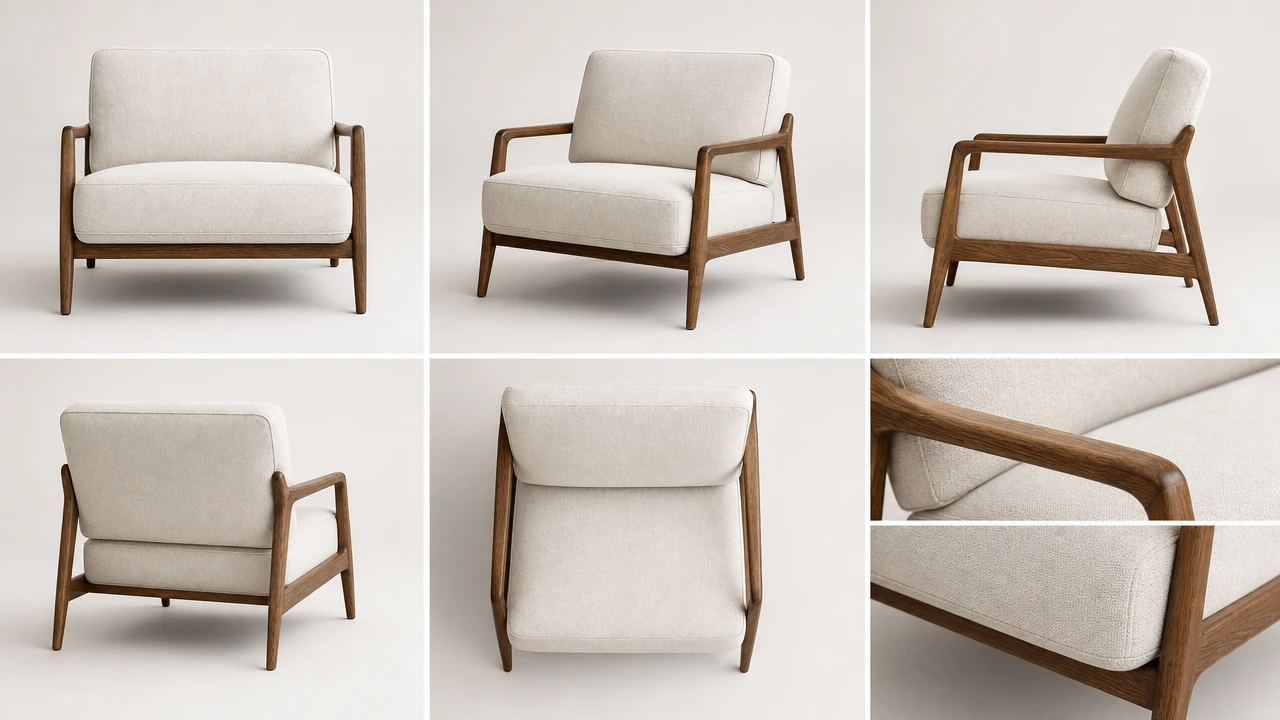
Responsabile ecommerce
Usa modificare prospettiva foto per creare viste coerenti dello stesso SKU quando manca uno scatto laterale o dall'alto. L'output aiuta a completare schede prodotto senza riaprire il set fotografico.
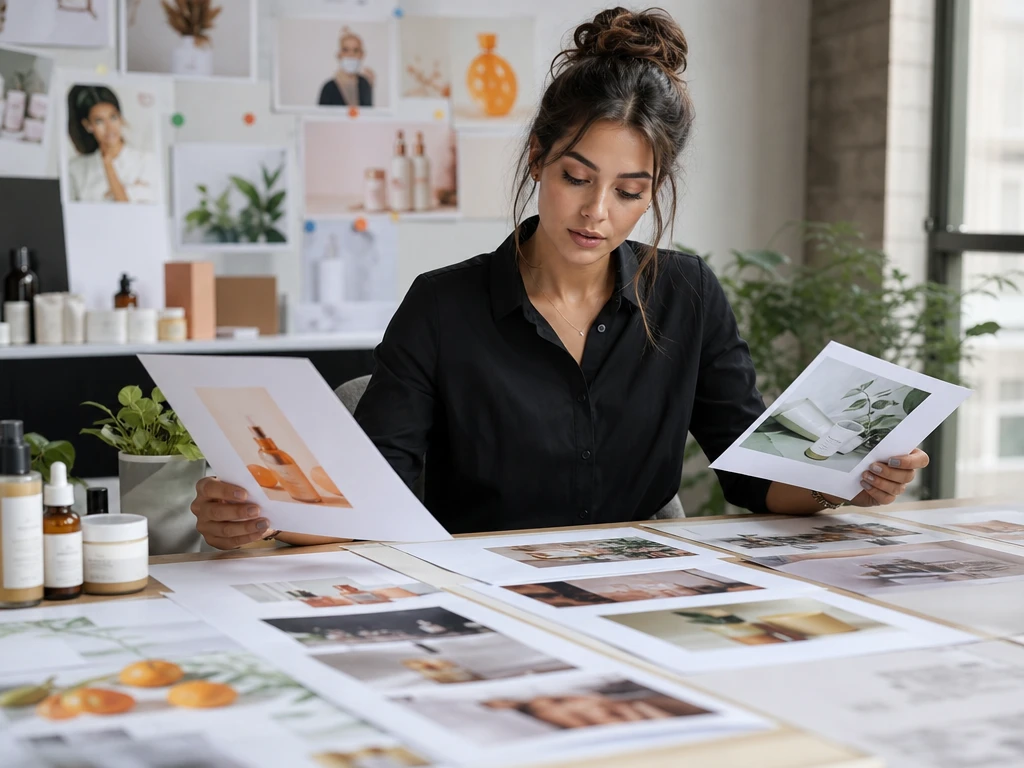
Marketing manager
Prepara varianti visive per annunci, landing page e materiali di vendita. Puoi confrontare più angoli dello stesso prodotto e scegliere quello con la luce più adatta alla campagna.
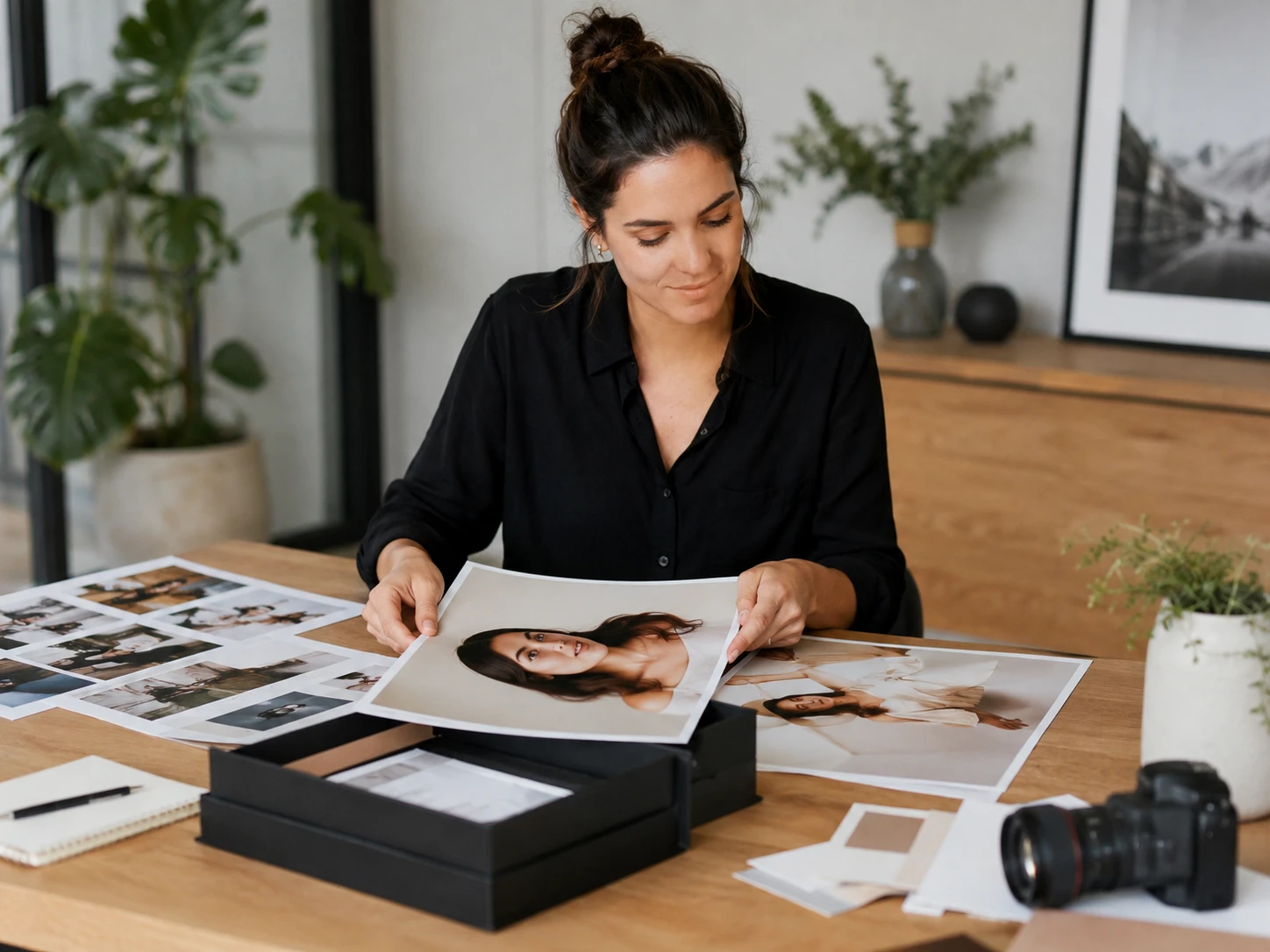
Fotografo professionista
Usa modificare prospettiva foto per valutare un'inquadratura alternativa prima di consegnare una proposta al cliente. Il risultato resta utile quando volto, prodotto o ambiente devono mantenere dettagli riconoscibili.
Descrivi soggetto, angolo richiesto, distanza camera e uso finale. Per modificare prospettiva foto con precisione, indica se vuoi vista dall'alto, laterale, frontale o ravvicinata.
PhotoGenerator produce una nuova immagine coerente con la richiesta. Quando usi modificare prospettiva foto, controlla che forma, proporzioni e ombre restino credibili.
Confronta le versioni generate in base a risoluzione, luce e dettaglio. Scarica l'immagine più adatta a catalogo, presentazione o campagna commerciale.
Ogni controllo serve a rendere la nuova prospettiva credibile, non solo diversa. Il prompt resta il punto centrale per guidare qualità e coerenza dell'immagine.
Genera una vista superiore per prodotti, tavoli, accessori o ambienti interni. Usa modificare prospettiva foto con riferimenti di scala quando il soggetto contiene oggetti vicini.
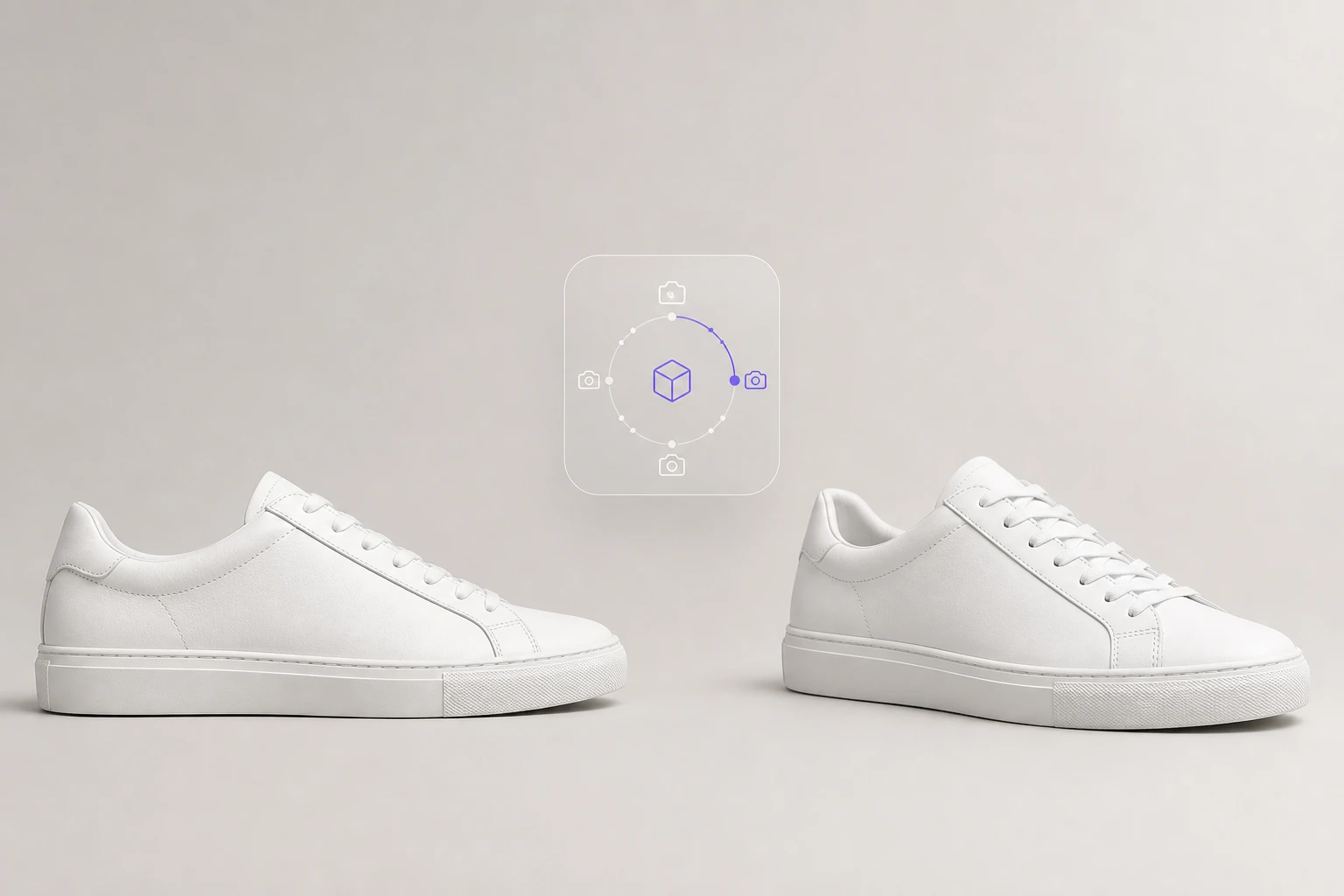
Trasforma una posa frontale in una vista di lato quando serve mostrare volume, profilo o taglio. La qualità dipende da quanto il prompt descrive parti visibili e parti nascoste.
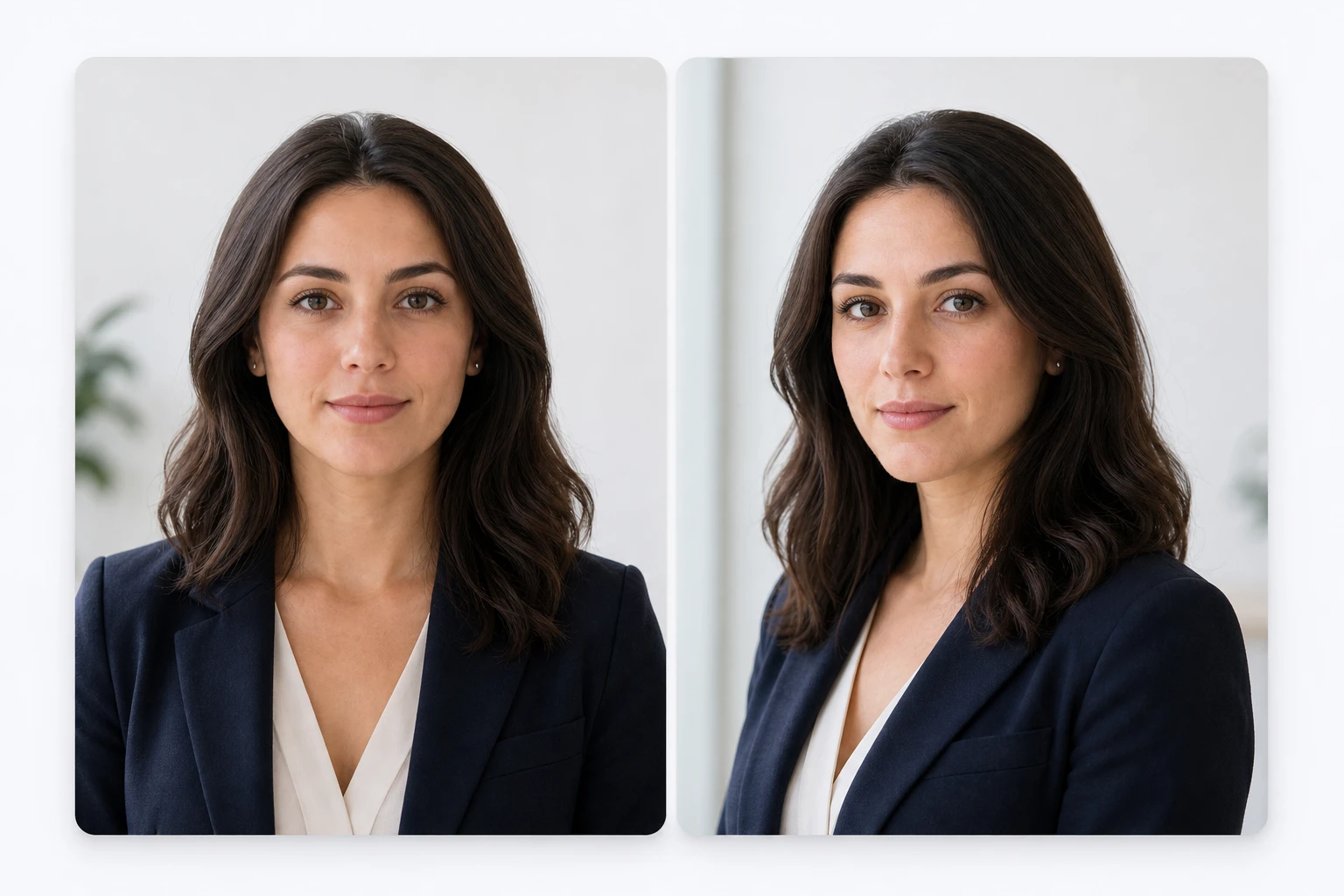
Mantiene materiali, colori e dettagli principali mentre cambia l'angolo. Per modificare prospettiva foto su molti articoli, usa specifiche ripetibili per ridurre variazioni indesiderate.
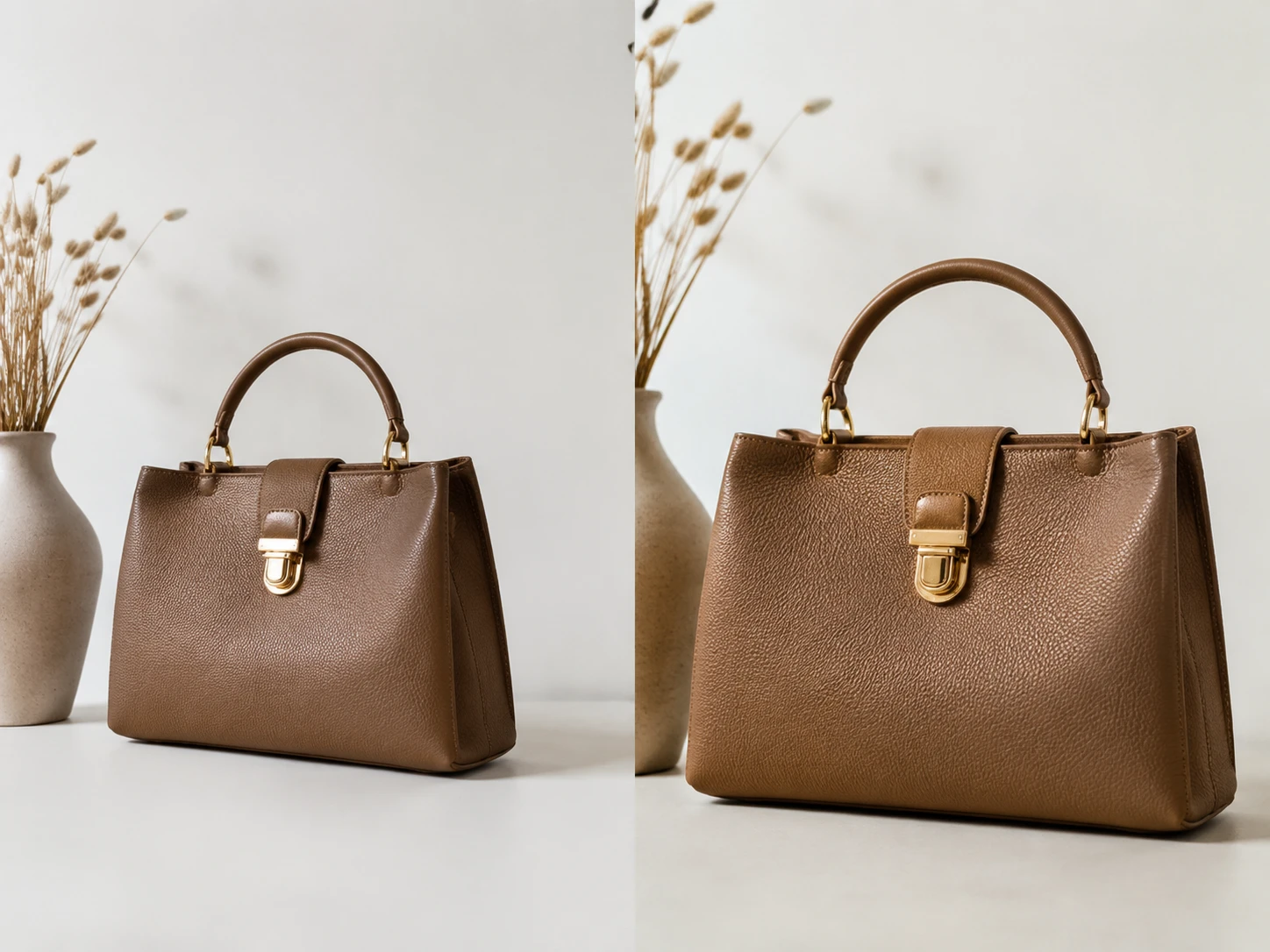
Adatta ombre e riflessi alla nuova camera, così l'immagine non sembra un ritaglio forzato. Con modificare prospettiva foto, la luce descritta nel prompt guida la credibilità commerciale.
Questi scenari usano modificare prospettiva foto per risolvere mancanze concrete nello shooting, nella presentazione o nella produzione di materiali visivi.
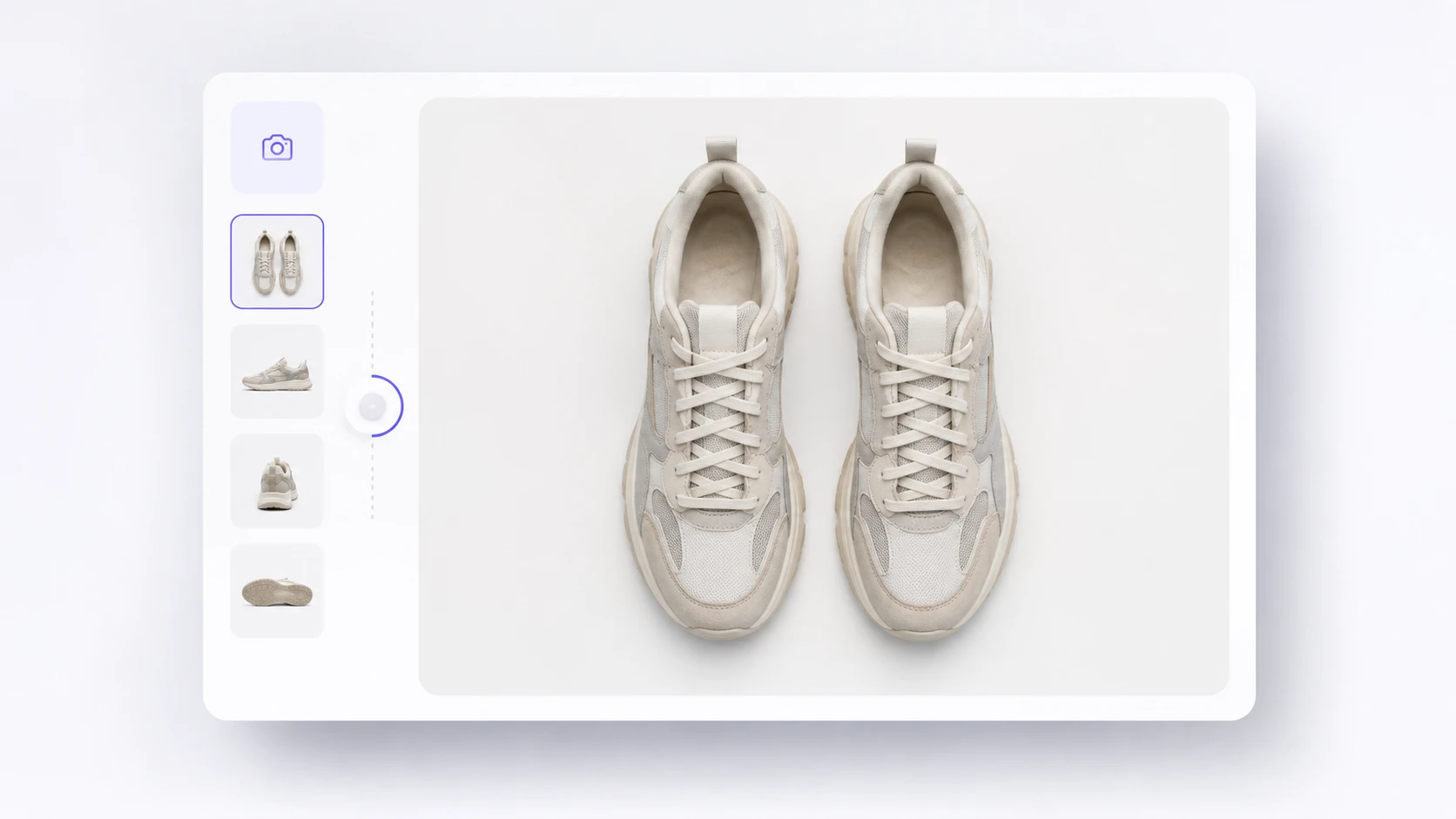
Un team catalogo può generare viste laterali, dall'alto e ravvicinate per completare una scheda. Usare modificare prospettiva foto aiuta a presentare il prodotto con più informazioni visive.
Un consulente può ottenere un'inquadratura più naturale per profili aziendali o pagine autore. Con modificare prospettiva foto, la posa resta coerente mentre cambia l'angolo della camera.
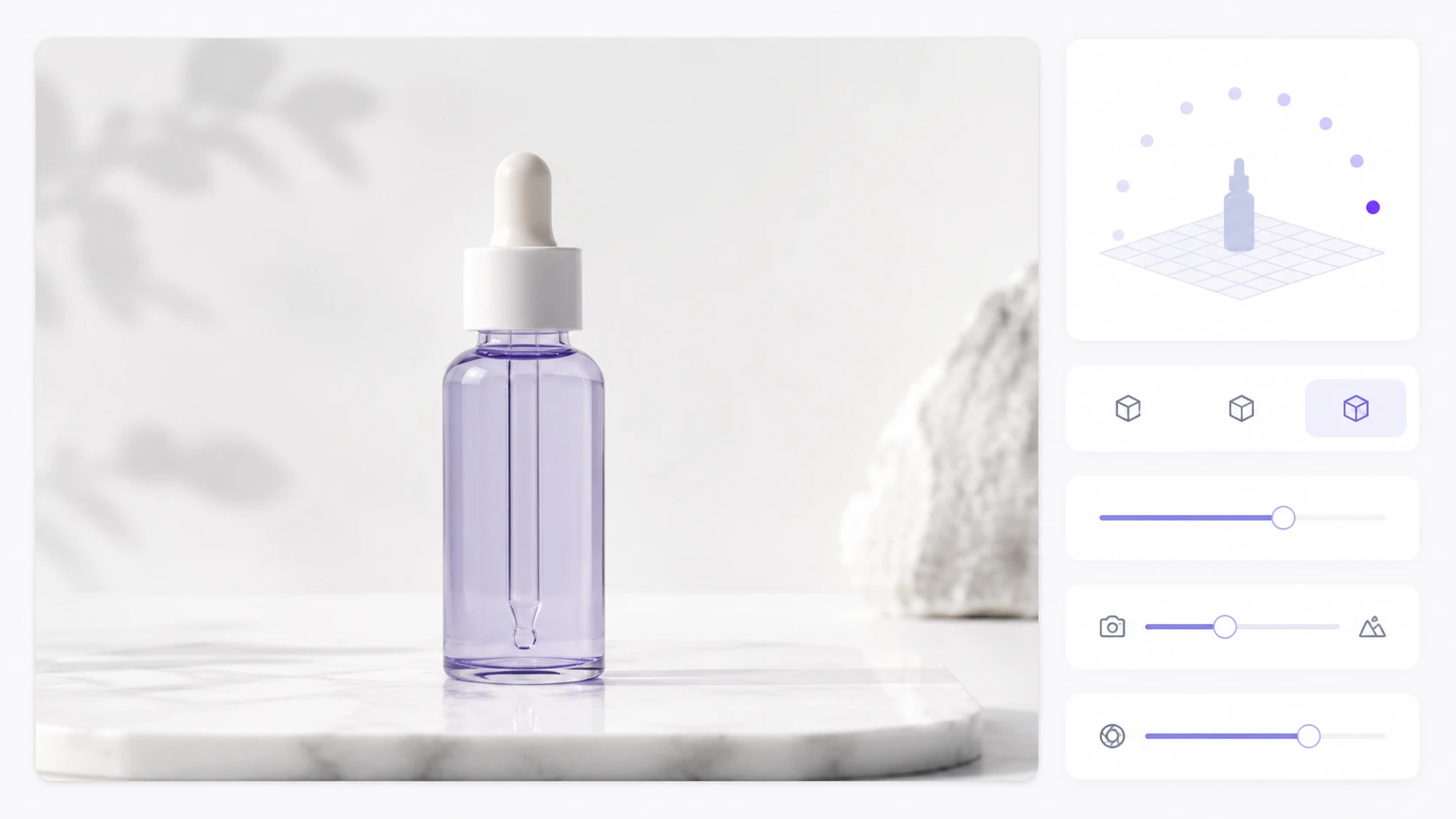
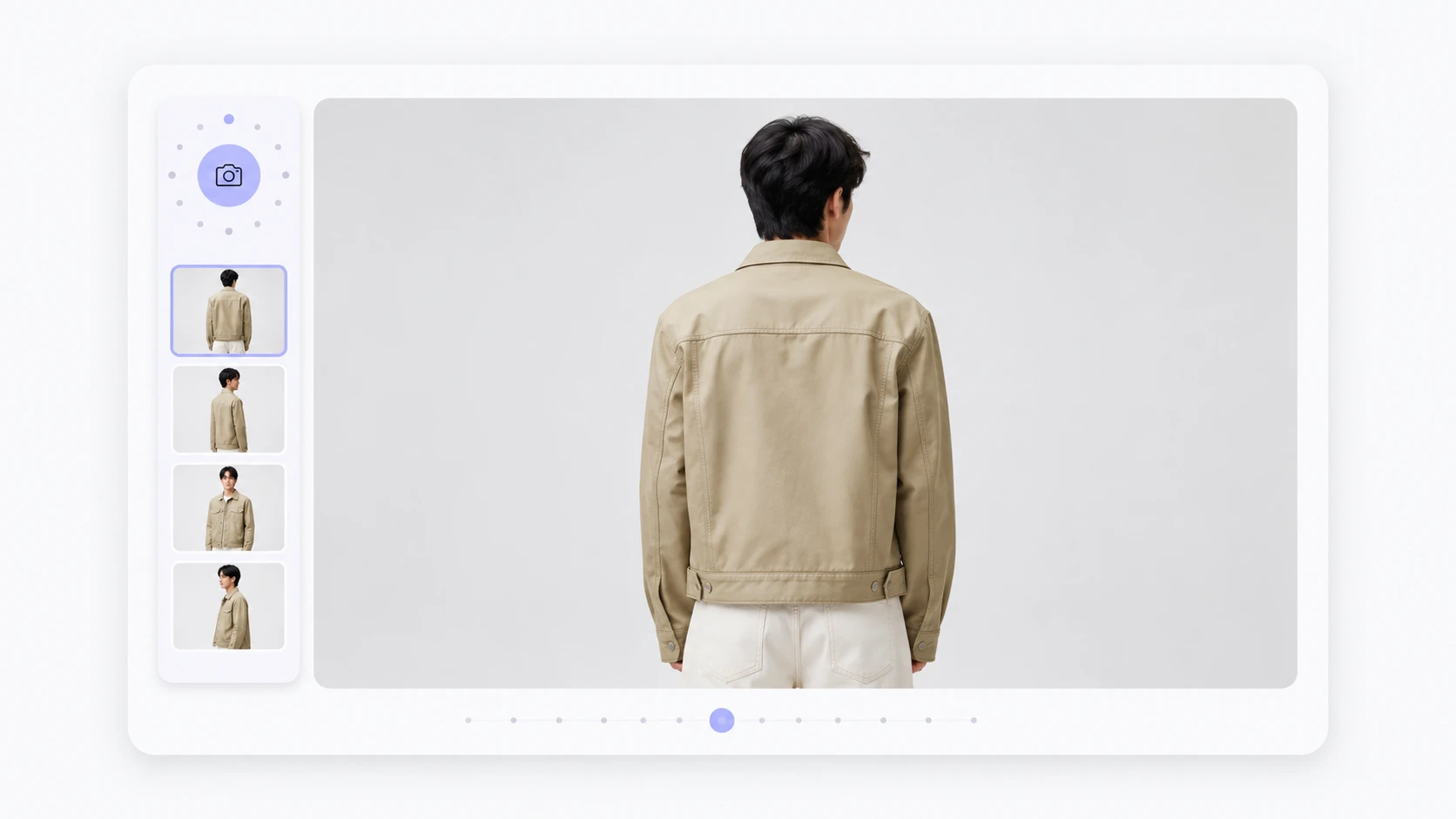
Uno stylist può cambiare prospettiva foto per valutare caduta del tessuto, volume e silhouette. La variante aiuta a scegliere quali scatti usare in una presentazione cliente.
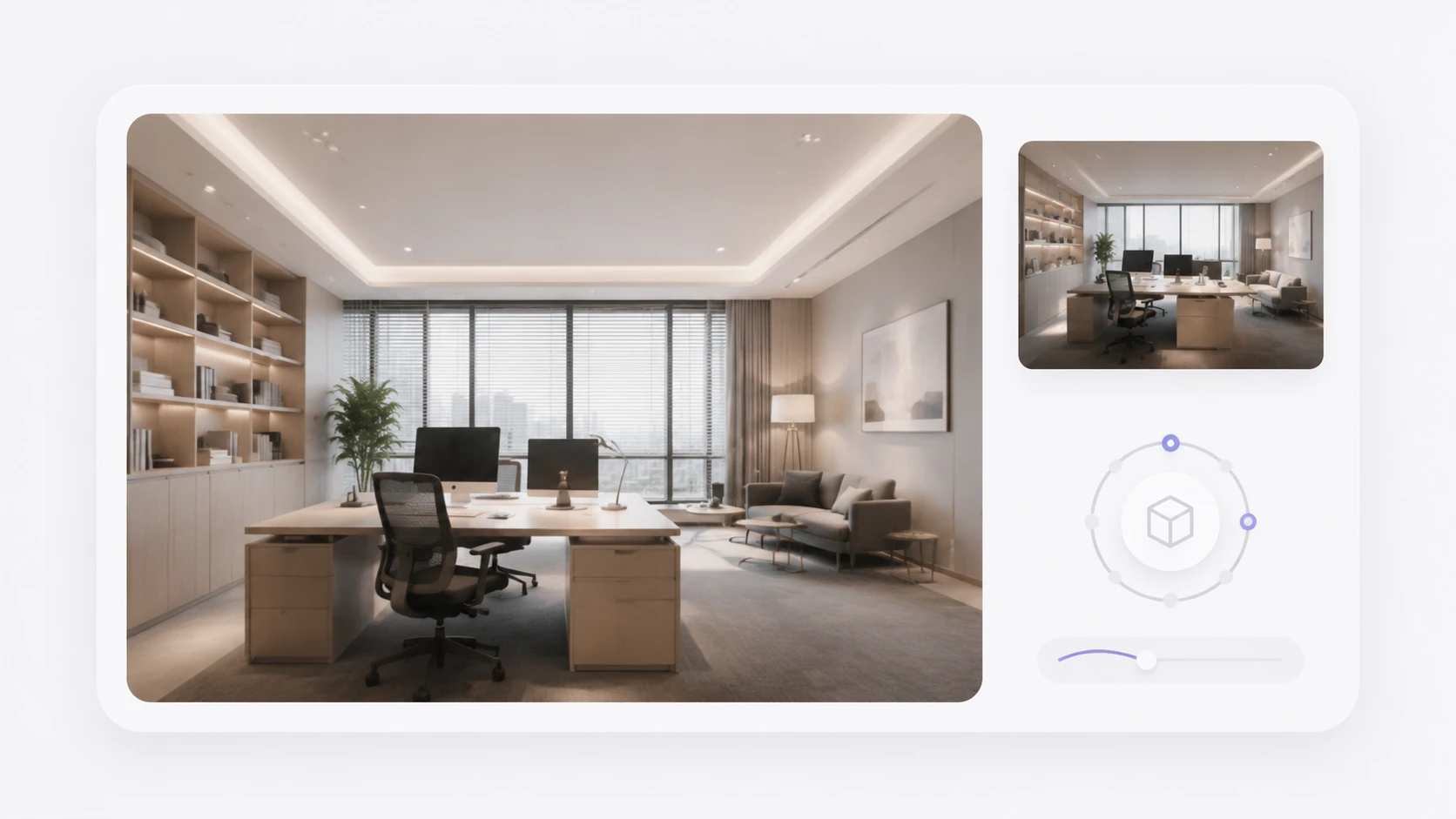
Uno studio di architettura può generare una prospettiva superiore per spiegare disposizione, arredi e flussi dello spazio. L'output è utile per bozze commerciali e revisioni rapide.
Il risultato è più naturale quando il prompt definisce angolo, distanza, luce e materiali. PhotoGenerator cerca di mantenere forma, dettaglio e proporzioni, ma gli oggetti complessi richiedono una specifica più precisa.
Per cataloghi digitali conviene generare un output ad alta risoluzione e poi ridimensionarlo secondo le specifiche del canale. Per stampa, verifica sempre dimensione finale, rapporto dell'immagine e nitidezza dei dettagli prima della consegna.
Per modificare prospettiva foto su una serie di SKU, usa la stessa struttura di prompt per angolo, luce e sfondo. In questo modo ottieni una griglia più consistente e riduci revisioni manuali.
Puoi generare più varianti della stessa idea e confrontarle per risoluzione, illuminazione e leggibilità commerciale. La scelta migliore di solito arriva da pochi prompt ben specificati, non da richieste troppo generiche.
Parti dal soggetto, poi indica camera, distanza, direzione della luce e uso finale. Una frase come vista laterale ravvicinata per catalogo prodotto dà al generatore un obiettivo più chiaro.
Sì, ma ogni soggetto richiede attenzione diversa. Nei ritratti conta la coerenza del volto, nella moda la silhouette, negli interni la prospettiva tra pareti, arredi e fonti luminose.
Se lo scatto è già quello giusto ma ha linee inclinate, correggere prospettiva foto è più adatto. Qui modificare prospettiva foto serve quando vuoi una vera variante di camera, non solo un raddrizzamento.
La dicitura change photo perspective comunica la stessa intenzione generale. Nel prompt italiano, modificare prospettiva foto permette però di descrivere meglio angoli, soggetti e uso commerciale per il tuo team.
PhotoGenerator può modificare prospettiva foto per ottenere riferimenti frontali, laterali o dall'alto. Sono immagini utili per briefing e concept, ma vanno sempre controllate quando servono misure tecniche esatte.
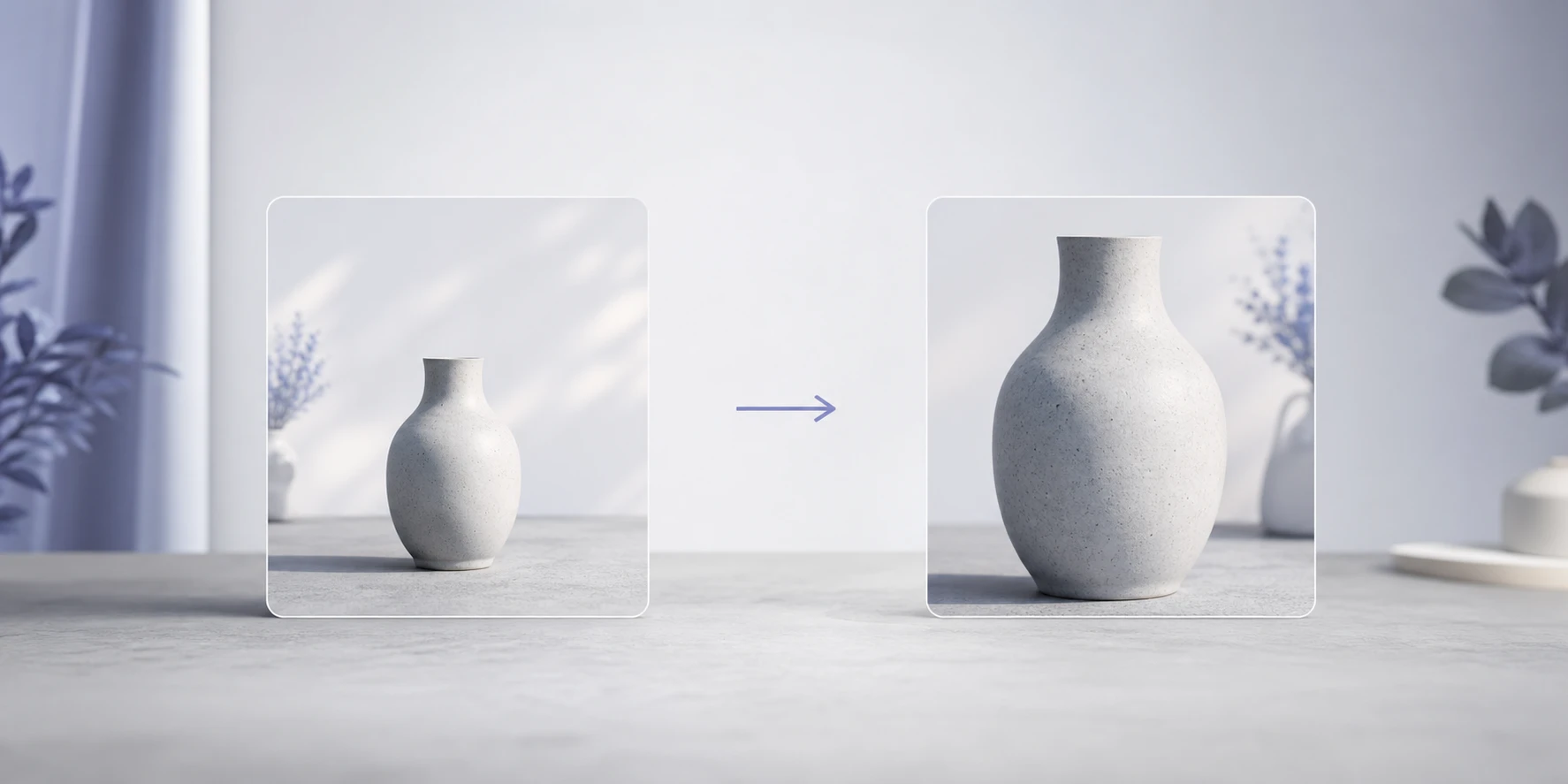
Usa PhotoGenerator per modificare prospettiva foto con un prompt preciso e produrre immagini fotorealistiche adatte a cataloghi, campagne e revisioni professionali.
Crea immagine