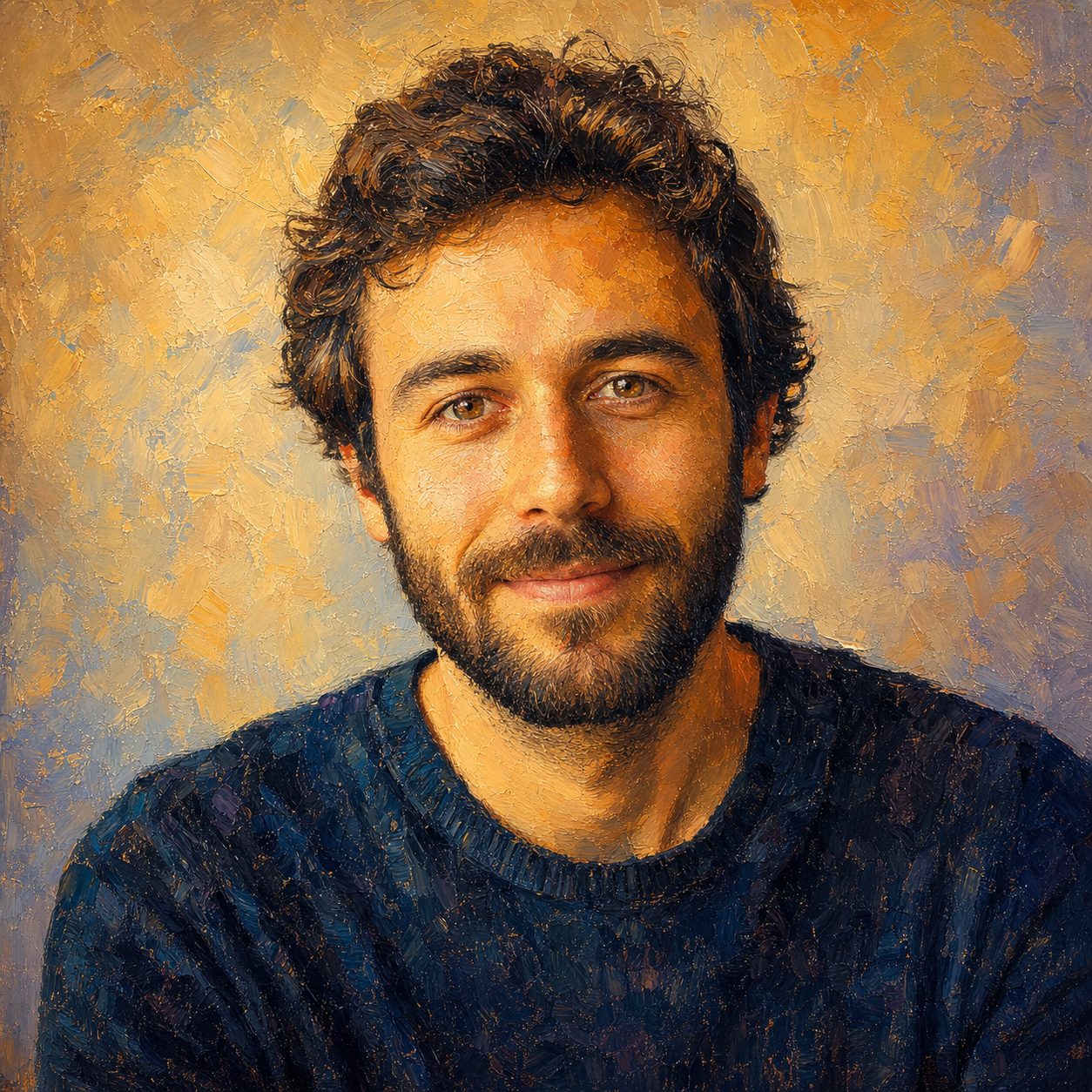
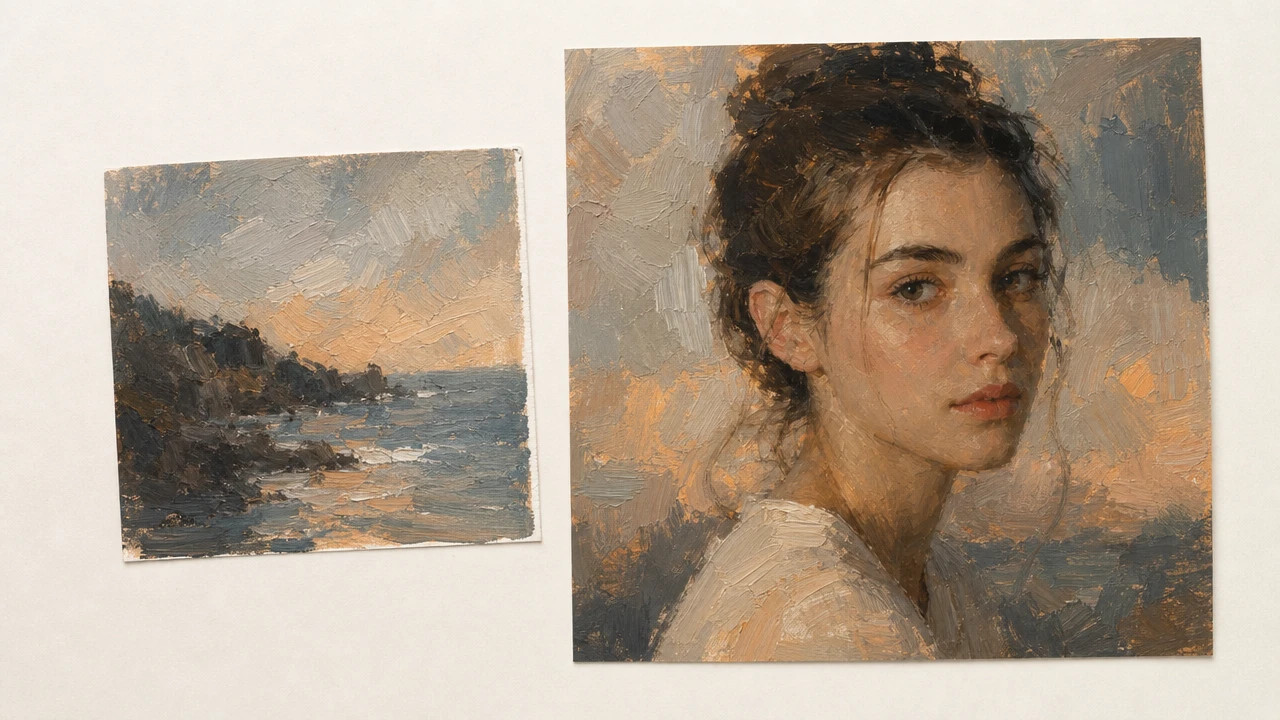
Trasferimento da immagine riferimento
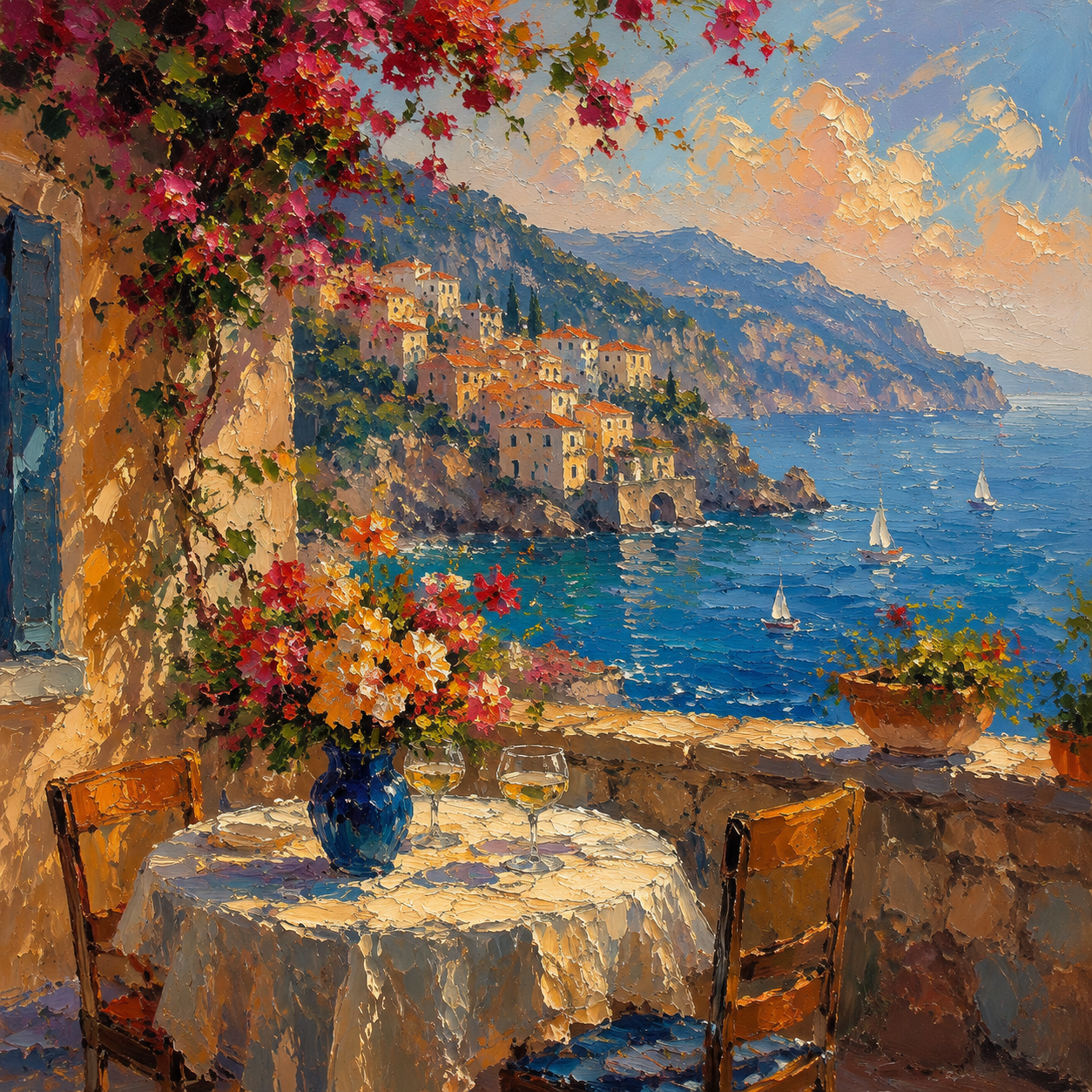
Carica un riferimento per guidare colore, pennellata, texture e atmosfera. Il risultato resta utile quando il riferimento ha una qualità chiara e un linguaggio visivo riconoscibile.

PhotoGenerator genera immagini fotorealistiche o artistiche da una richiesta scritta, mantenendo soggetto, scena e composizione leggibili. Usa trasformare foto in dipinto per produrre varianti professionali con luce coerente, dettaglio pulito e output adatto a campagne, cataloghi e presentazioni.
Crea immagine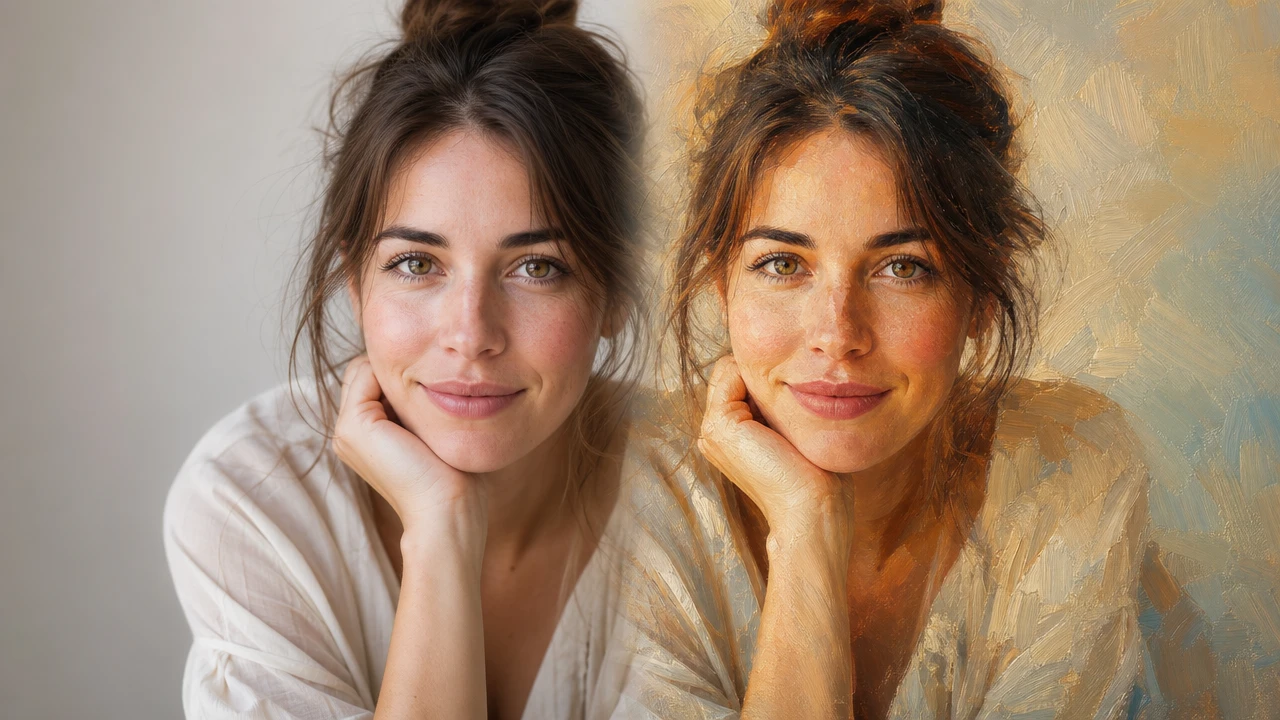
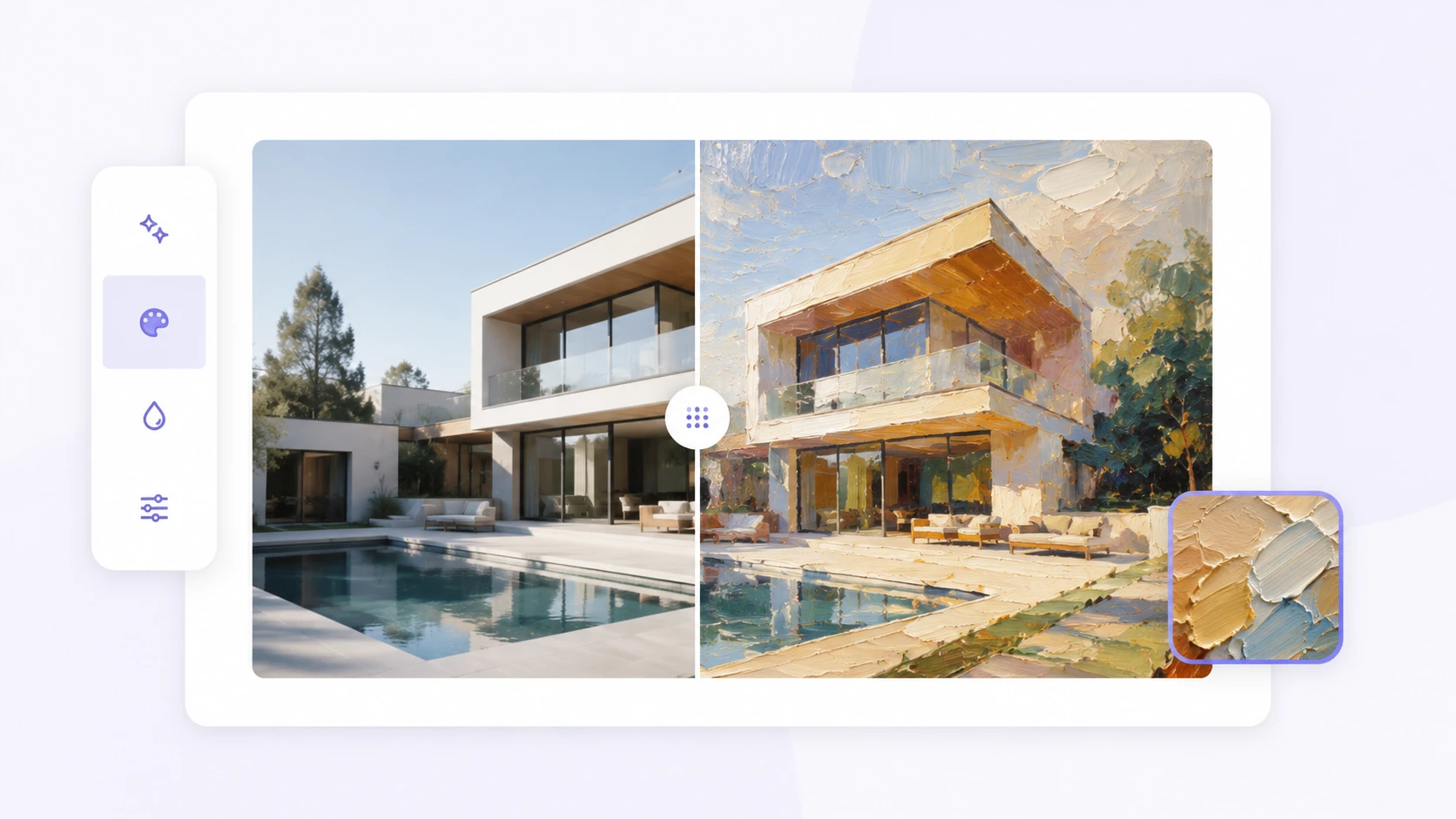
Ogni controllo aiuta a trasformare foto in dipinto senza perdere informazioni importanti. Definisci stile, intensità e resa finale in base al canale commerciale.
Carica un riferimento per guidare colore, pennellata, texture e atmosfera. Il risultato resta utile quando il riferimento ha una qualità chiara e un linguaggio visivo riconoscibile.
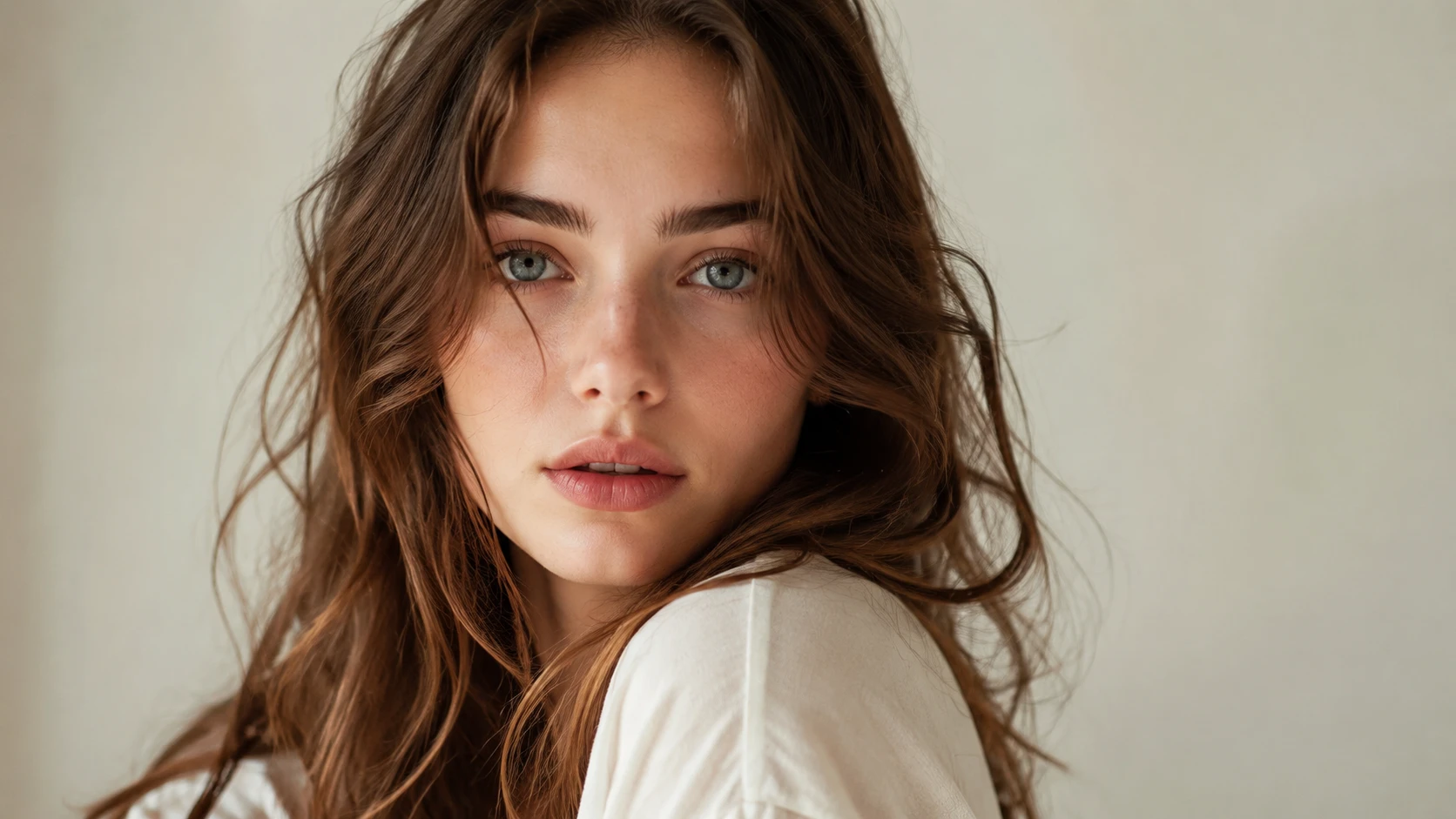
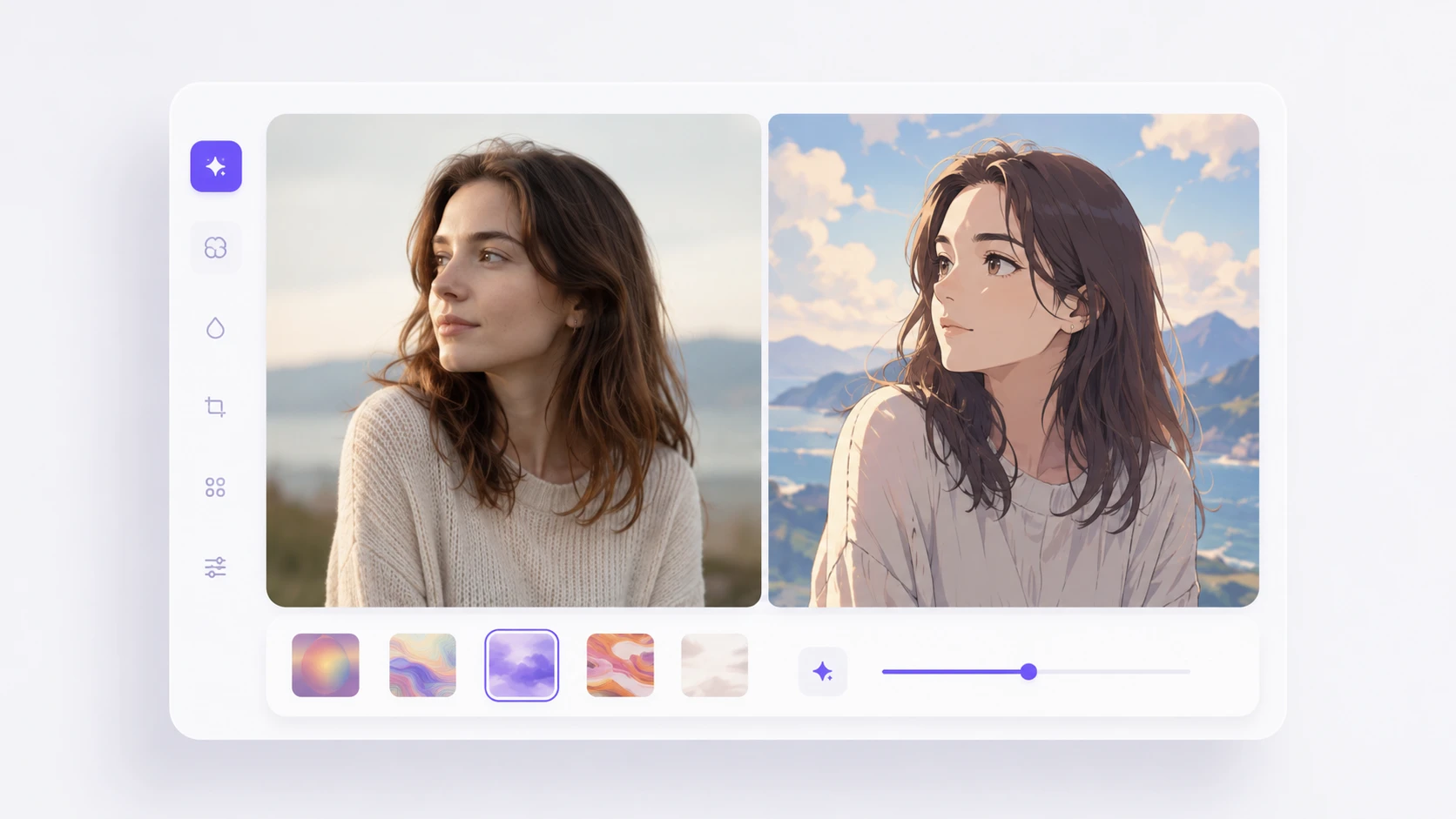
Mantieni volto, prodotto, animale o scena mentre cambi il trattamento visivo. Per trasformare foto in dipinto con coerenza, parti da un'immagine ben illuminata e descrivi cosa non deve cambiare.
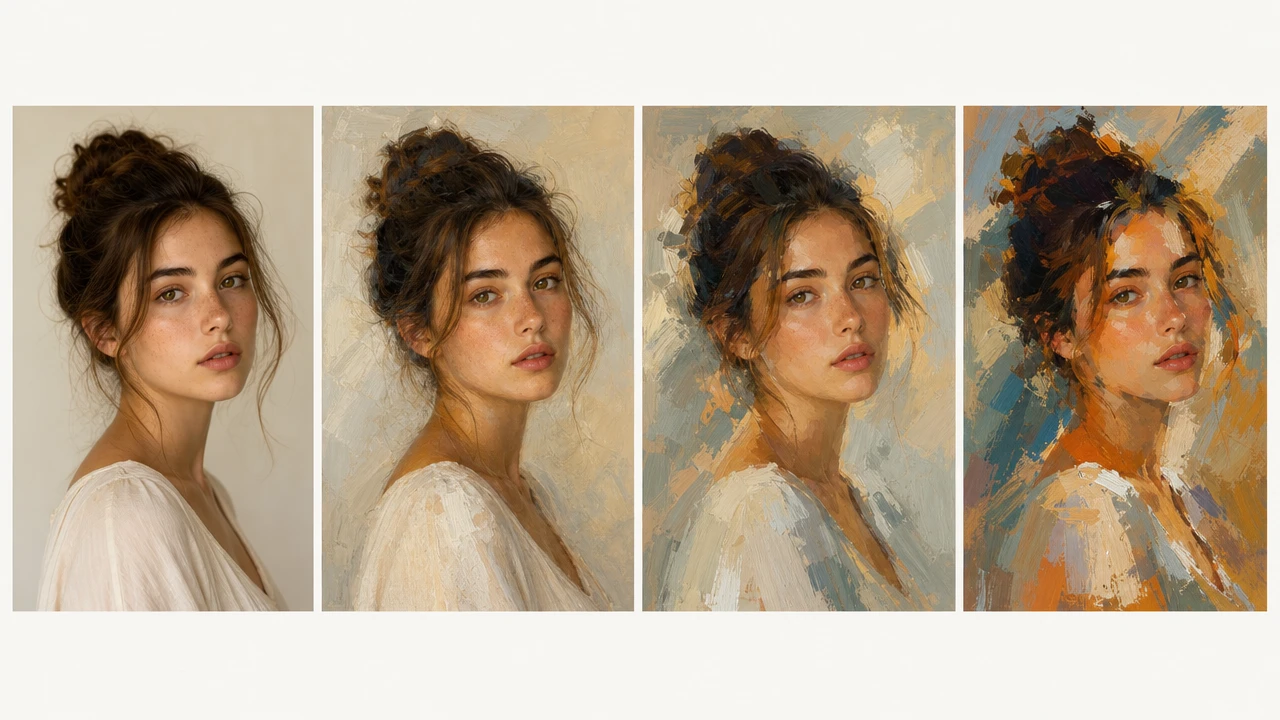
Regola la distanza tra lieve texture pittorica e resa più marcata. Questo controllo serve quando un catalogo richiede qualità costante ma non vuole un effetto troppo decorativo.
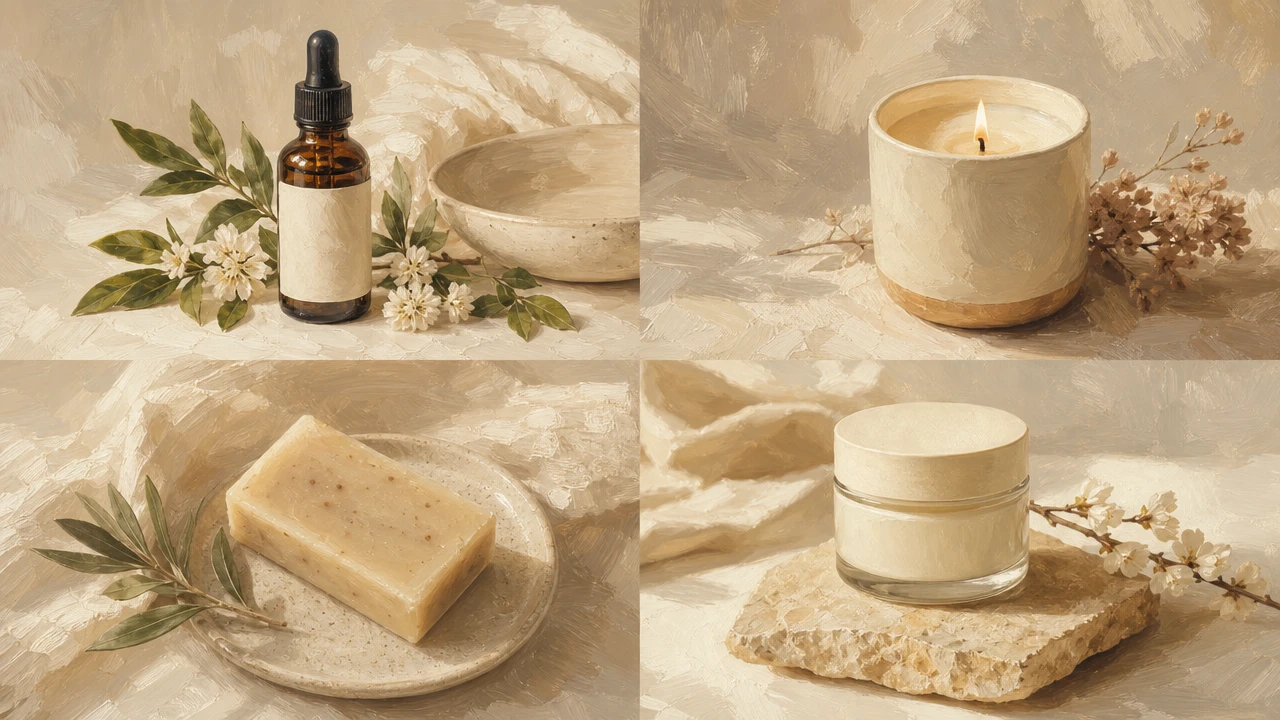
Genera immagini con dettaglio pulito per schede prodotto, banner e materiali stampati. La risoluzione finale dipende dalla sorgente, dal prompt e dalle specifiche richieste.
I team usano trasformare foto in dipinto quando serve una campagna visiva riconoscibile senza rifare lo scatto. Ogni caso richiede un prompt preciso e una verifica dell'output.
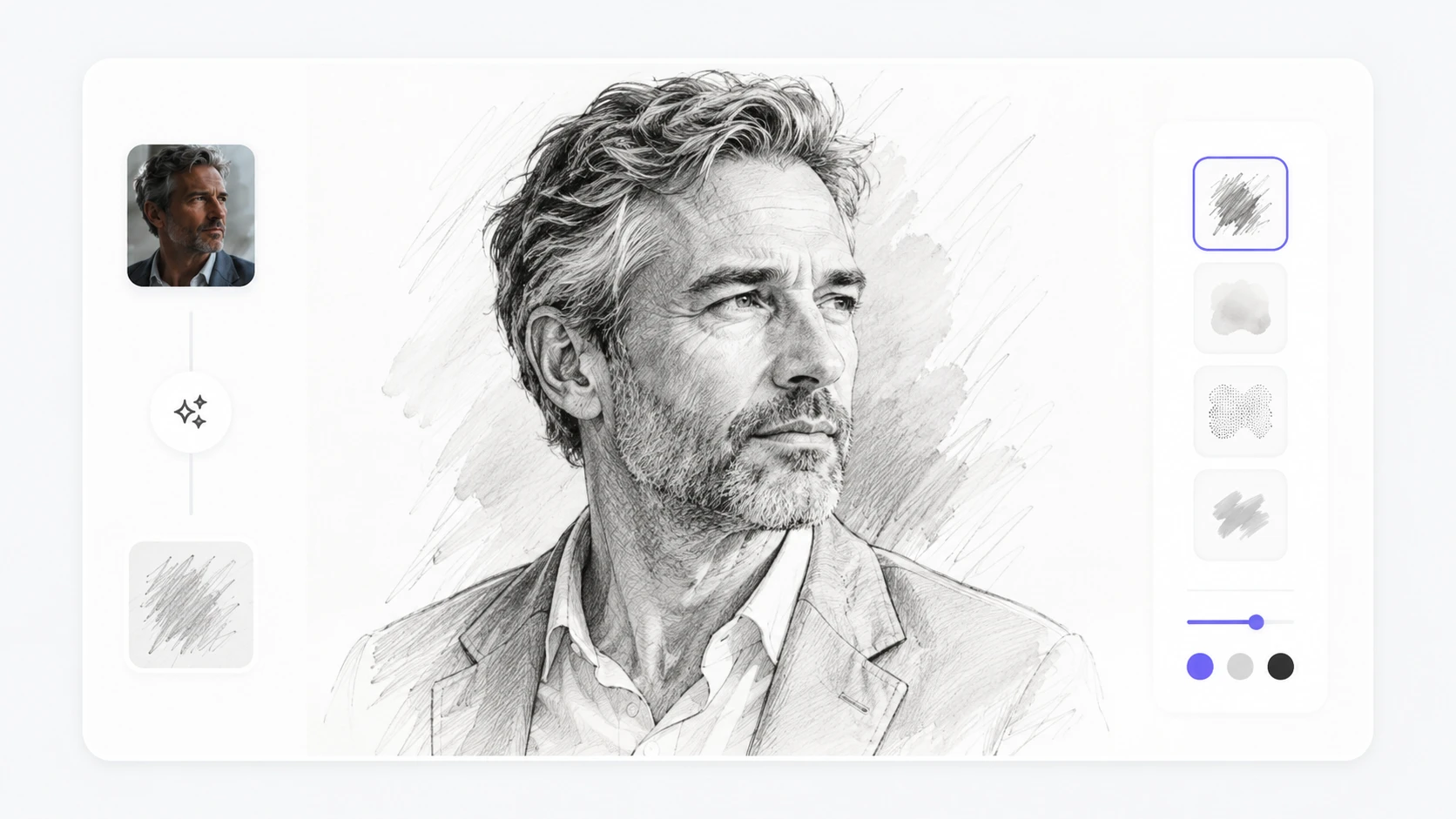
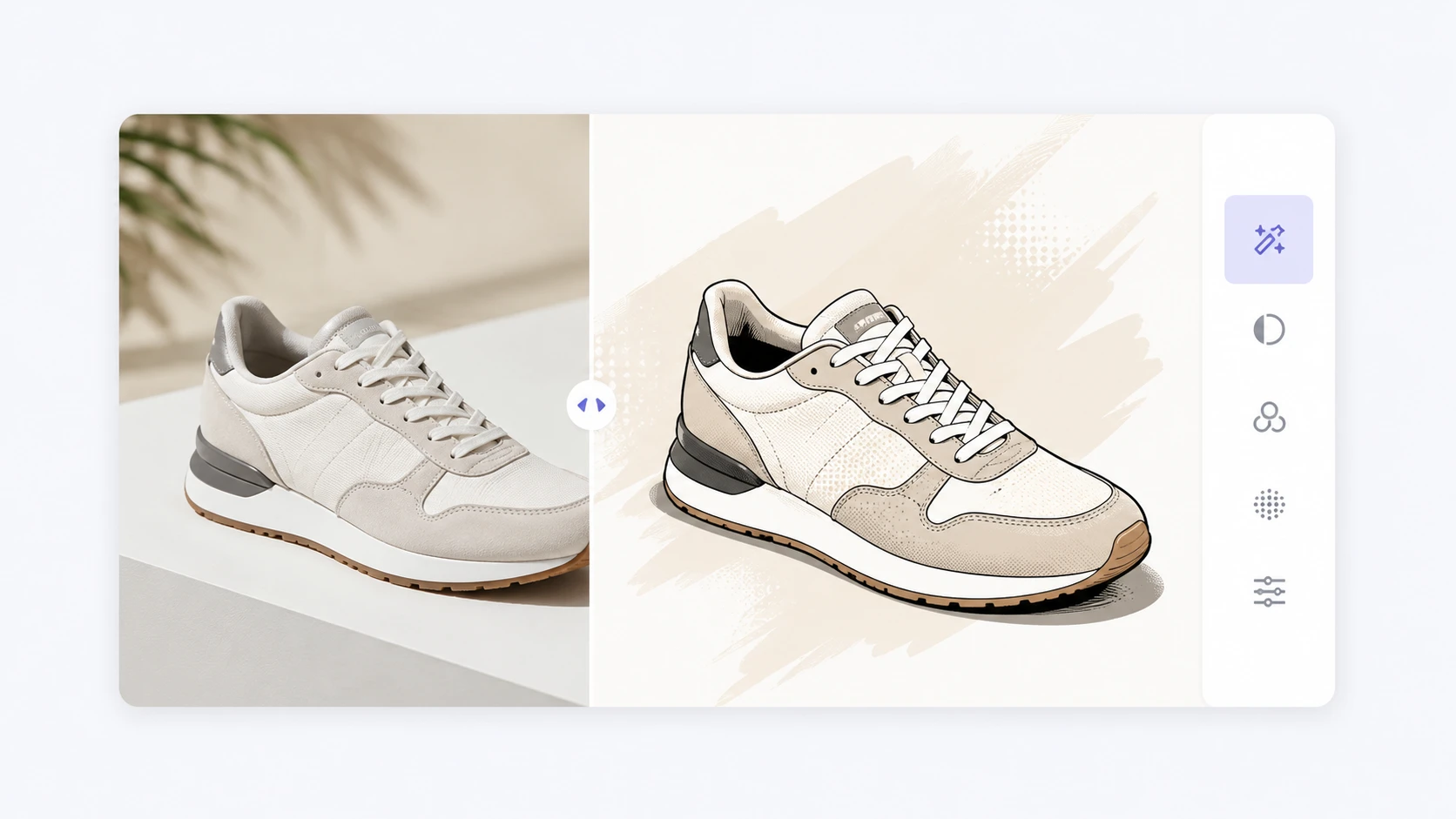
Un team marketing può trasformare foto in dipinto per dare a una linea prodotto un look acquerello, olio o Pop Art. Il prodotto resta al centro e l'immagine diventa più adatta a banner e newsletter.
Confronta il workflow con filtri generici e ritocco manuale. L'obiettivo è scegliere il metodo più prevedibile per qualità, tempi e uso commerciale.
Point 1
Un filtro applica una ricetta uguale a molte immagini. Con PhotoGenerator descrivi stile, soggetto e destinazione, così trasformare foto in dipinto produce un output più vicino alla richiesta del team.
Point 2
Il ritocco manuale dà controllo, ma diventa lento su molti SKU. Un prompt riutilizzabile aiuta a mantenere lighting, texture e dettaglio più consistenti durante la produzione di batch.
Point 3
Ogni immagine va giudicata per risoluzione, fedeltà del soggetto, qualità della luce e uso previsto. Questo passaggio evita output belli ma poco adatti a catalogo, stampa o annuncio.
Per trasformare foto in dipinto destinati a catalogo o stampa, parti da immagini nitide e richiedi una risoluzione coerente con il formato finale. PNG e JPG sono pratici per web, mentre la stampa richiede controllo su dimensioni, dettaglio e compressione.
Quando devi trasformare foto in dipinto su una serie di SKU, riusa lo stesso prompt, lo stesso riferimento stilistico e controlli simili di intensità. Serve comunque una revisione visiva, perché materiali lucidi, packaging e colori reagiscono in modo diverso.
La sorgente incide molto. Un'immagine con soggetto pulito, luce stabile e bordi leggibili permette a PhotoGenerator di conservare meglio la composizione mentre applica texture, colore e linguaggio pittorico.
Trasformare foto in dipinto può mantenere persone, animali, ambienti o prodotti, ma il prompt deve indicare gli elementi da preservare. Per lavori commerciali conviene controllare volto, logo visibile, forma del prodotto e proporzioni.
Style transfer ai è utile quando vuoi trasferire atmosfera, pennellata o palette da un riferimento senza ricostruire tutto da zero. Funziona meglio con riferimenti chiari e con una descrizione precisa dell'output desiderato.
Per trasformare foto in dipinto in vista della stampa, verifica risoluzione, margini, dettaglio fine e resa cromatica prima dell'approvazione. PhotoGenerator può generare una base forte, ma la consegna finale deve rispettare le specifiche del fornitore.
PhotoGenerator aiuta a trasformare foto in dipinto su più immagini con un flusso ripetibile. Il tempo dipende da quantità, risoluzione e numero di revisioni, quindi conviene dividere il batch per stile e priorità commerciale.
Scrivi un prompt chiaro, scegli il riferimento stilistico e genera un'immagine con qualità, lighting e dettaglio pronti per uso commerciale.
Inizia ora