Kantdeteksjon i hår
Modellen skiller tynne hårstrå fra bakgrunnen før den lager masken. Det gir et naturlig headshot når du må fjerne bakgrunn uten harde kanter.

PhotoGenerator analyserer motivet før bakgrunnen fjernes, slik at hår, tekstil, pels og små konturer beholdes med jevn detalj. Last opp et bilde, få et bilde uten bakgrunn, og velg ny bakgrunn når output skal passe katalog, annonse eller profil.
Kom i gang
Velg JPG, JPEG, WEBP eller PNG fra nettleseren. PhotoGenerator leser motiv, kontrast og kantdetalj før du begynner å fjerne bakgrunn.
AI modellen markerer hår, pels, gjennomsiktige partier og tynne produktlinjer. Du kan finjustere output når et motiv trenger ekstra nøyaktig kant.
Lagre med gjennomsiktig bakgrunn, legg på en ny fargeflate eller klargjør filen for katalog. Samme flyt kan brukes på enkeltbilder og batcher.
PhotoGenerator er bygget for bilder som skal brukes videre, ikke bare forhåndsvises. Hver funksjon styrer en konkret del av kvalitet, oppløsning eller kommersiell output.
Modellen skiller tynne hårstrå fra bakgrunnen før den lager masken. Det gir et naturlig headshot når du må fjerne bakgrunn uten harde kanter.
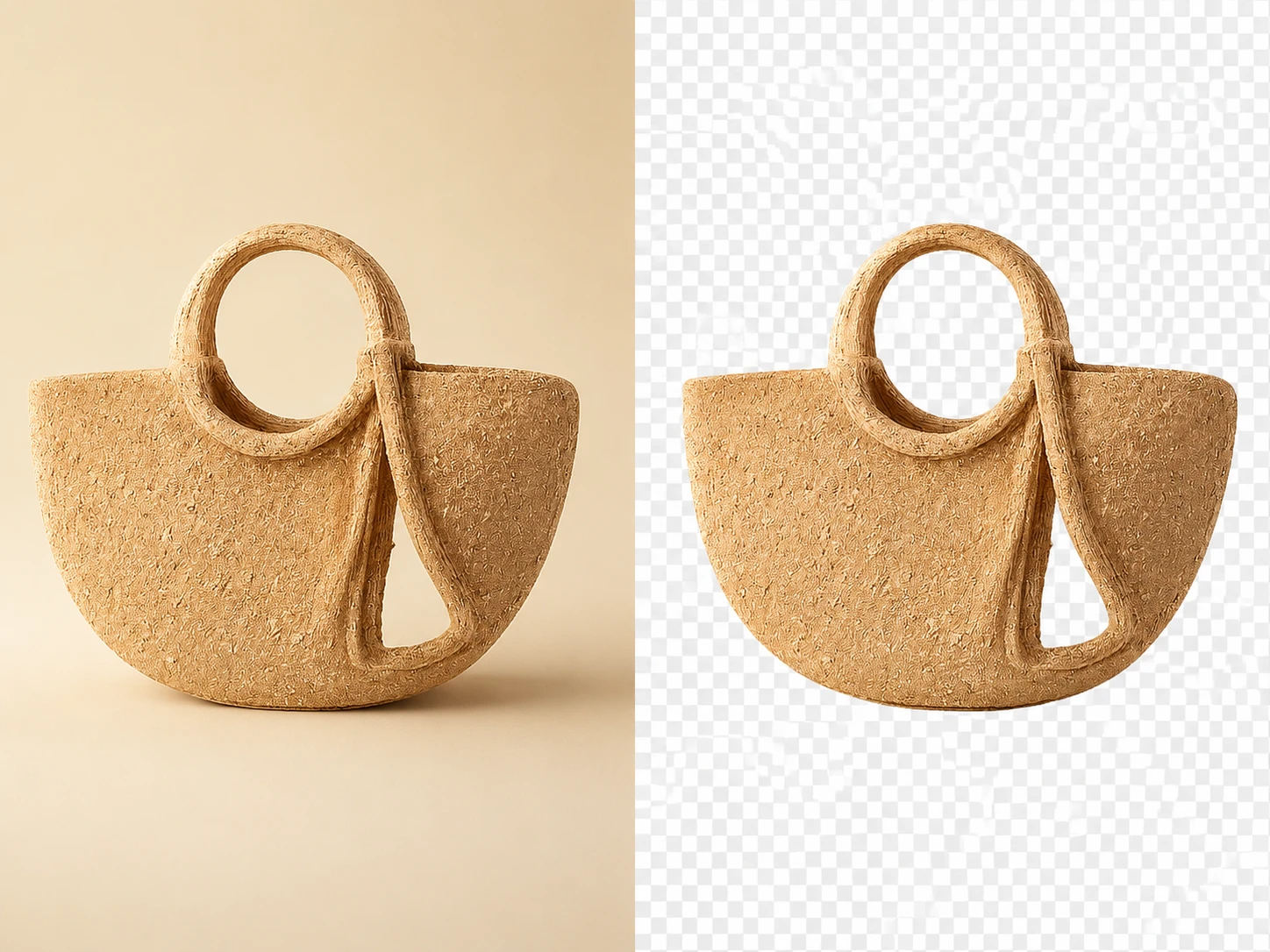
Smykker, tekstiler og emballasje får renere konturer rundt hull, etiketter og skygger. Bruk dette når et produkt må se skarpt ut på hvit eller transparent bakgrunn.
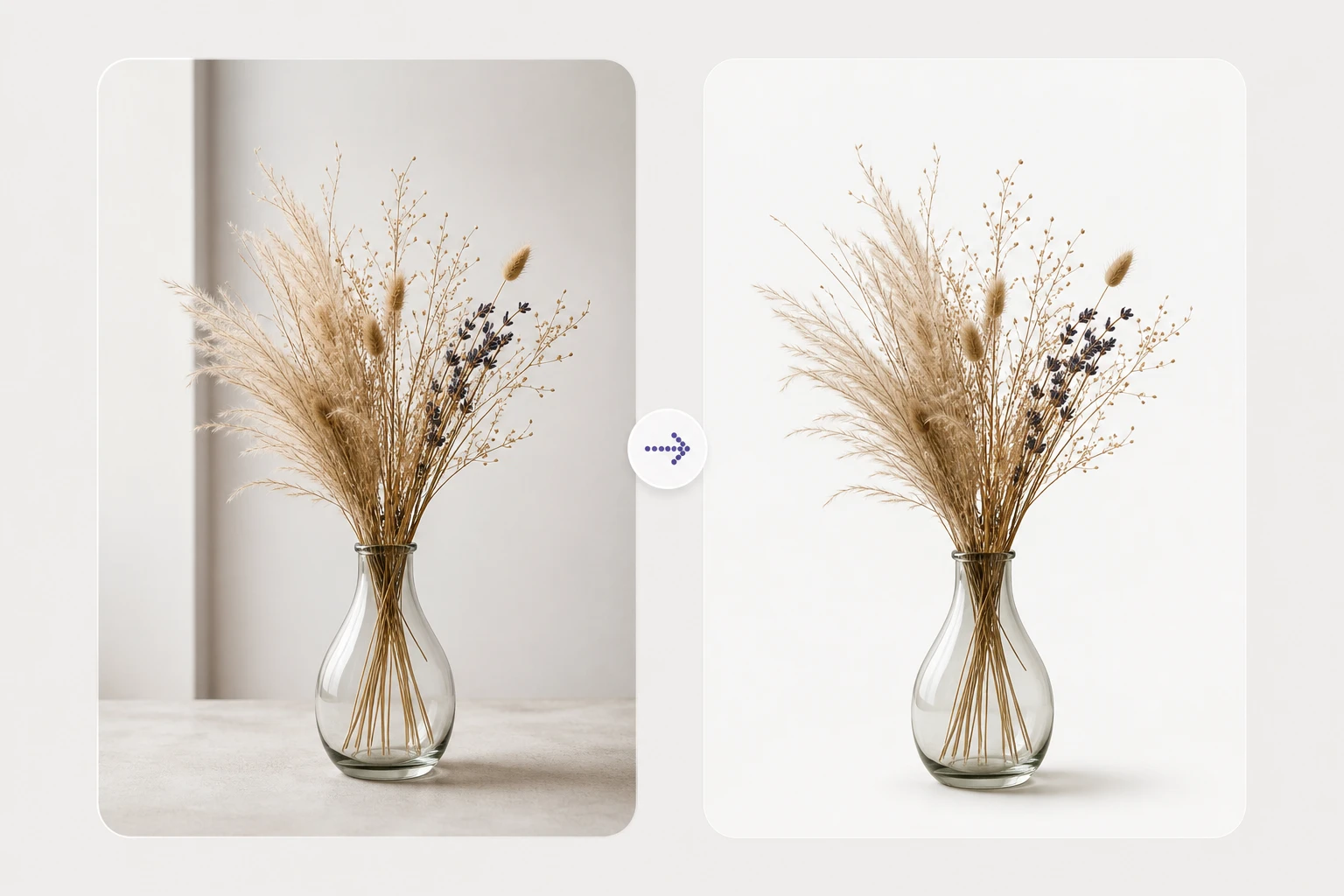
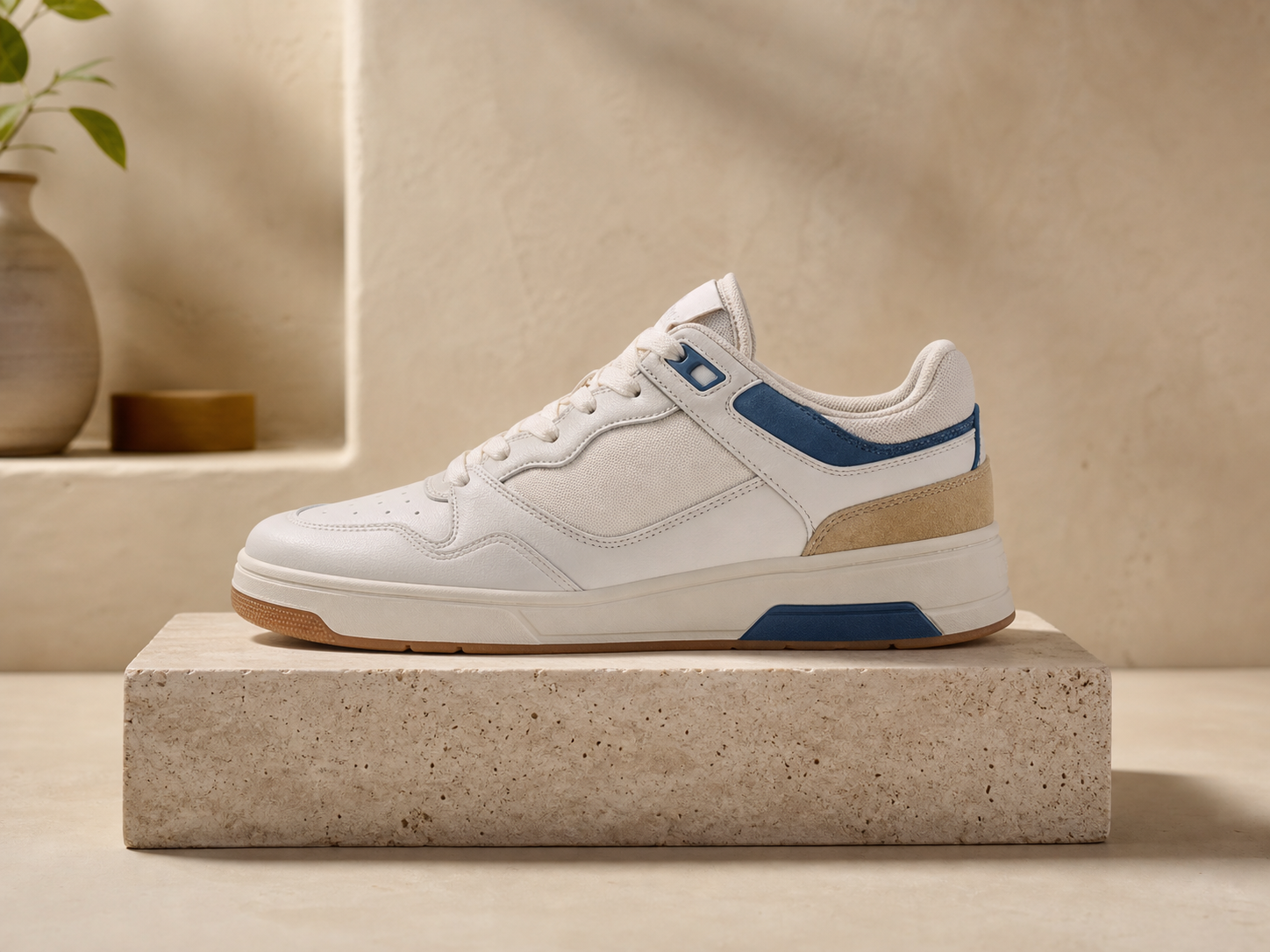
Etter remove background kan du sette inn en farge, et miljø eller en enkel studiobakgrunn. Resultatet holder en konsekvent retning i lighting og kommersiell stil.
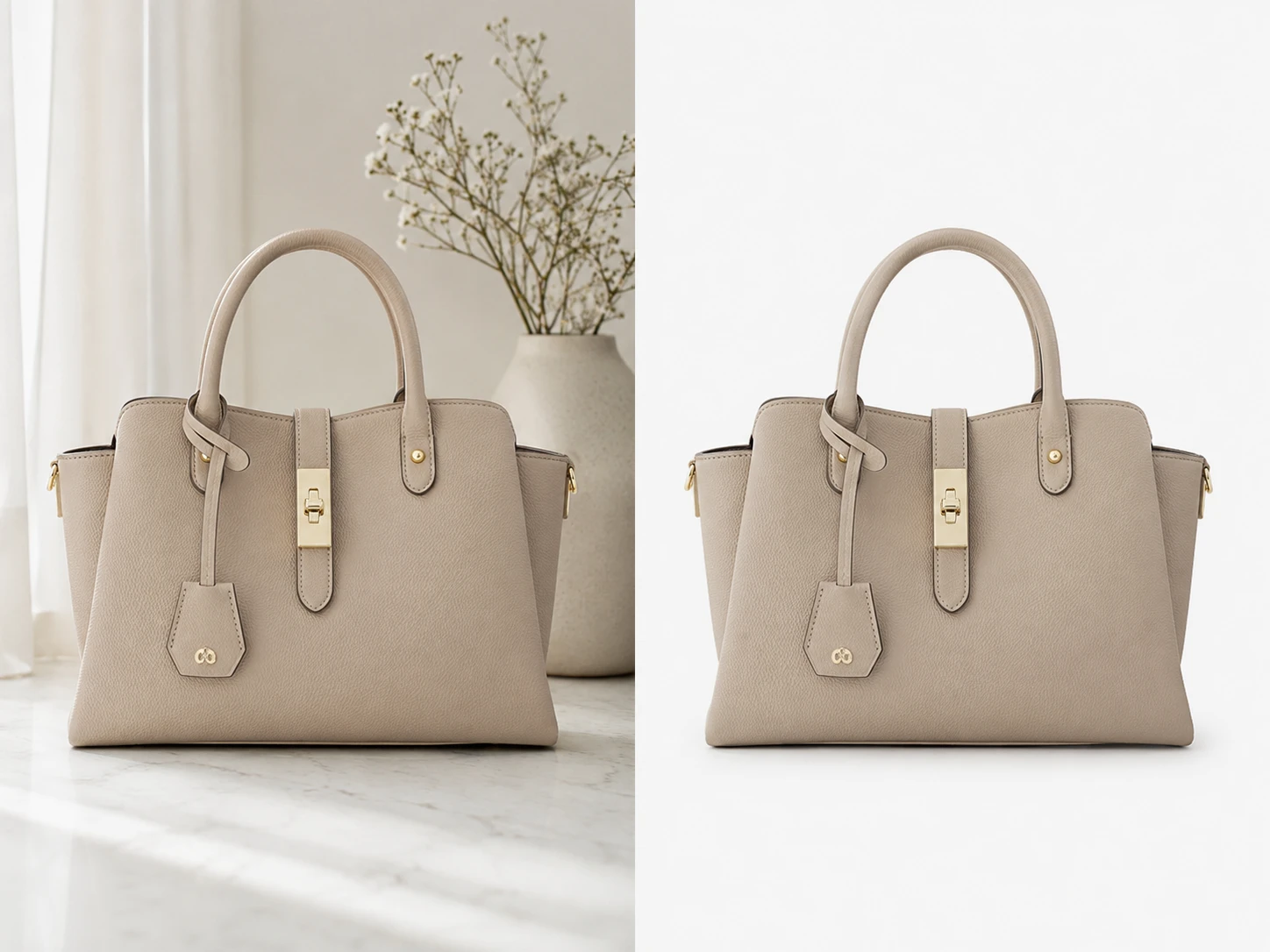
Batch behandling lar teamet bruke samme cutout logikk på flere varebilder. Det gjør output mer consistent når en serie skal inn i nettbutikk eller markedsmateriell.
Bruk samme opplastede bilde til flere ferdige formater. Eksemplene viser hvordan fjerne bakgrunn kan gi praktisk output for butikk, profil og kampanje uten å gjøre siden om til et generelt designverktøy.
Point 1
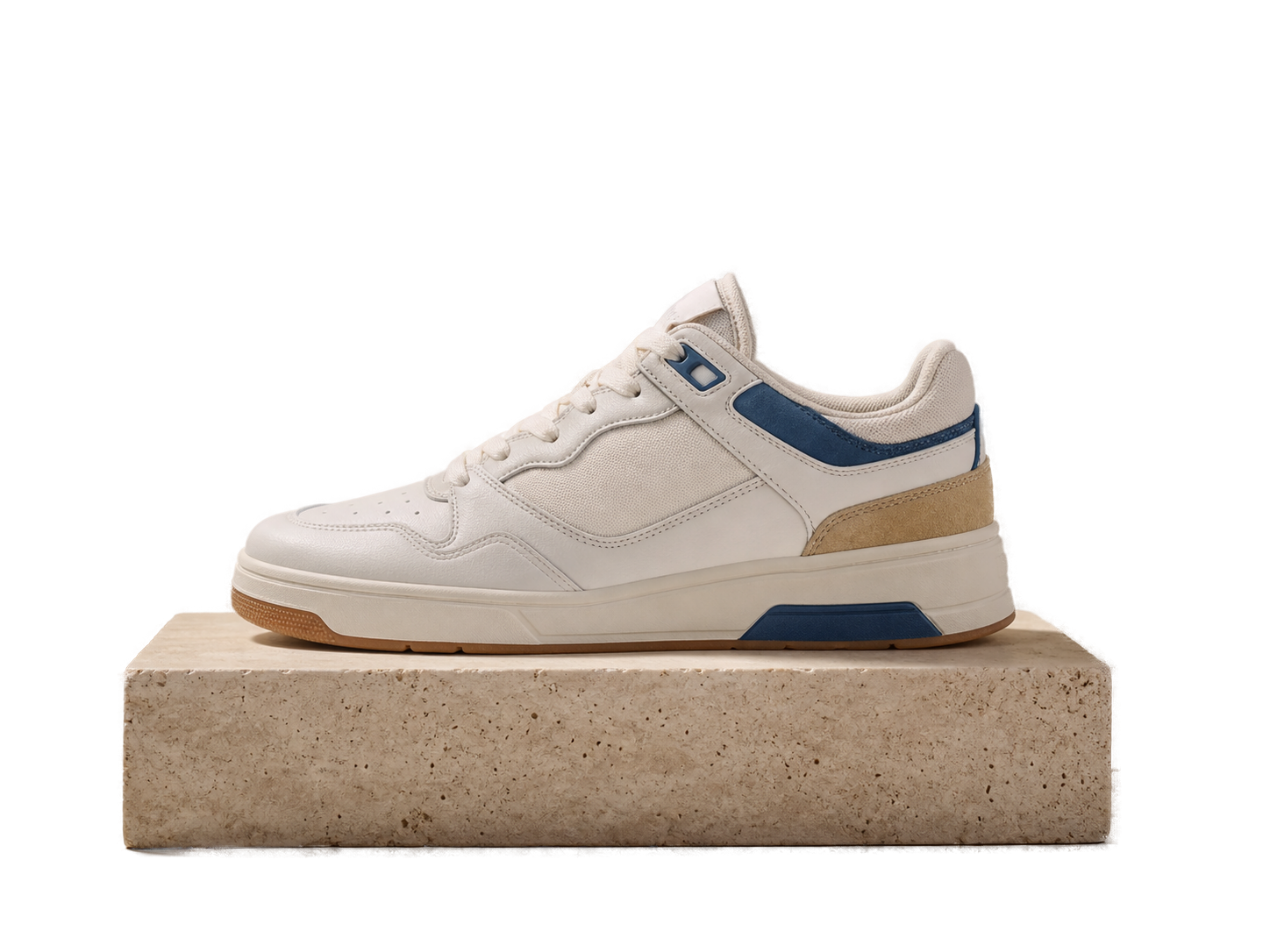
Et produktfoto kan få ren hvit bakgrunn og balansert lys for nettbutikk. Det passer når teamet trenger rask bakgrunnsfjerner uten å endre selve produktet.
Point 2
Et portrett kan klargjøres for CV, LinkedIn eller intern profilside. Målet er et professional headshot med naturlig hudtone og ryddig bakgrunn.
Point 3
Et utskåret produkt kan plasseres på en merkevarefarge for kampanjemateriell. Dette gir en tydelig image som er enklere å bruke i display annonser.
Point 4
Eksporter PNG med transparent bakgrunn og legg motivet inn i et innlegg eller en presentasjon. Det gjør filen mer fleksibel enn et ferdig flatt bilde.
PhotoGenerator støtter JPG, JPEG, WEBP og PNG. For katalog og print bør du starte med høyest mulig oppløsning, fordi fjerne bakgrunn bevarer detaljer best når originalbildet er skarpt og godt belyst.
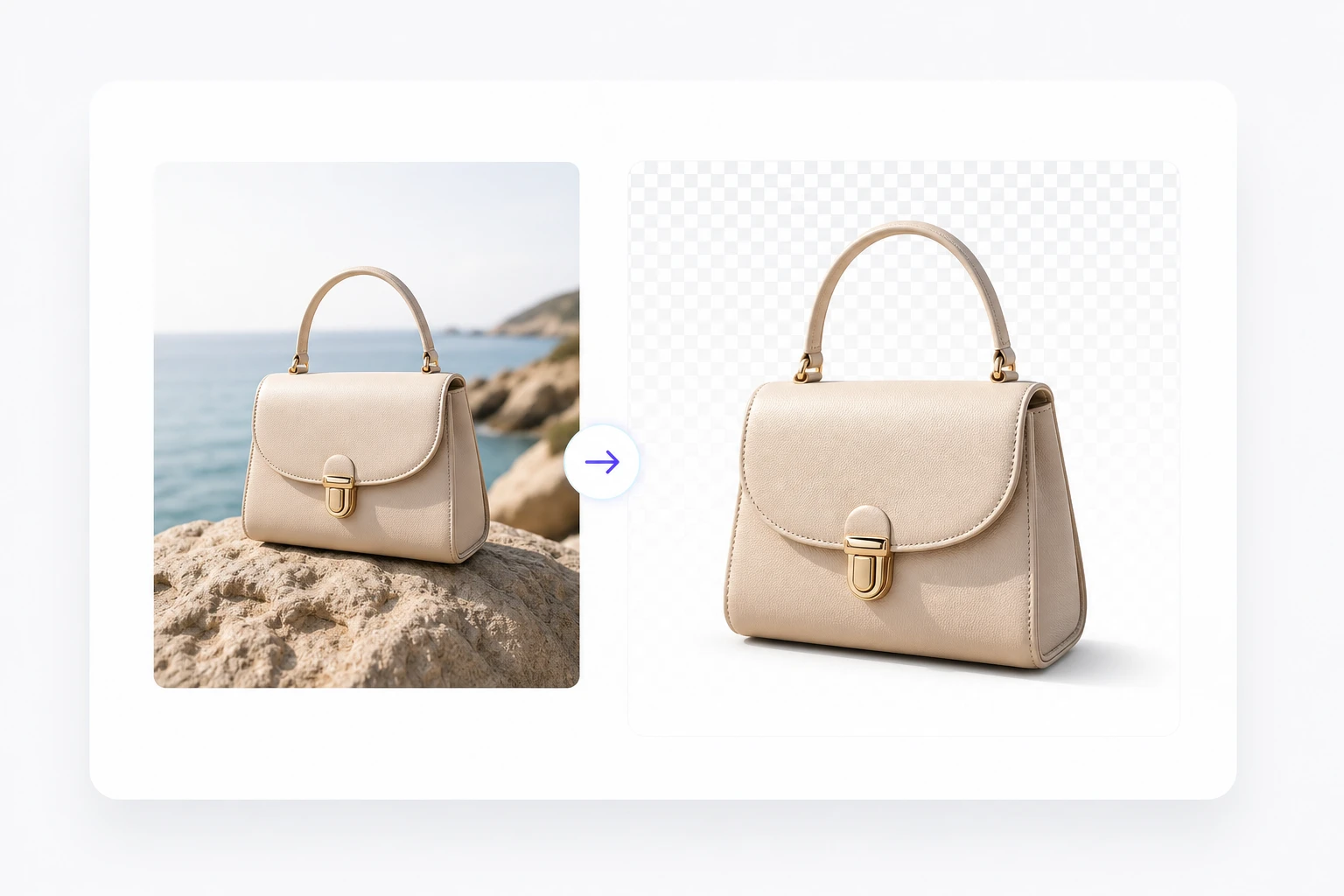
Ja, du kan eksportere med transparent bakgrunn når produktet skal brukes på ulike flater. Det gir et bilde uten bakgrunn som er lettere å plassere i katalog, annonse og presentasjon.
AI modellen undersøker konturen før masken lages, slik at fjerne bakgrunn kan beholde hårstrå, pels og tynne produktdetaljer bedre enn en grov background eraser.
Batch behandling er laget for serier der samme uttrykk må gjentas. Når du fjerne bakgrunn på flere produktbilder, blir kant, skygge og output mer consistent på tvers av varene.
Begge uttrykkene peker mot samme behov, men PhotoGenerator er rettet mot commercial image output. Du får en praktisk background remover som kan fjerne bakgrunn og samtidig klargjøre filen for videre bruk.
Du kan velge en ny fargeflate eller enkel studiobakgrunn etter utskjæringen. Det er nyttig når fjern bakgrunn skal bli et ferdig kampanjebilde, ikke bare en tom PNG.
Headshots fungerer godt når originalen har nok lys og tydelig ansikt. PhotoGenerator kan fjerne bakgrunn og gi en ryddig, professional profilfil med mer kontrollert lighting.
Bruk remove bg når volum, tempo og jevn quality betyr mest. Manuell redigering kan fortsatt være riktig for svært komplekse reklamebilder, men fjerne bakgrunn her dekker de fleste produkt og profiloppgaver raskt.
Last opp produktfoto, headshot eller annonsebilde i PhotoGenerator, fjern bakgrunn bilde for bilde eller i batch, og eksporter kommersiell output med ren kant og gjennomsiktig bakgrunn.
Kom i gang