Produktkatalog
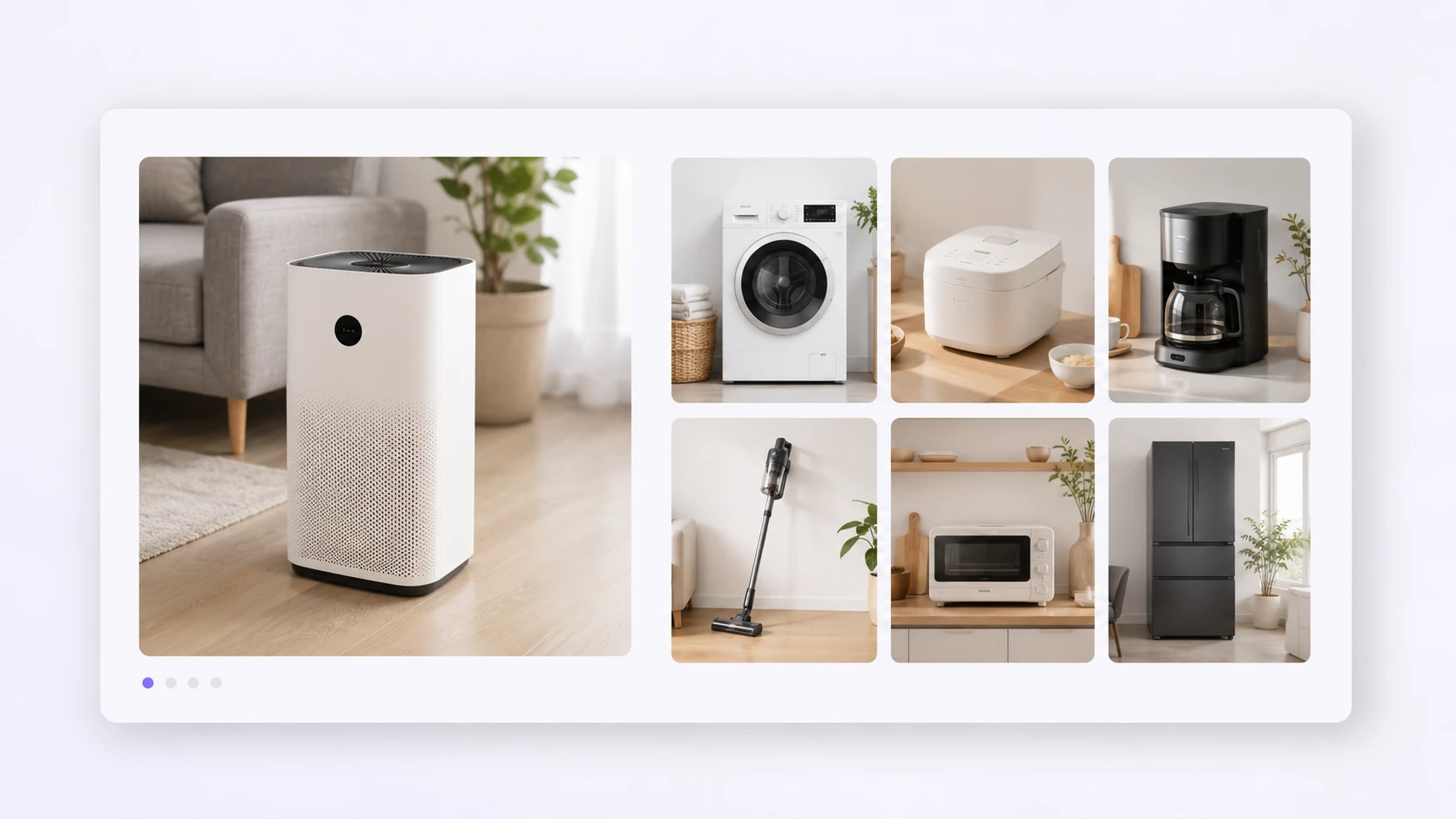
Ecommerce team kan oppskalere små leverandørbilder før publisering. Det gir jevnere detail på hyller, emballasje og fargefelt når du vil forstørre bilde for store produktvisninger.

Skriv inn ønsket størrelse, velg to eller fire ganger oppskalering, og bruk PhotoGenerator når du må forstørre bilde uten at produkt, headshot, plakat eller katalogfoto mister profesjonell kvalitet.
Lag bilde
Last inn JPG, PNG eller WebP og angi om målet er nettbutikk, print eller presentasjon. Når du vil forstørre bilde for katalog, bør du også notere ønsket format og minste oppløsning.
Velg to eller fire ganger størrelse og bruk en kort prompt for viktige flater, som stoff, hud, emballasje eller tekst. PhotoGenerator fungerer som image upscaler og ai upscaler når små filer må bli mer brukbare.
Se over kanter, mønster og lys før nedlasting. Bruk outputen direkte når den holder kravene, eller juster prompten hvis du vil forstørre bilde med mer kontroll over texture og detail.
Funksjonene retter seg mot profesjonelle bilder der høyere resolution må se naturlig ut. PhotoGenerator kan forbedre bildekvalitet uten å gjøre bildet plastisk, så lenge kildefilen fortsatt har lesbare former.
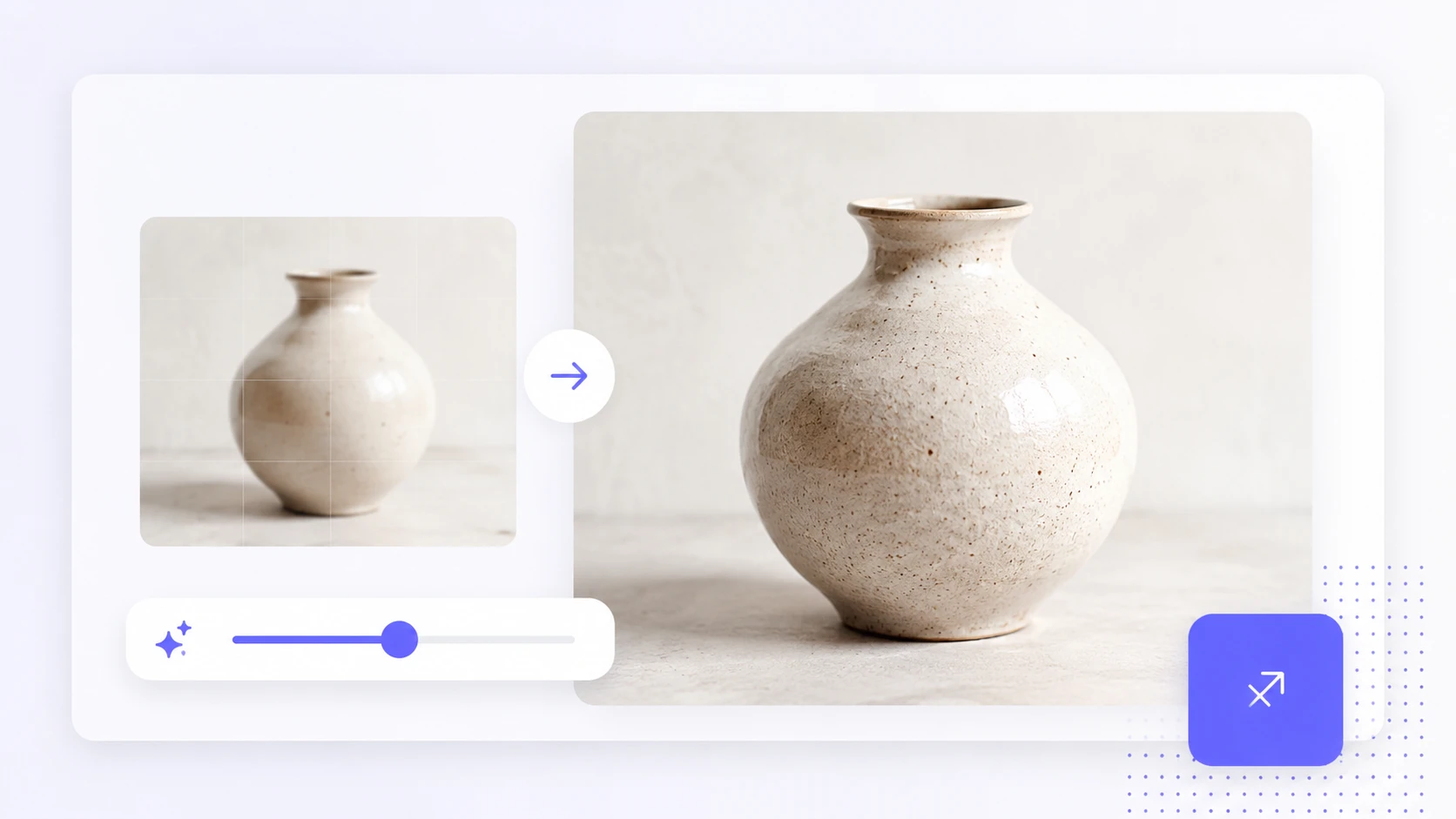
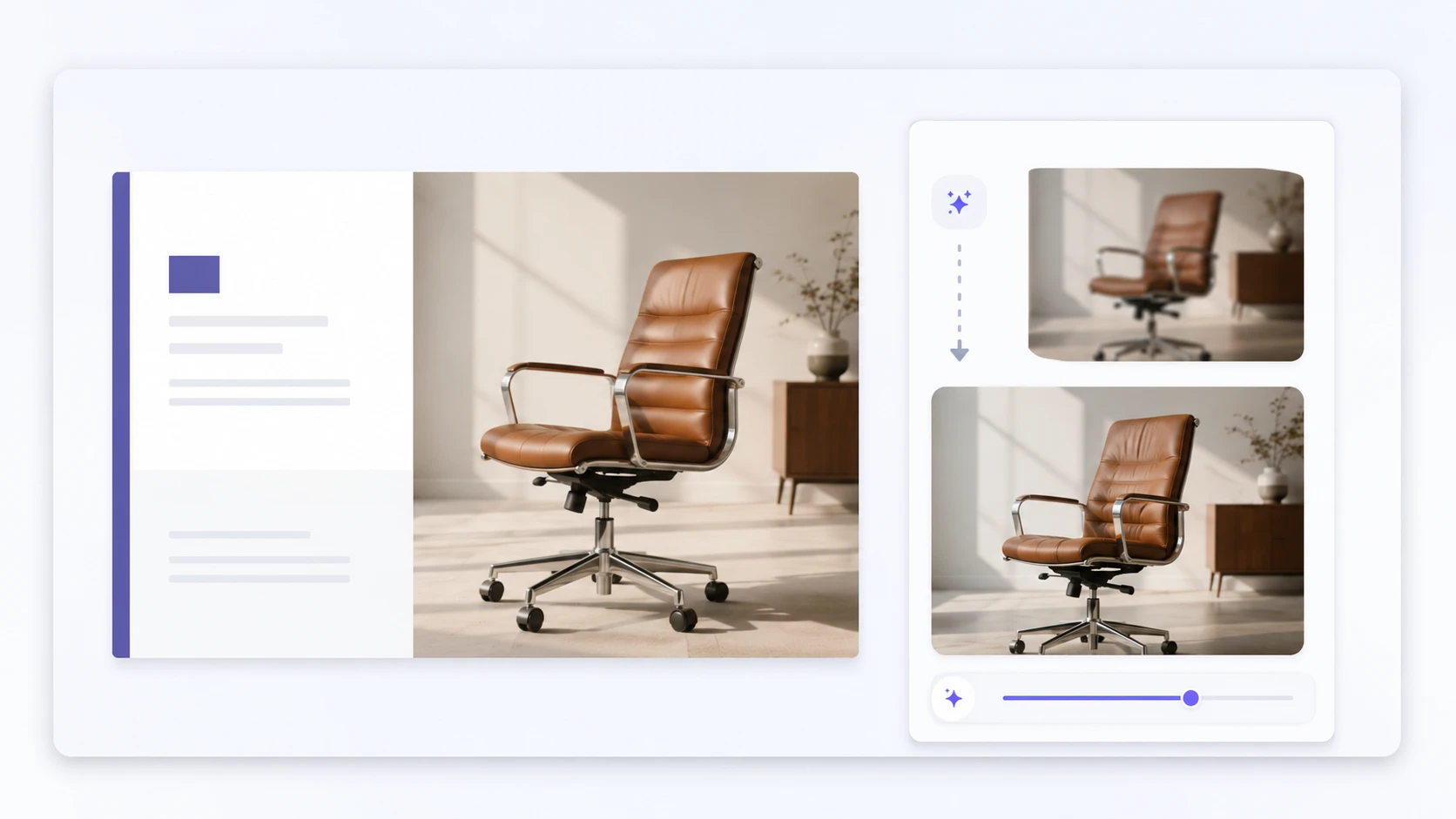
Bruk dette når produktbildet nesten er stort nok, men mangler renhet i kanter og små detaljer. Det passer særlig godt når du må forstørre bilde for nettbutikk uten å endre uttrykket.
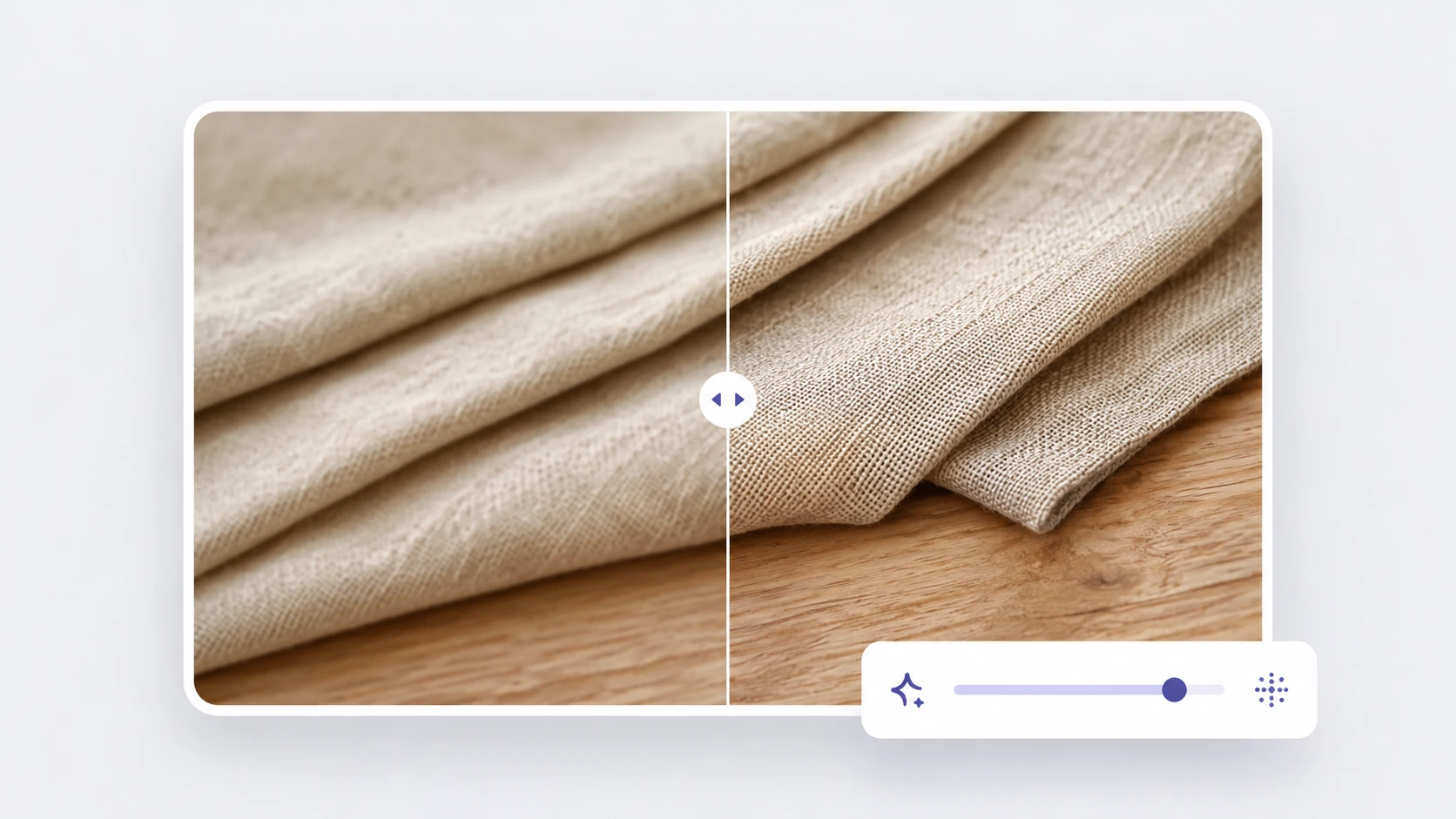
Velg fire ganger når banner, plakat eller presentasjon trenger mer flate. En tydelig prompt hjelper PhotoGenerator å bevare materialer, lighting og fotorealistisk struktur.
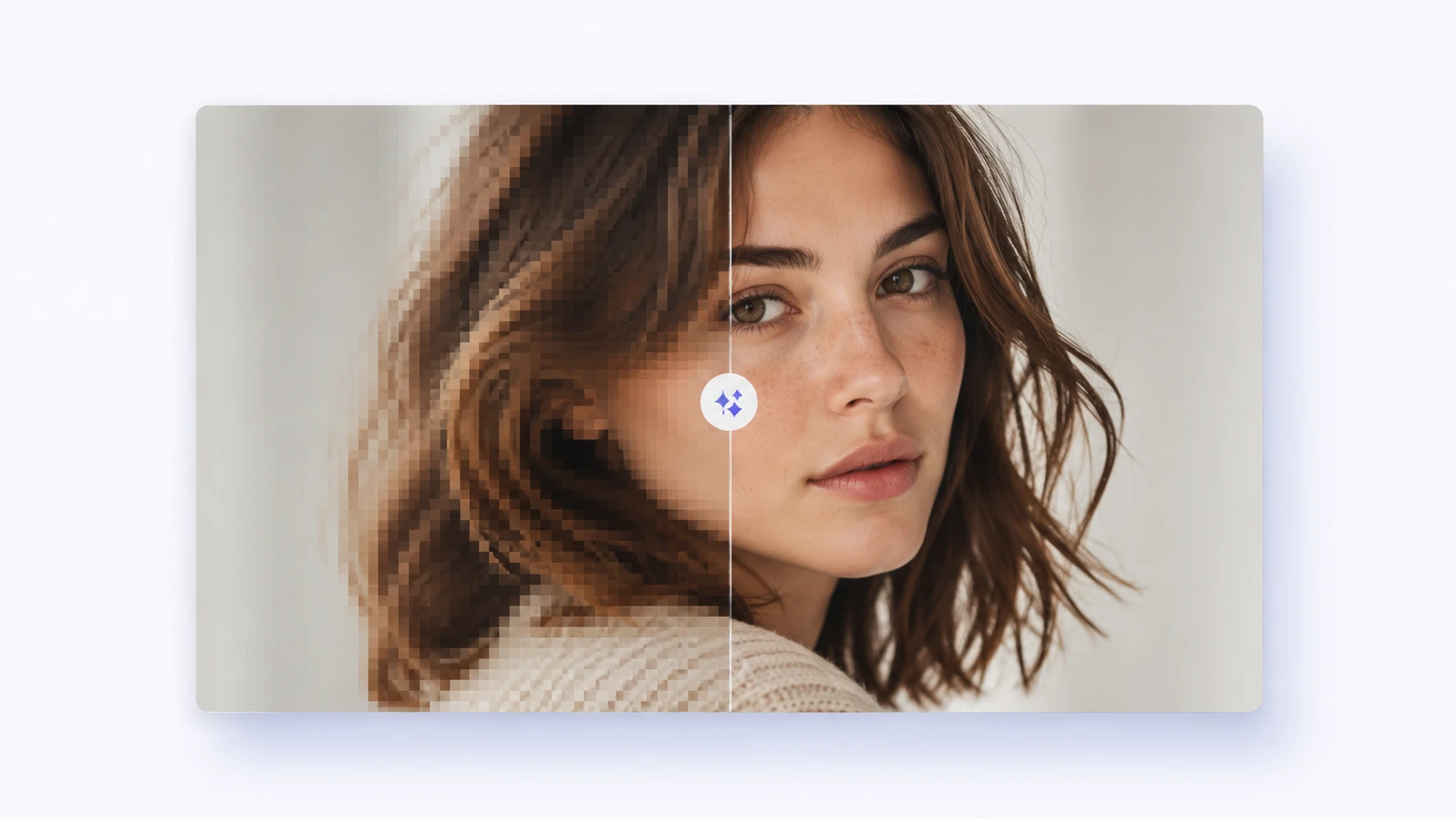
Image enhancer behandlingen prioriterer synlige overflater som stoff, tre, metall og hud. For å forstørre bilde med troverdig resultat bør du kontrollere områder med repeterende mønster ekstra nøye.
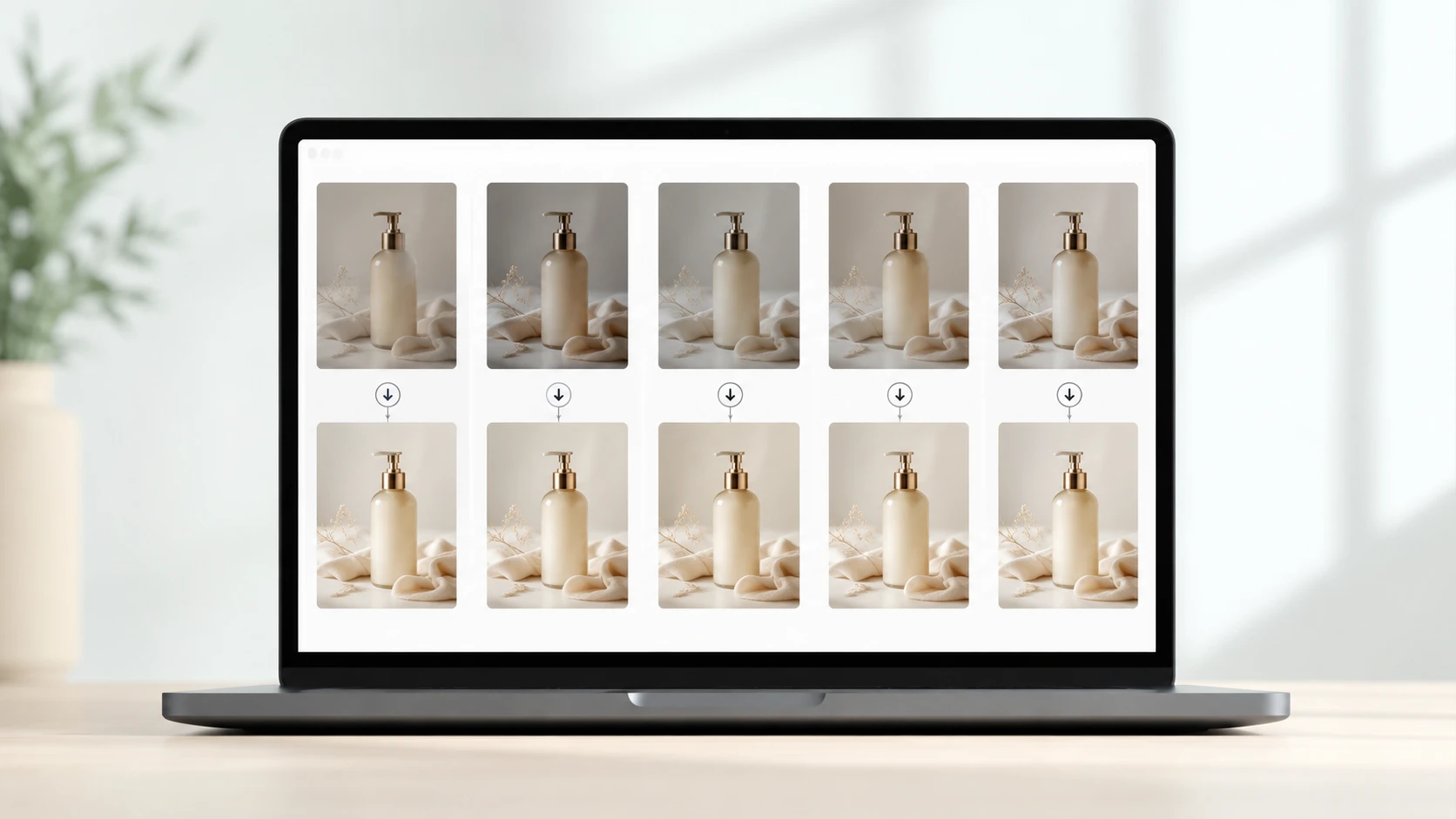
Når flere varianter skal oppskaleres, kan batch arbeid holde samme størrelse, skarphet og kvalitet på tvers av serien. Det gir mer consistent output for katalog og markedsteam.
Bruk PhotoGenerator når en eksisterende lavoppløst fil er riktig motiv, men feil størrelse. Målet er å forstørre bilde til en praktisk leveranse som tåler vurdering av kvalitet, utsnitt og kommersiell bruk.
Ecommerce team kan oppskalere små leverandørbilder før publisering. Det gir jevnere detail på hyller, emballasje og fargefelt når du vil forstørre bilde for store produktvisninger.
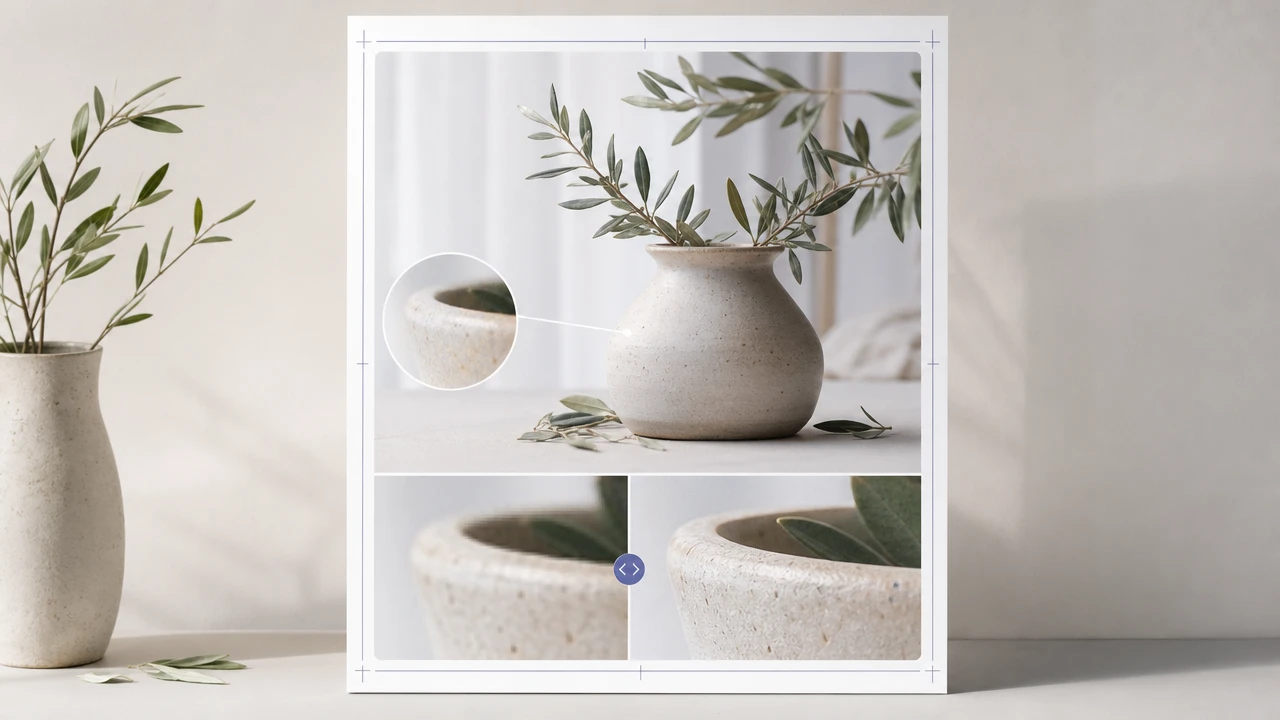
Markedsførere kan gjøre kampanjefoto større før trykkfilen settes opp. Kontroller alltid endelig DPI, men PhotoGenerator kan gi et klarere grunnlag for layout.
HR og salgsavdelinger kan forbedre små profilbilder til interne sider eller presentasjoner. Verktøyet kan rydde opp i pikselpreg uten å endre ansiktets uttrykk.
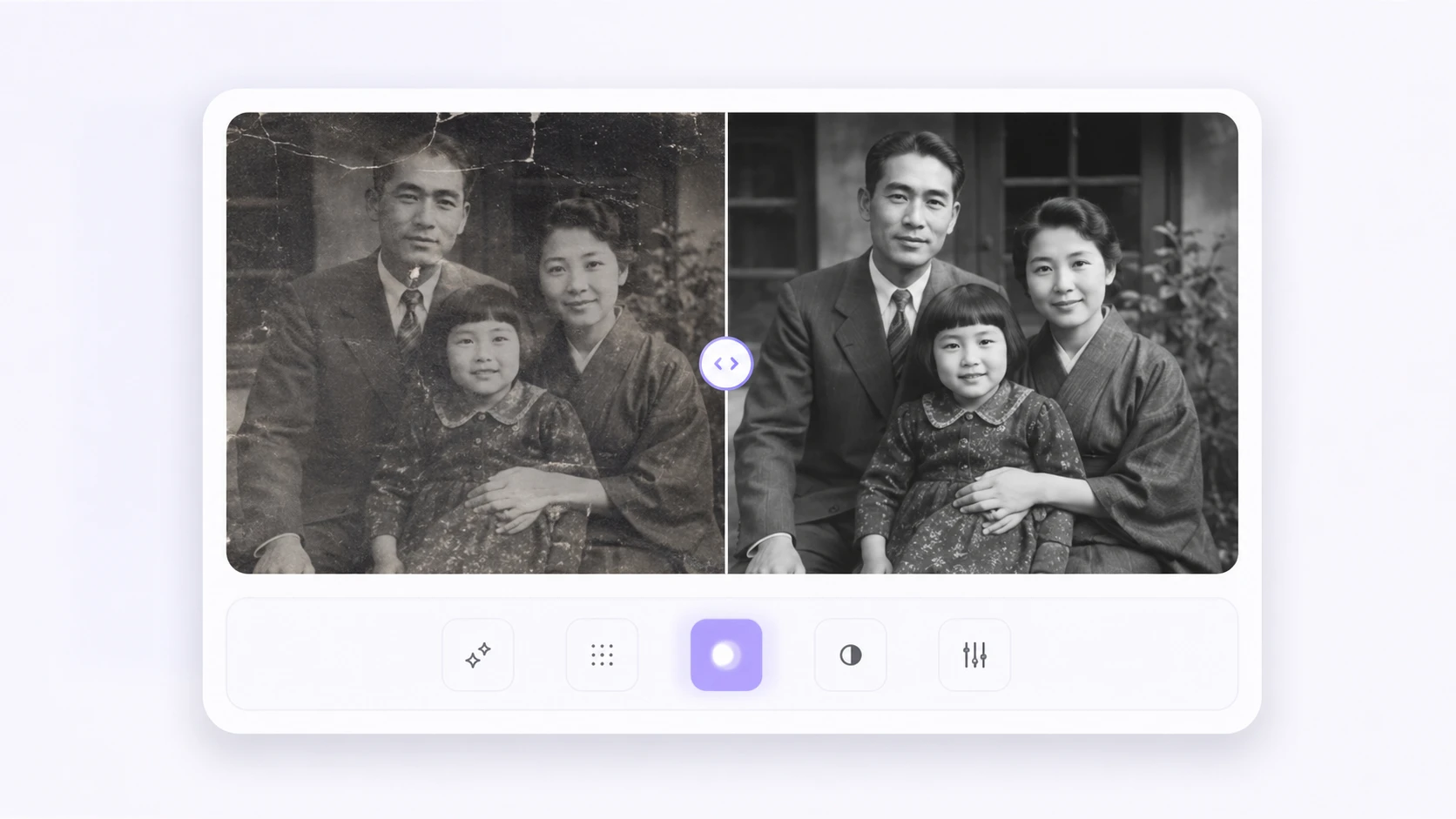
Museer, eiendomsteam og merkevarer kan klargjøre gamle bilder for digitale arkiv. Når du vil forstørre bilde her, bør støv, korn og historisk preg vurderes før publisering.
Disse kommentarene viser hvordan profesjonelle bruker PhotoGenerator når oppløsning, kvalitet og levering må henge sammen. Hver vurdering handler om et konkret bildeproblem, ikke generell bildekunst.
Vi brukte PhotoGenerator på leverandørbilder som var for små for zoomvisning. Det var enklere å forstørre bilde og samtidig holde emballasjeteksten lesbar.
For kampanjeplakater hjalp fire ganger oppskalering oss å teste layout før trykk. Jeg sjekker fortsatt printkrav, men outputen ga bedre grunnmateriale.
Vi hadde gamle headshot filer fra ulike år. PhotoGenerator ga en mer consistent bildekvalitet uten at personene så retusjerte ut.
Batch arbeidet var nyttig for en hel SKU serie med små variasjoner. Resultatene fikk lik størrelse og skarphet før vi sendte dem til katalogteamet.
Jeg bruker upscale image ai når sosiale formater krever større utsnitt enn originalen tåler. Det sparer tid når motivet allerede er godkjent.
For dokumentasjon av eldre prosjekter ga ai bildeforbedring tydeligere linjer og tekstur. Vi kunne bruke bildene i en presentasjon uten å late som de var nye.
JPG, PNG og WebP fungerer godt for katalogarbeid, og høyest mulig kildeoppløsning gir best resultat. Når du skal forstørre bilde til print, bør du kontrollere ønsket DPI og fysisk størrelse før filen sendes videre.
Batch arbeid passer når flere produktbilder skal ha samme størrelse og skarphet. Det gjør det enklere å forstørre bilde på tvers av en serie uten at hvert kort får ulik visuell kvalitet.
To ganger passer når bildet bare mangler litt resolution, mens fire ganger gir mer flate for banner, plakat og større produktvisning. Velg fire ganger når du må forstørre bilde betydelig, men se alltid over tekstur og kanter.
PhotoGenerator prioriterer kanter, overflater og lighting slik at produktet fortsatt ser fotorealistisk ut. For å forstørre bilde med best kontroll bør prompten nevne materialer som glass, stoff, metall eller papir.
Ofte kan PhotoGenerator redusere pikselpreg og gjøre linjer tydeligere, spesielt når motivet fortsatt er lesbart. Ved svært skadde filer kan ai bildeforbedring gi bedre arkivbruk, men ikke gjenskape detaljer som aldri finnes i kilden.
Denne siden handler om å forstørre bilde som allerede finnes, ikke å generere et helt nytt motiv. Hvis du trenger et nytt photorealistic produktfoto fra tekst, hører den oppgaven bedre hjemme i en ren tekst til bilde arbeidsflyt.
Se på oppløsning, kanttegning, hud eller materialtekstur, lys og om små detaljer virker troverdige. Når du bruker image upscaler eller upscale image ai i en kommersiell prosess, bør sluttfilen alltid sjekkes mot kanalens krav.

Bruk PhotoGenerator til å gjøre små filer større, renere og mer profesjonelle for katalog, print, presentasjon og kampanje når kvaliteten må tåle kommersiell vurdering.