
이커머스 영상 담당자
제품 사용 장면, 패키지 개봉, 버튼 클릭 같은 짧은 행동에 맞는 동영상 효과음을 빠르게 붙일 수 있습니다. 반복 상품 영상도 일정한 품질의 오디오 출력으로 정리됩니다.

PhotoGenerator는 화면 속 장소, 동작, 전환을 읽고 영상 효과음을 자동으로 제안합니다. 효과음 넣기, 볼륨 균형, 분위기 정리를 한 흐름에서 처리해 상업용 영상의 출력 품질을 일정하게 맞춥니다.
시작하기
제품 사용 장면, 패키지 개봉, 버튼 클릭 같은 짧은 행동에 맞는 동영상 효과음을 빠르게 붙일 수 있습니다. 반복 상품 영상도 일정한 품질의 오디오 출력으로 정리됩니다.

캠페인 영상의 도시 소음, 실내 분위기, 전환 사운드를 한 톤으로 맞출 수 있습니다. AI 효과음 생성 결과를 검토하며 브랜드 영상의 감정선을 더 선명하게 만듭니다.

컷이 많은 영상에서도 장면별 효과음 만들기와 믹싱 초안을 빠르게 확보할 수 있습니다. 이후 세부 편집에 시간을 쓰면서 납품 품질을 안정적으로 관리합니다.
영상 파일을 선택하고 원하는 분위기, 장면 유형, 필요한 사운드 이펙트를 적습니다. 무료 효과음 검색처럼 흩어진 파일을 고르는 대신 영상 맥락을 기준으로 시작합니다.
효과음 생성 AI가 화면의 움직임, 장소, 전환을 분석해 AI 효과음을 배치합니다. 발걸음, 문 열림, 자연 환경음처럼 필요한 소리가 알맞은 시간대에 놓입니다.
배경음악, 환경음, 효과음의 볼륨 균형을 확인하고 필요한 부분만 조정합니다. 최종 출력은 효과음 다운로드와 영상 납품 흐름에 맞게 사용할 수 있습니다.
좋은 효과음 사이트는 소리를 많이 제공하는 데서 끝나지 않습니다. PhotoGenerator는 타이밍, 장면 이해, 믹싱, 품질 확인을 함께 다뤄 실제 영상에 바로 쓰기 쉬운 출력을 만듭니다.
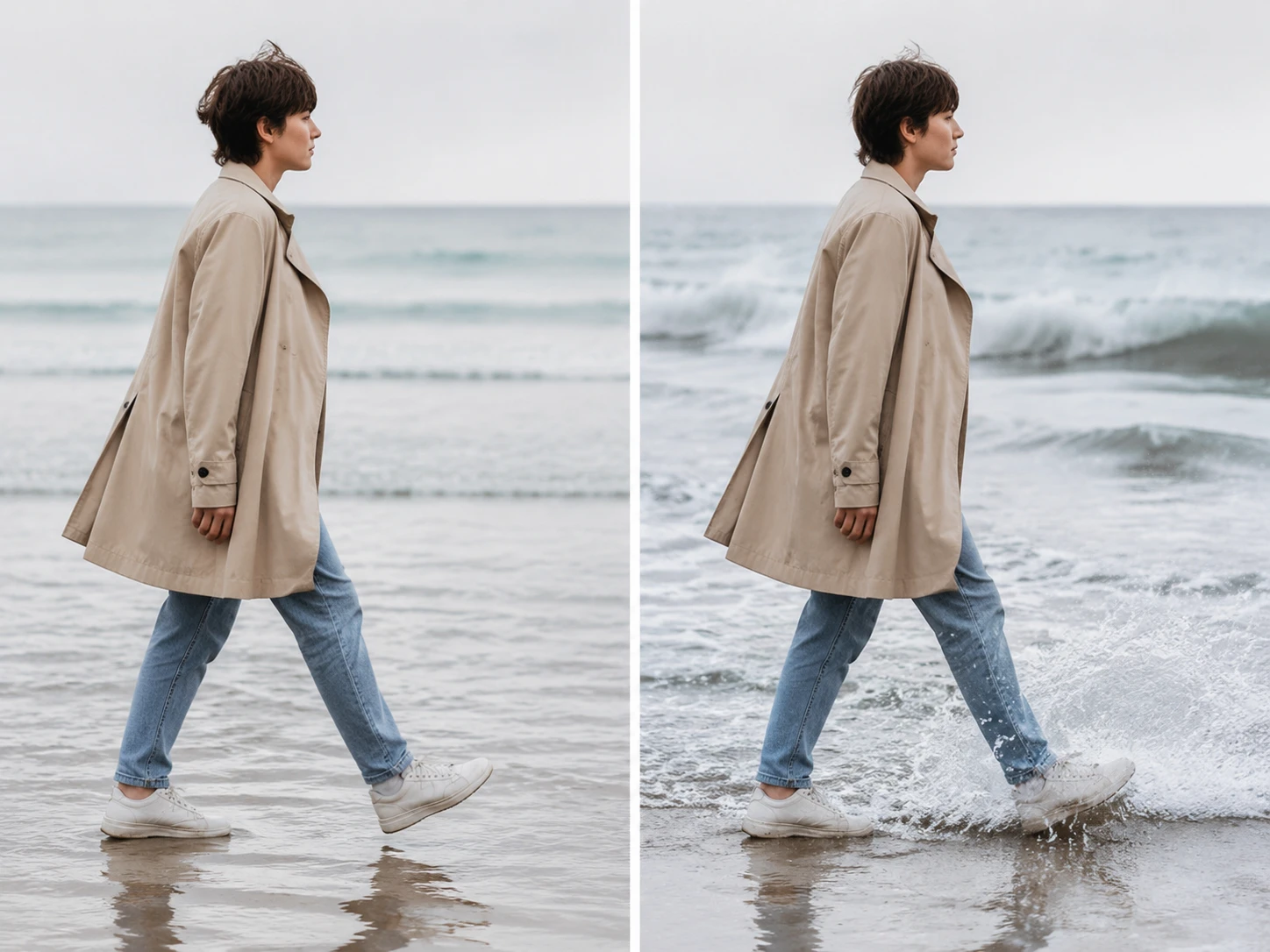
화면 속 움직임과 컷 전환을 기준으로 효과음을 놓을 위치를 제안합니다. 빠른 액션 컷에서는 결과를 검토해 세밀한 박자를 조정하는 것이 좋습니다.

도시, 자연, 실내 같은 공간감을 바탕으로 배경 환경음을 생성합니다. 영상 톤이 조용한 경우에는 밀도를 낮춰 말소리와 제품 디테일을 해치지 않게 맞춥니다.
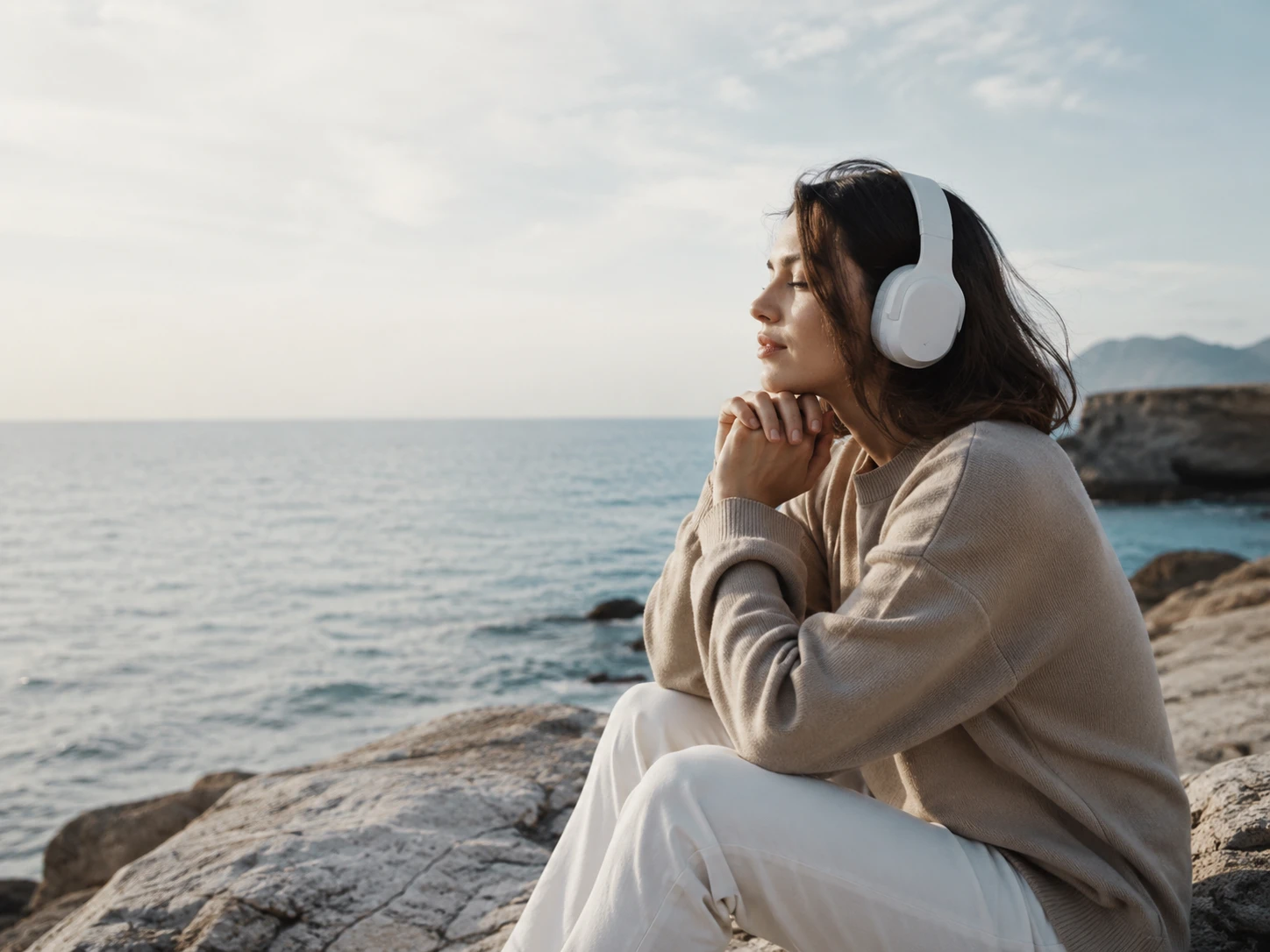
사운드 이펙트, 배경음악, 내레이션이 함께 있을 때 볼륨 충돌을 줄입니다. 최종 승인 전에는 주요 기기에서 청취해 상업 영상의 품질을 확인할 수 있습니다.

효과음 무료 자료를 찾을 때 생기는 품질 편차를 줄이도록 선별된 소리 범주를 제공합니다. 필요한 경우 프롬프트로 더 구체적인 소리를 생성해 영상에 맞춥니다.
제품 시연, 상세 페이지 영상, 카탈로그 보조 영상에 사용할 수 있습니다. 효과음 사이트에서 클릭음, 포장 소리, 짧은 전환음을 장면에 맞추면 제품의 동작과 질감이 더 분명하게 전달됩니다.
영상 출력 규격은 편집 또는 배포 채널에 맞춰 설정하는 방식이 좋습니다. 오디오는 효과음 다운로드 후 편집 프로젝트에서 확인하고, 카탈로그나 광고 납품용 영상은 해상도와 음량 기준을 함께 점검하세요.
반복되는 SKU 영상에는 같은 사운드 톤과 볼륨 기준을 적용하는 편이 효율적입니다. PhotoGenerator의 효과음 사이트 흐름으로 제품군별 프롬프트를 정리하면 출력의 일관성을 관리하기 쉽습니다.
AI 효과음은 장면 분석과 프롬프트를 바탕으로 빠르게 초안을 만듭니다. 현장 녹음처럼 완전히 특정한 소리가 필요한 경우에는 직접 녹음이 낫지만, 일반적인 영상 효과음 제작에는 시간을 크게 줄여 줍니다.
무료 효과음은 찾는 데 시간이 들고 영상 타이밍에 맞지 않을 수 있습니다. 효과음 사이트는 장면 위치와 분위기를 함께 고려해 효과음 넣기 과정을 줄이고, 결과를 상업 콘텐츠 기준으로 더 쉽게 검토하게 해 줍니다.
동영상 효과음뿐 아니라 배경음악과 환경음도 함께 구성할 수 있습니다. 대화나 내레이션이 있는 영상에서는 자동 믹싱으로 음량을 정리한 뒤 중요한 말소리가 묻히지 않는지 확인하면 됩니다.
필요한 브랜드 고유 소리가 있다면 외부 자료와 병행할 수 있습니다. 다만 효과음 사이트에서 먼저 장면별 초안을 만들면 부족한 소리만 따로 찾게 되어 후반 작업 범위가 줄어듭니다.
짧은 소셜 영상에서는 첫 몇 초의 움직임과 전환음이 중요합니다. AI 효과음 생성으로 클릭, 등장, 속도감 있는 전환을 빠르게 배치하면 시청자가 장면 변화를 더 쉽게 느낍니다.
최종 사용 전에는 라이선스, 음량 기준, 브랜드 톤, 주요 재생 기기의 청취 결과를 확인해야 합니다. 효과음 사이트는 제작 시간을 줄여 주지만, 납품 전 품질 검수는 프로젝트 기준에 맞춰 진행하는 것이 안전합니다.

PhotoGenerator에서 장면을 분석하고 사운드 이펙트, 환경음, 배경음악을 한 흐름으로 생성해 상업 영상의 오디오 품질을 정리하세요.