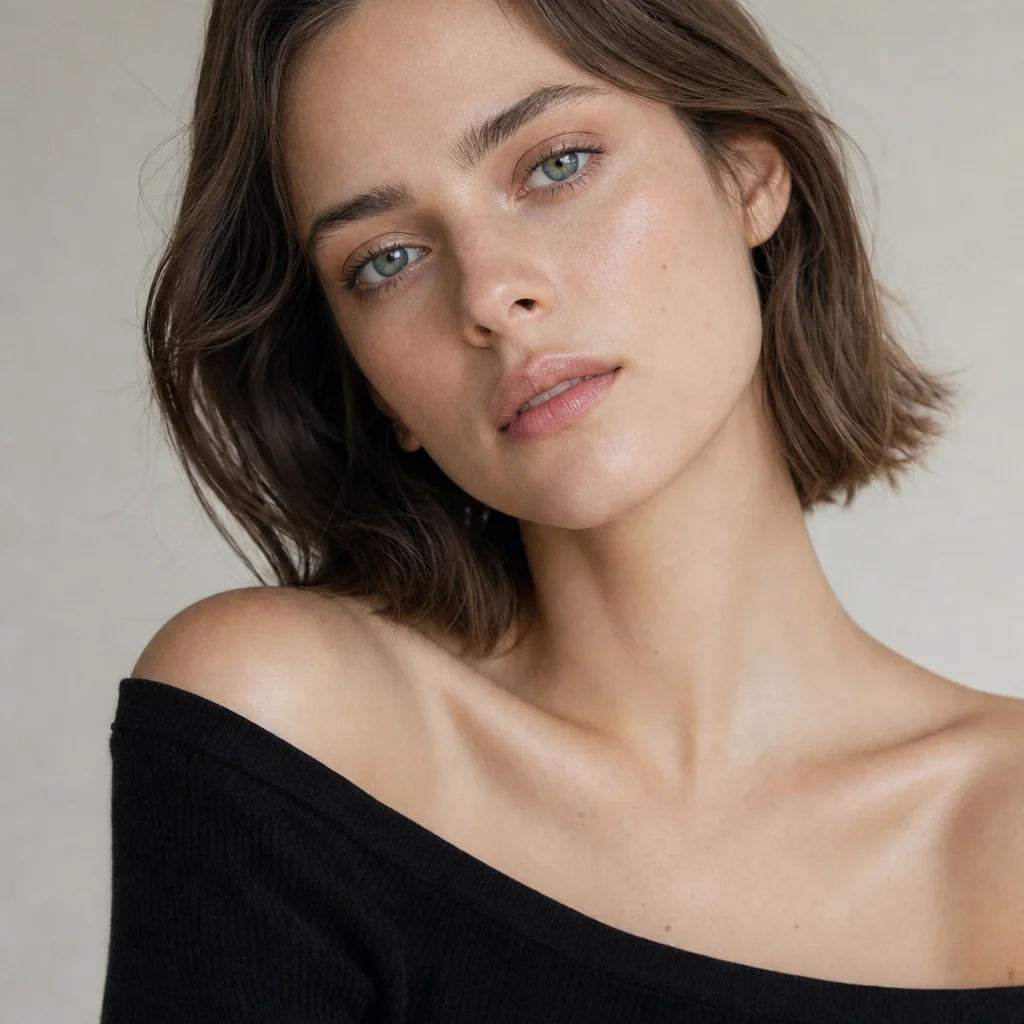
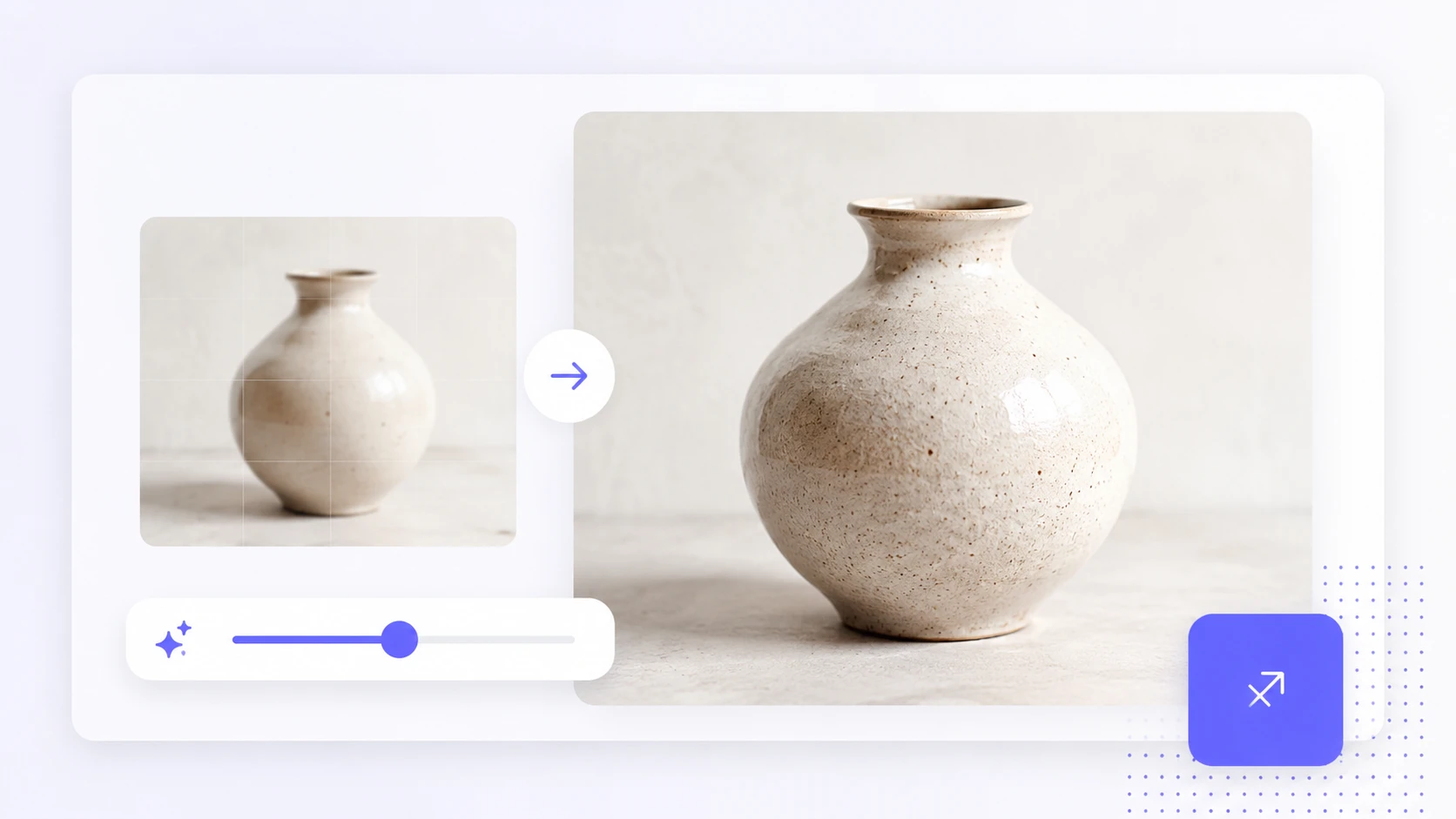
2x 선명 확대
작은 상품 사진을 상세 페이지에 맞게 키울 때 이미지 업스케일러가 윤곽과 표면 디테일을 보강합니다. 원본 초점이 맞아 있을수록 결과가 더 안정적입니다.

PhotoGenerator의 이미지 업스케일러는 2x와 4x 확대에서 흐릿한 픽셀감을 줄이고 가장자리, 질감, 실제 디테일을 보존해 전문적인 결과 이미지를 만듭니다.
시작하기
JPG, PNG, WebP 파일을 올리고 제품컷, 포스터, 오래된 사진처럼 최종 사용처를 정합니다. 원본이 너무 작거나 흔들린 경우에는 출력 전 검수 기준을 함께 세우는 것이 좋습니다.
2x 또는 4x를 고르고 필요한 경우 이미지 화질 높이기 기준을 선명도, 가장자리, 질감 중심으로 맞춥니다. 목표가 인쇄라면 픽셀 크기와 지면 크기를 먼저 확인합니다.
미리보기에서 흐림, 계단 현상, 과한 보정을 확인한 뒤 상업용 이미지로 저장합니다. 카탈로그, 광고 배너, 발표 자료에 바로 배치할 수 있는 출력으로 정리됩니다.
출력 크기만 키우는 것이 아니라 해상도, 조명 인상, 질감 표현을 함께 관리합니다. 원본 품질이 낮을수록 검수 단계가 중요합니다.
작은 상품 사진을 상세 페이지에 맞게 키울 때 이미지 업스케일러가 윤곽과 표면 디테일을 보강합니다. 원본 초점이 맞아 있을수록 결과가 더 안정적입니다.
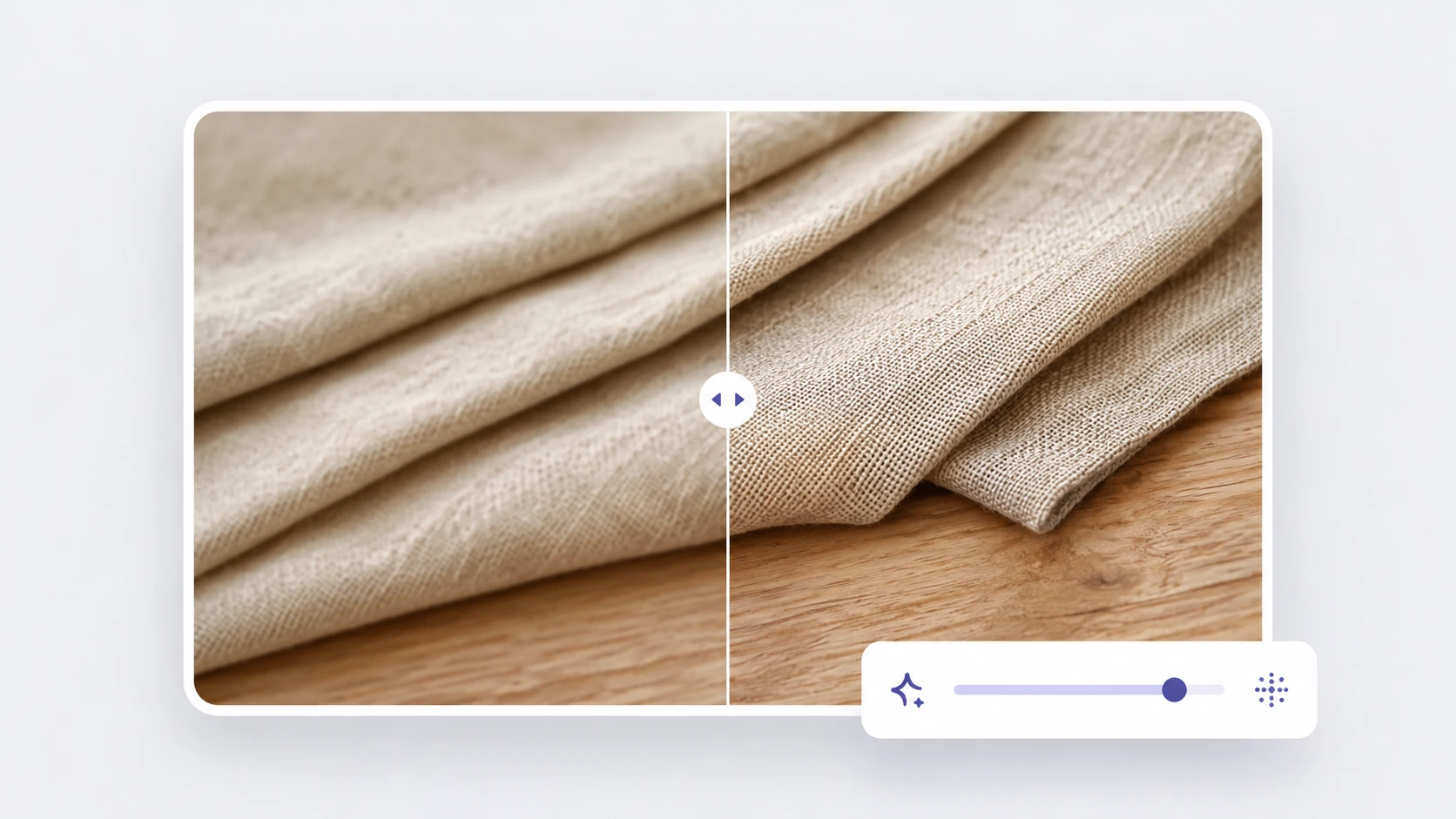
배너나 포스터처럼 큰 지면에 필요한 해상도 높이기 작업에 적합합니다. 작은 글자와 반복 패턴은 확대 후 반드시 실제 출력 크기로 확인해야 합니다.
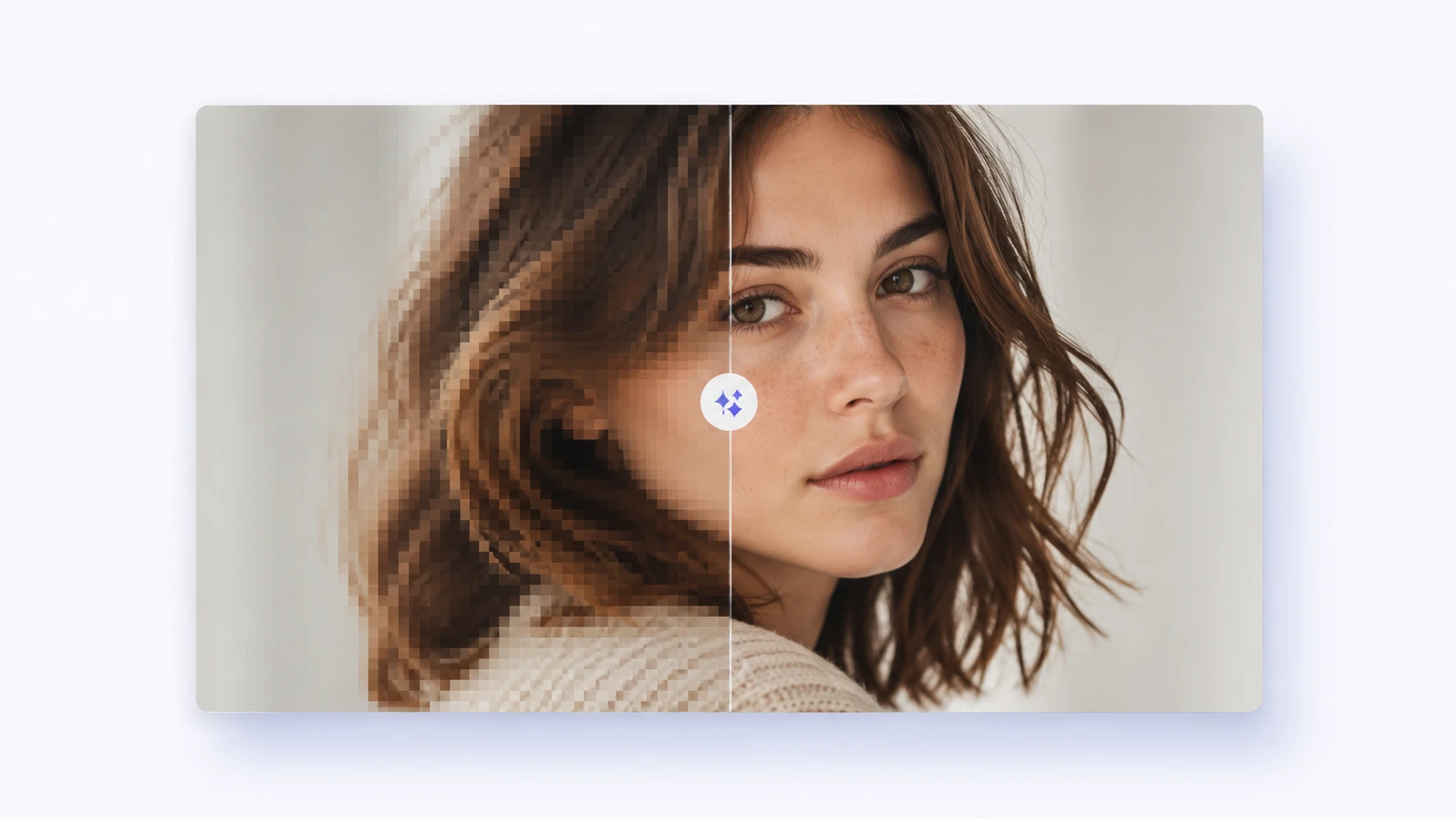
가죽, 직물, 금속처럼 제품 신뢰도에 영향을 주는 표면 질감을 과하게 뭉개지 않도록 조정합니다. 이미지 업스케일러는 선명도를 높이되 실제 재질감이 남는 결과를 목표로 합니다.
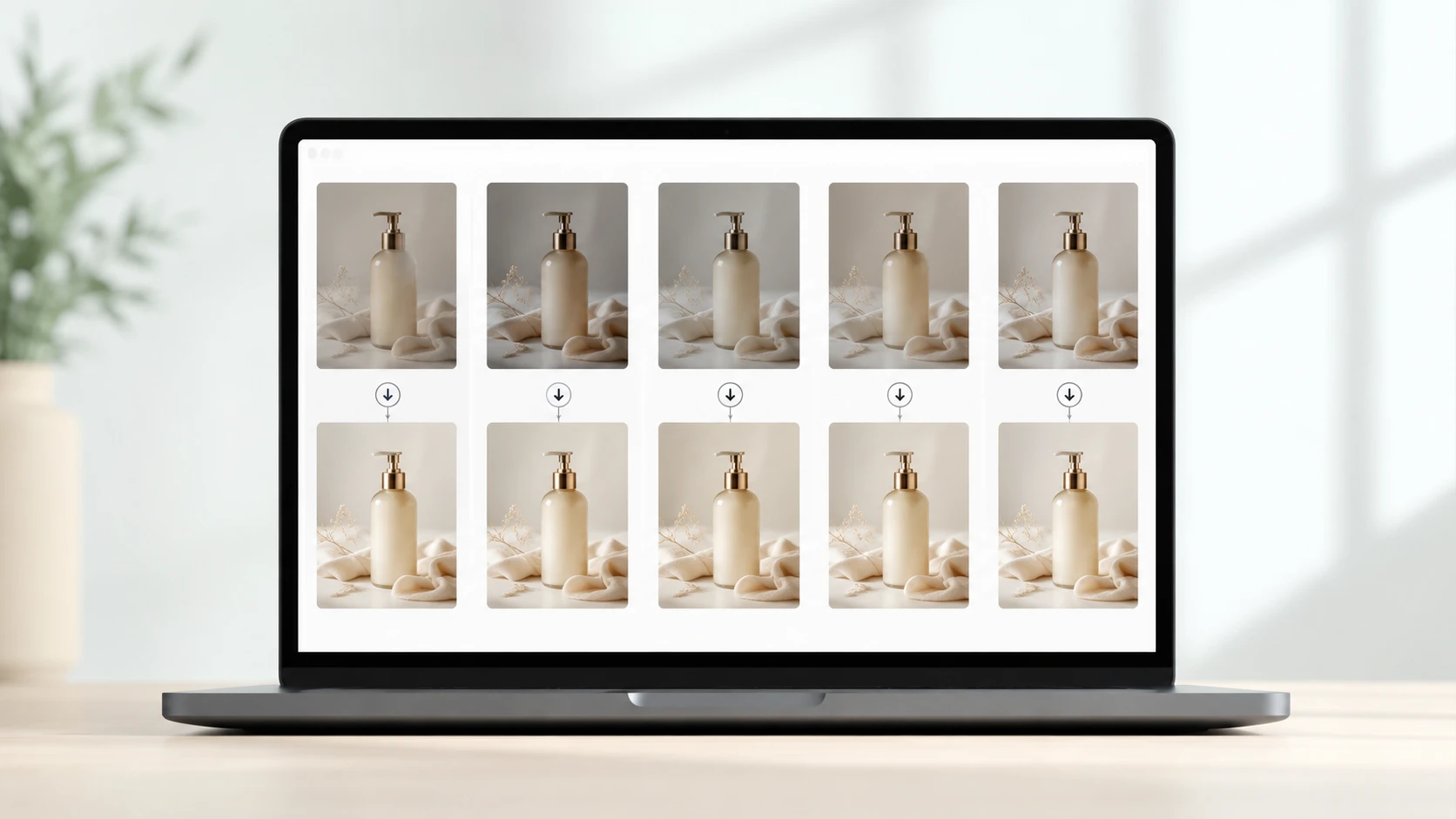
여러 SKU 이미지를 같은 배율과 기준으로 처리해 카탈로그 전반의 품질을 맞춥니다. 파일명과 출력 폴더를 정리하면 검수와 재업로드가 쉬워집니다.
업무에서 자주 쓰는 정지 이미지 결과를 중심으로 구성했습니다. 각 예시는 해상도와 상업적 활용성을 함께 봅니다.
Point 1
작게 촬영된 화장품 병을 이미지 업스케일러로 키워 라벨과 용기 윤곽을 더 읽기 쉽게 만듭니다. 상세 페이지 확대 컷에서도 품질 차이가 덜 보입니다.
Point 2
행사 포스터의 낮은 해상도 파일을 큰 지면에 맞춰 정리합니다. 이미지 고화질 변환 후 글자 가장자리와 배경 질감을 실제 크기로 점검합니다.
Point 3
캠페인 배너를 여러 비율로 재사용할 때 사진 고화질 변환 결과를 맞춰 브랜드 톤을 유지합니다. 작은 원본에서도 배경과 제품 경계가 더 정돈됩니다.
Point 4
가족 사진이나 기록 이미지를 보관용으로 키울 때 픽셀감과 흐림을 줄입니다. AI 화질 개선 결과는 얼굴 윤곽과 배경 디테일을 함께 확인하는 것이 좋습니다.
일반적으로 2x와 4x 확대를 선택할 수 있습니다. 상세 페이지용 썸네일은 2x가 안정적이고, 포스터나 배너처럼 더 큰 출력이 필요하면 4x 결과를 실제 크기로 검수하는 방식이 좋습니다.
JPG, PNG, WebP 파일을 처리할 수 있으며, 제품 이미지와 카탈로그 원본을 같은 형식으로 정리하기 쉽습니다. 인쇄용이라면 파일 형식보다 최종 픽셀 크기와 필요한 해상도를 먼저 확인해야 합니다.
이미지 업스케일러에서 목표 배율을 정한 뒤 인쇄 크기에 맞는 픽셀 수를 확인하면 됩니다. 종이 지면이 클수록 원본의 초점, 노이즈, 작은 글자 품질이 결과에 더 크게 영향을 줍니다.
배치 처리로 같은 배율과 출력 기준을 적용할 수 있습니다. 제품군별로 조명과 배경이 다르면 먼저 대표 이미지를 테스트하고, 문제가 없는 설정을 전체 SKU에 적용하는 순서가 효율적입니다.
사진 화질 높이기는 흐림, 노이즈, 선명도 같은 체감 품질을 개선하는 표현이고, 이미지 업스케일은 실제 픽셀 크기를 키우는 작업입니다. 실무에서는 이미지 화질 높이기와 크기 확대를 함께 확인해야 합니다.
이미지 업스케일러는 질감 보존을 목표로 하지만, 원본이 심하게 압축되었거나 초점이 흐리면 일부 표면이 다르게 보일 수 있습니다. 가죽, 원단, 금속 제품은 확대 후 재질 표현을 꼭 비교하세요.
처리 시간은 파일 수, 원본 크기, 선택한 배율에 따라 달라집니다. 수십 장의 상품 사진은 같은 설정으로 묶어 처리하고, 첫 묶음 결과를 확인한 뒤 나머지를 진행하면 재작업을 줄일 수 있습니다.
해상도, 조명 인상, 가장자리 선명도, 작은 글자, 질감 디테일을 순서대로 확인하세요. 상업용 출력이라면 화면에서 좋아 보이는지보다 실제 배치 크기에서 깨지지 않는지가 더 중요합니다.
이미지 업스케일러로 낮은 해상도의 기록 사진을 더 큰 보관본으로 만들 수 있습니다. 다만 손상된 얼굴이나 배경을 새로 복원하는 작업과는 다르므로, 원본의 사실성을 기준으로 결과를 확인하는 편이 좋습니다.

PhotoGenerator에서 2x 또는 4x 배율을 선택하고 이미지 업스케일러 설정과 검수 기준을 맞춰 제품 사진, 포스터, 배너의 이미지 고화질 변환 결과를 바로 확인하세요.
이미지 만들기