이커머스 머천다이저
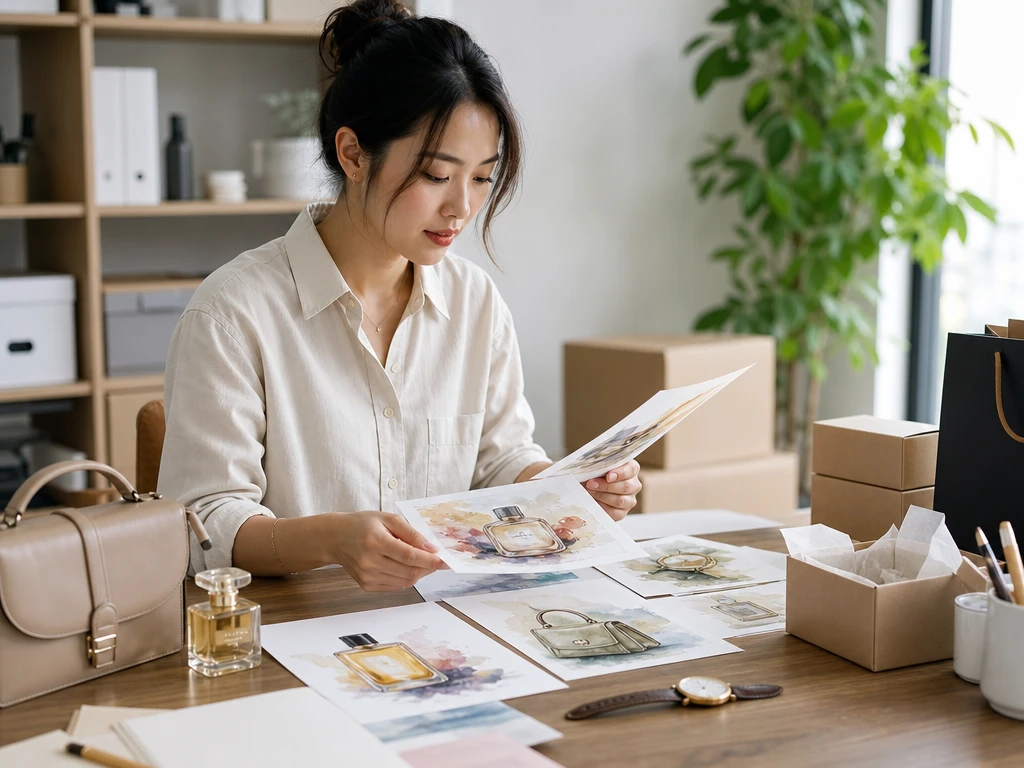
제품 사진을 원본 형태 그대로 두고 시즌별 분위기에 맞는 사진 그림 변환 시안을 만듭니다. 카탈로그 품질을 보며 배경, 질감, 색감을 함께 검토할 수 있습니다.

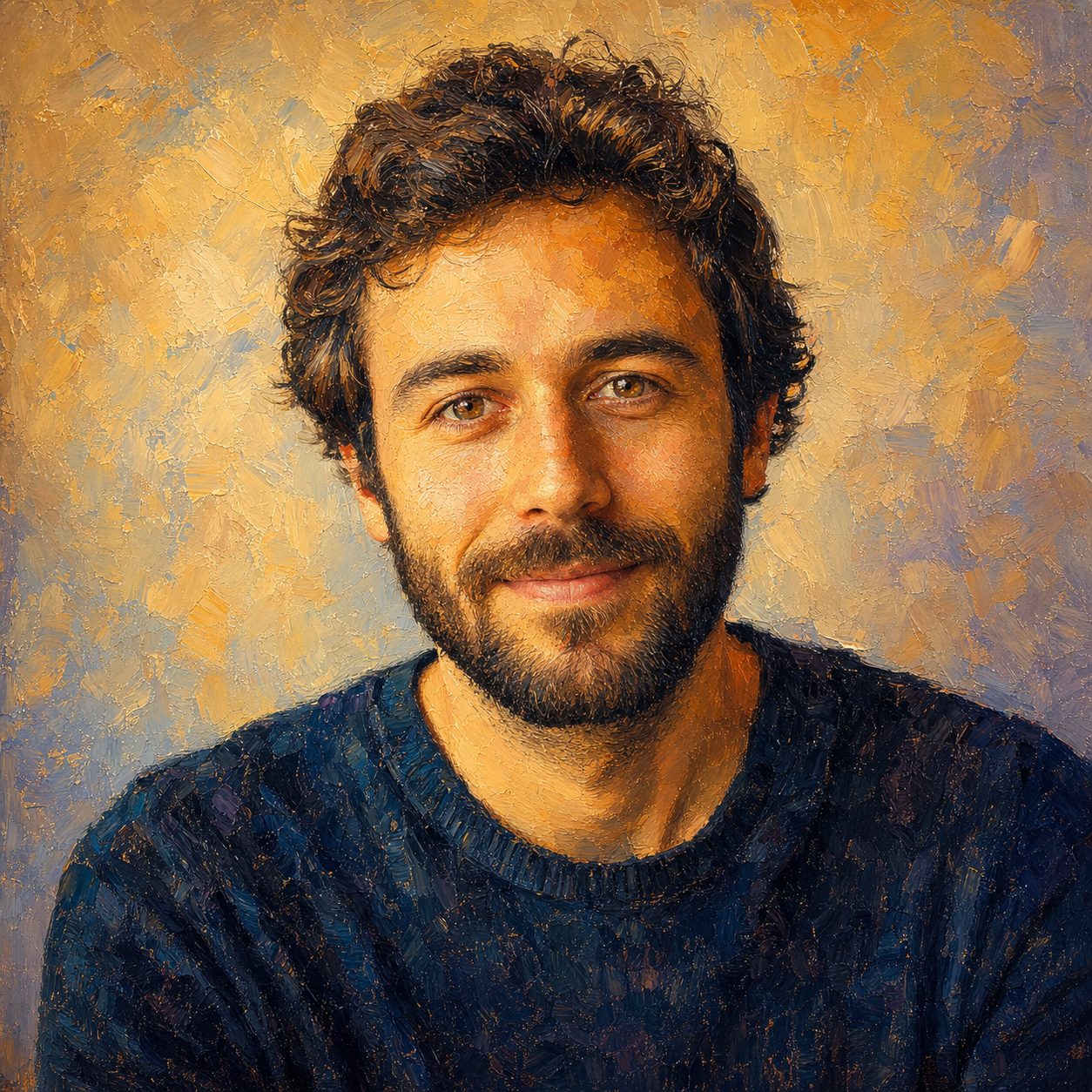
프롬프트로 수채화, 연필 스케치, 유화, 팝 아트, 픽셀 아트, 만화 분위기를 지정하고 해상도와 조명, 질감까지 검토 가능한 이미지로 출력합니다.
시작하기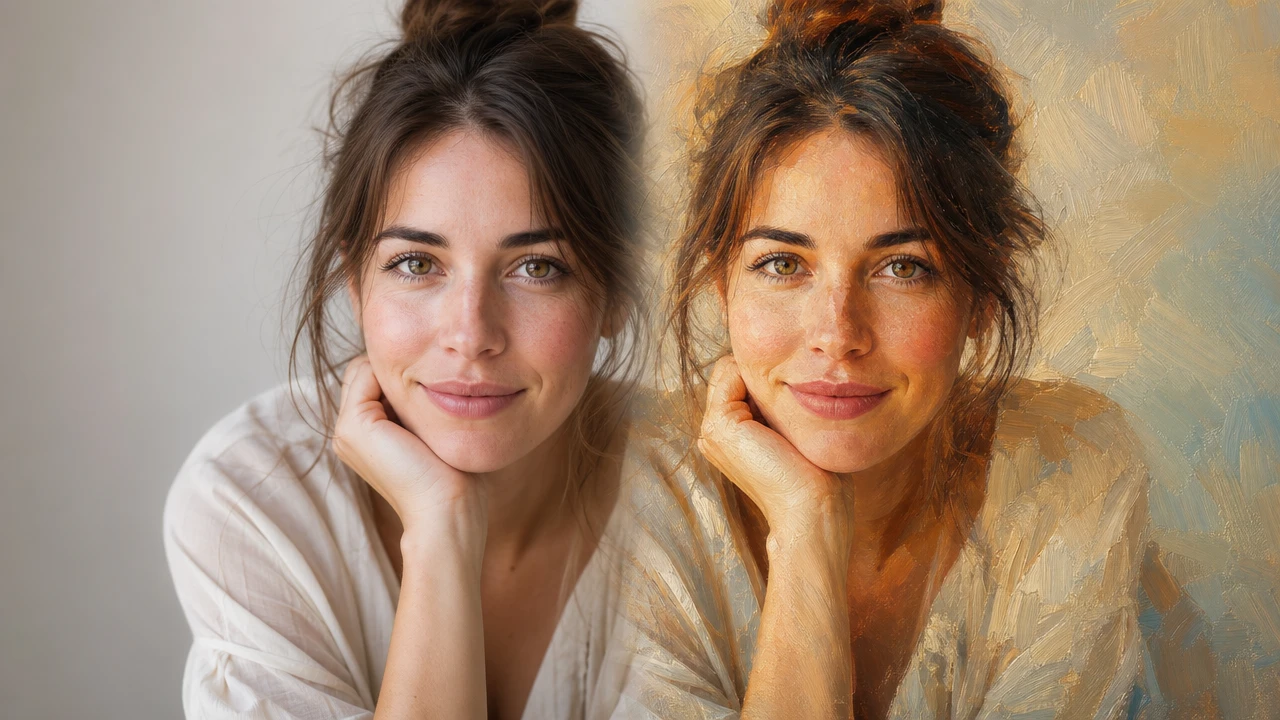
제품 사진을 원본 형태 그대로 두고 시즌별 분위기에 맞는 사진 그림 변환 시안을 만듭니다. 카탈로그 품질을 보며 배경, 질감, 색감을 함께 검토할 수 있습니다.
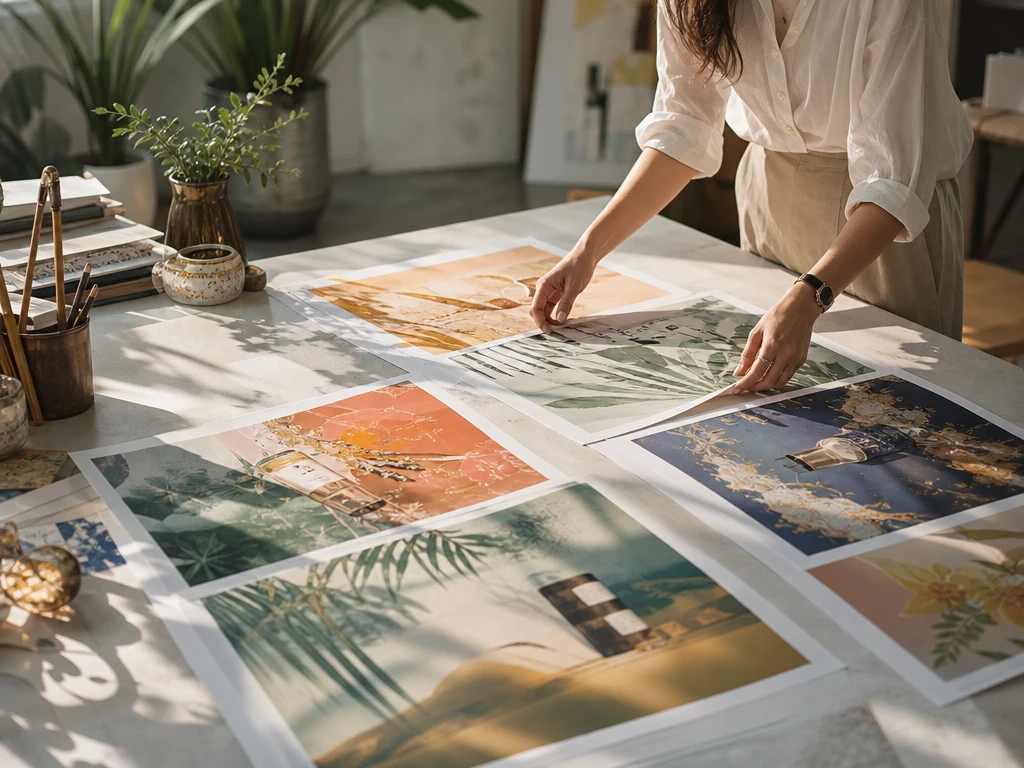
캠페인 콘셉트에 맞춰 AI 사진 변환 결과를 만들고, 같은 톤의 사진 일러스트화 소재를 여러 채널에 맞게 준비합니다. 브랜드 색감과 조명 기준을 프롬프트로 고정할 수 있습니다.
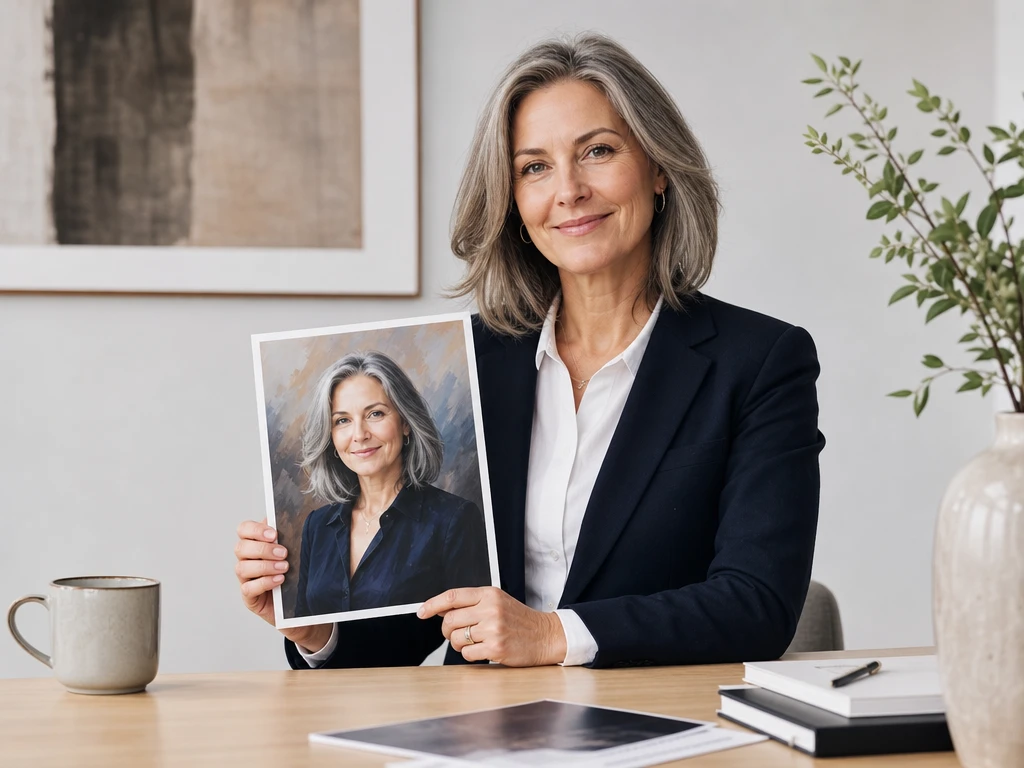
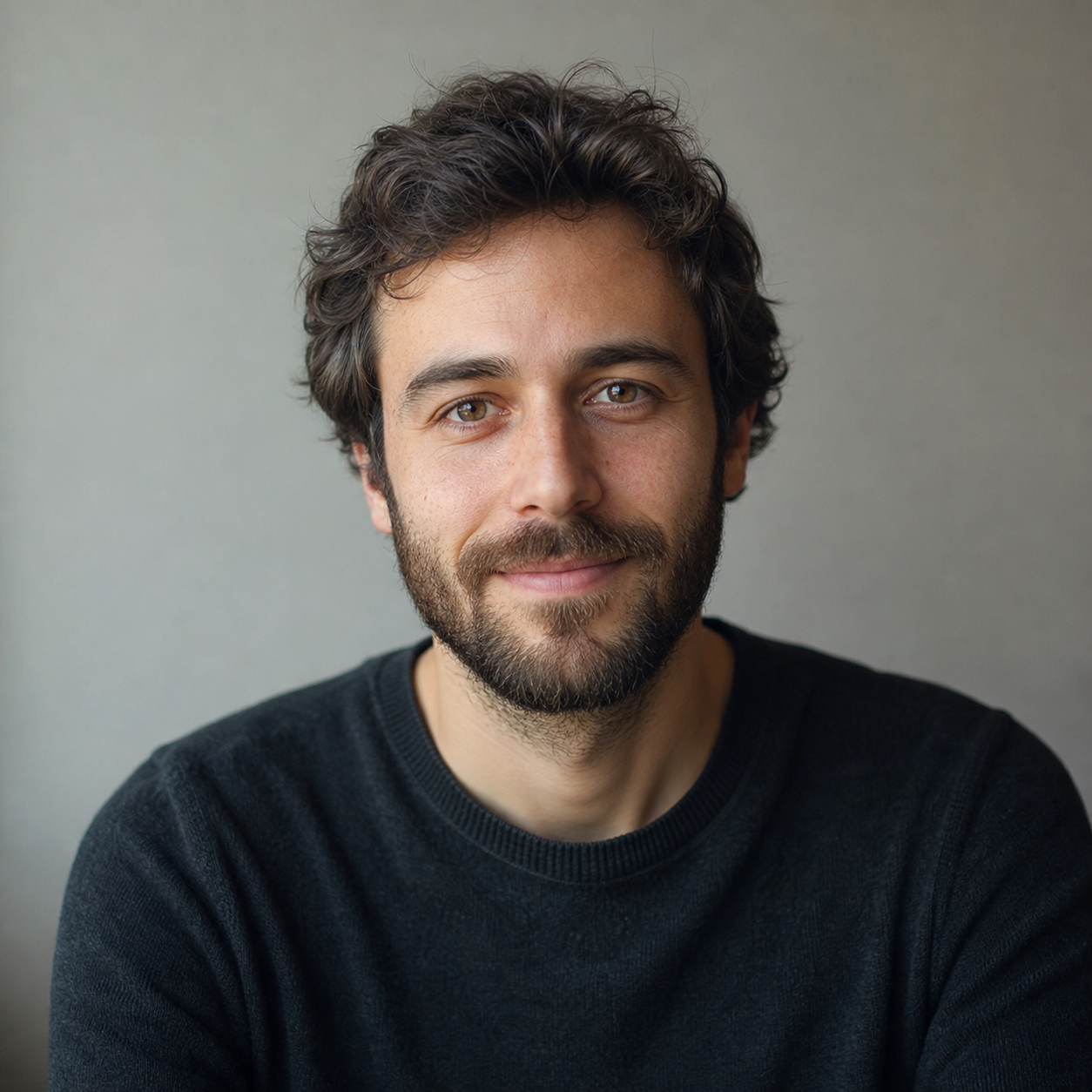
클라이언트가 보낸 인물, 반려동물, 공간 사진을 사진 일러스트 변환 결과로 제안합니다. 포트폴리오용 헤드샷이나 제품 시안도 일정한 품질로 정리할 수 있습니다.
인물, 제품, 반려동물, 장소처럼 유지해야 할 주제가 분명한 사진을 고릅니다. 사진 그림으로 바꾸고 싶은 범위와 보존할 요소를 함께 적으면 결과가 더 일정해집니다.
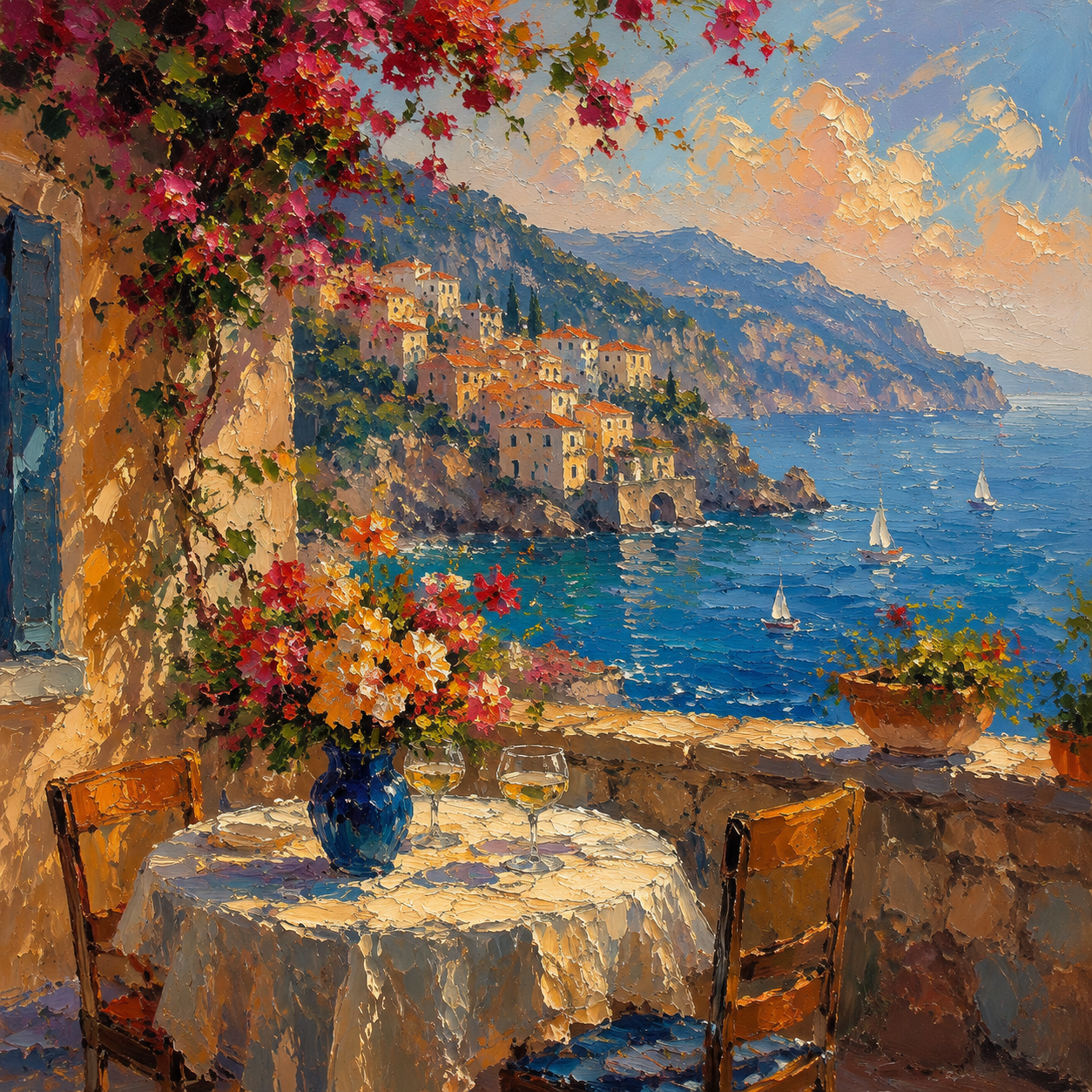
수채화, 유화, 만화, 사이버펑크처럼 원하는 시각 언어를 프롬프트로 지정합니다. 참고 이미지를 넣으면 색감, 붓질, 질감, 구도 분위기를 바탕으로 사진 카툰 변환 방향을 잡습니다.
생성된 이미지를 해상도, 조명, 얼굴과 제품 디테일, 상업적 사용 가능성 기준으로 검토합니다. 필요한 경우 변화 강도를 낮추거나 더 과감한 스타일로 다시 생성합니다.
같은 사진도 목적에 따라 완전히 다른 상업용 이미지가 됩니다. AI 그림체 설정을 바꾸면 브랜드 톤, 채널, 인쇄 기준에 맞는 여러 후보를 만들 수 있습니다.
Point 1
스킨케어 병이나 향수 사진을 부드러운 수채화 질감으로 바꿉니다. 제품 윤곽과 라벨 가독성을 남겨 상세 페이지 상단 비주얼로 검토하기 좋습니다.
Point 2
프로필 사진을 세밀한 흑백 선과 명암 중심의 헤드샷으로 만듭니다. 강한 보정 대신 얼굴 구조와 시선이 살아 있는 전문적인 출력에 적합합니다.
Point 3
서비스 소개 사진이나 팀 이미지를 사진 웹툰 변환 결과로 제작합니다. 인물 배치와 메시지는 유지하면서 광고 소재에 맞는 선명한 색감을 얻을 수 있습니다.
Point 4
게임 굿즈나 캐릭터 상품 사진을 사진 애니 변환 결과로 만듭니다. 사진 만화 변환보다 더 정리된 조명과 표면 질감을 지정해 배너용 이미지를 생성합니다.
PhotoGenerator에서 원본을 유지할 부분과 바꿀 스타일을 지정하고, 해상도와 조명까지 검토 가능한 이미지로 생성하세요.
시작하기