
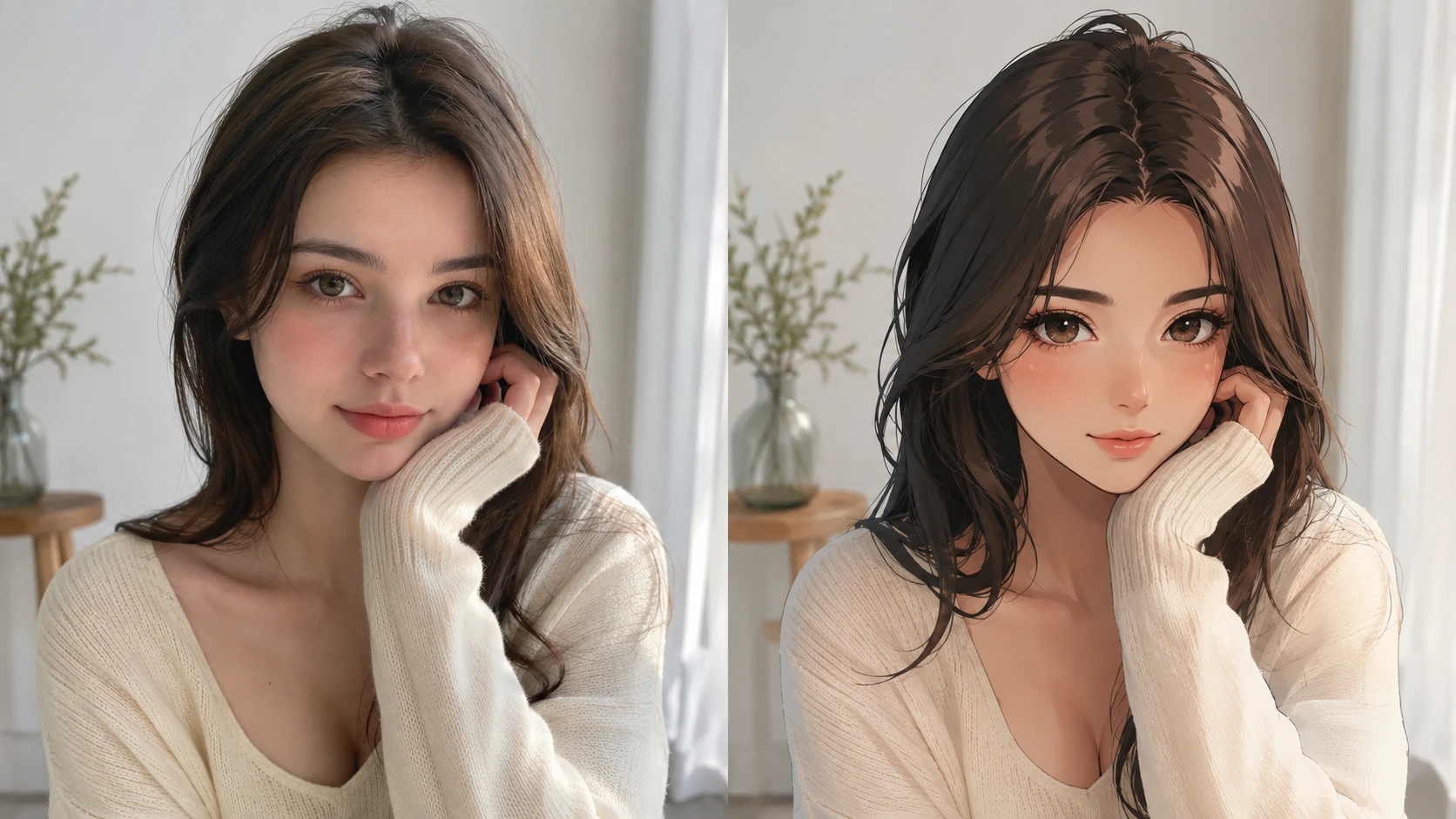
商品紹介リール
小型家電や美容商品の実写クリップを、商品輪郭が読み取れるアニメ調に変えます。動画 アニメ化で背景の情報量を整理し、縦型広告でも視線を商品に集めます。

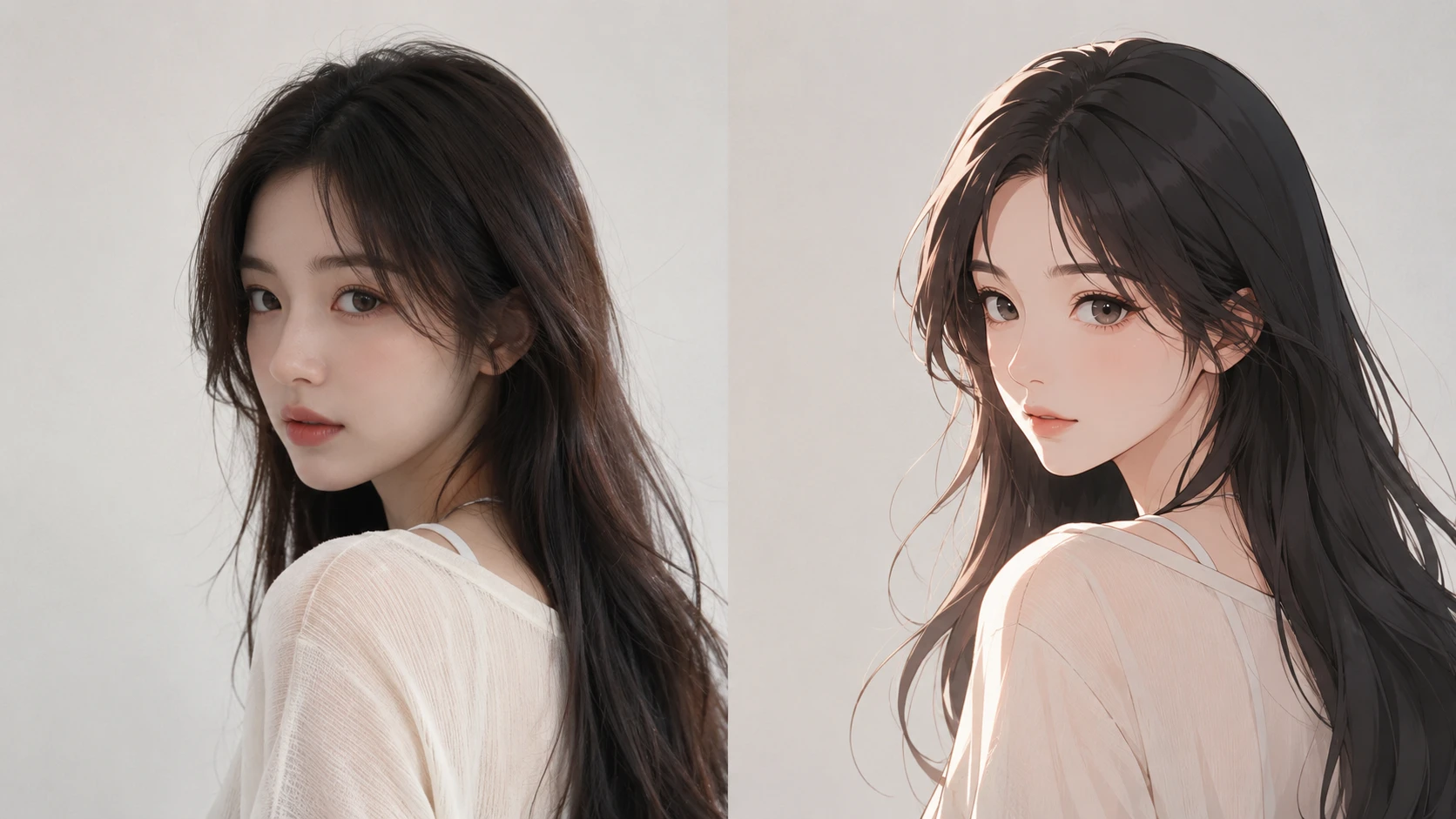
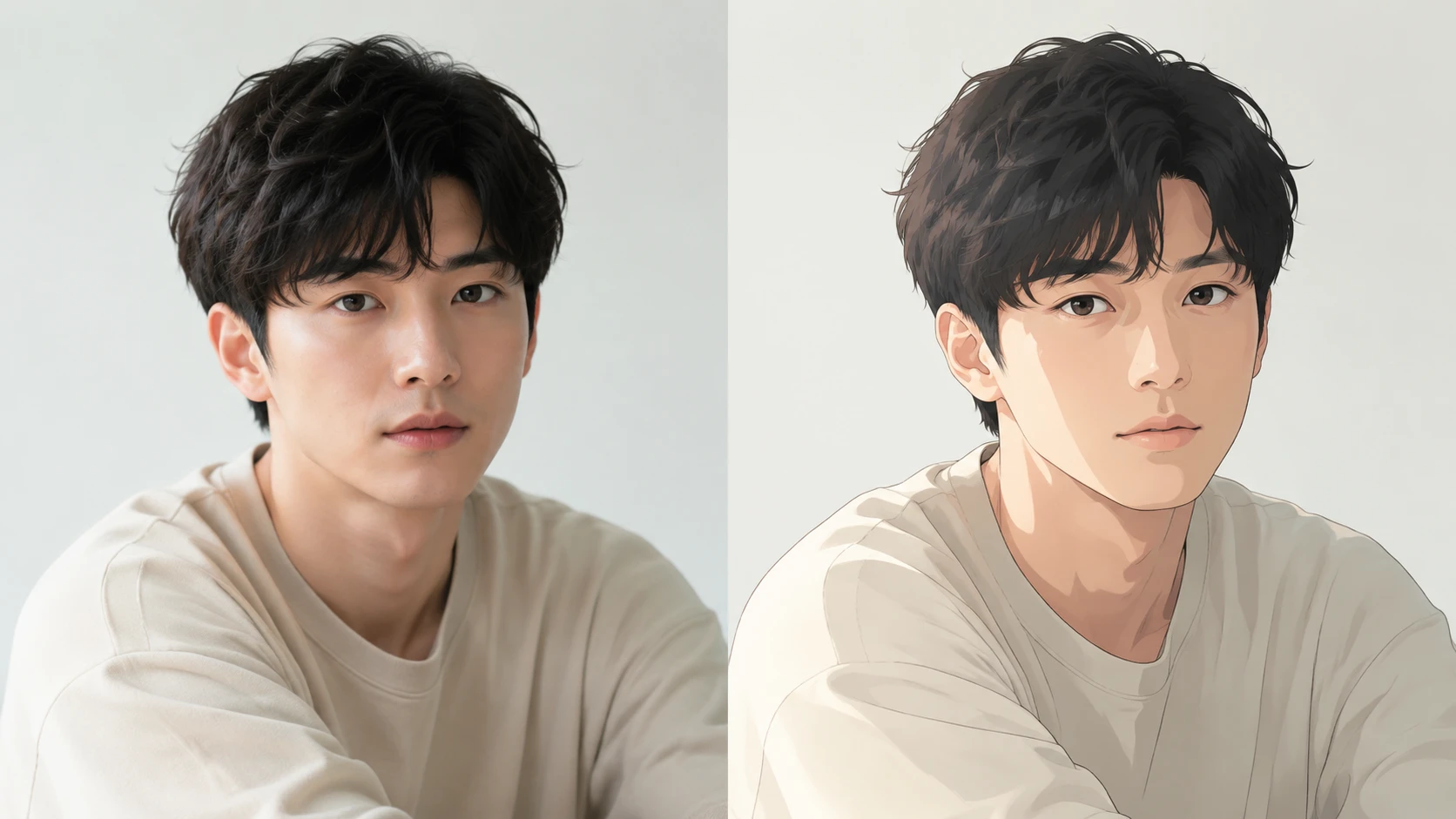
PhotoGeneratorは、動画 アニメ化 サイトとして実写映像をアニメ、粘土アニメ、ポップアート、ピクセルアート、映画調へ変えます。フレームごとの処理でちらつきとスタイルずれを抑え、広告、商品紹介、縦型投稿に使いやすい出力を生成します。
始めましょう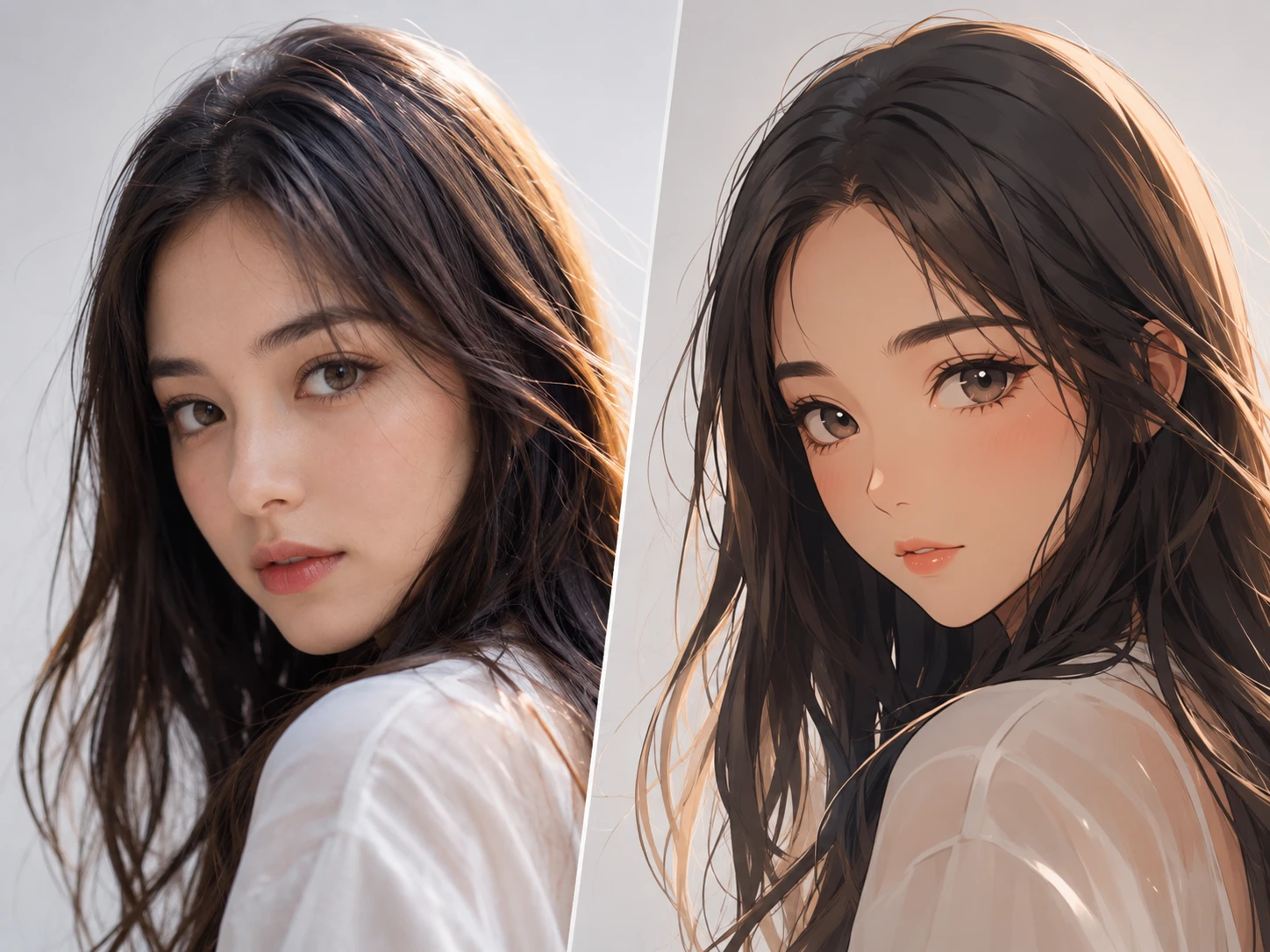
横向きの撮影素材や短い広告クリップを選びます。人物の表情、商品の動き、カメラワークが明瞭なほど、動画 アニメ化後も演出意図が伝わります。
AI 動画 アニメ化のプロンプトに、色調、線の強さ、質感、照明を具体的に書きます。参考画像を使う場合は、色と雰囲気を抽出し、元動画の動きに適用します。
生成後は解像度、照明、輪郭の安定性、フレーム間のちらつきを確認します。商用掲載では、商品名や顔の見え方が崩れていないかを見てから書き出します。
同じ素材でも、媒体と目的で必要な質感は変わります。各ケースでは、見た目の変換と動画としての一貫性を両方確認します。
小型家電や美容商品の実写クリップを、商品輪郭が読み取れるアニメ調に変えます。動画 アニメ化で背景の情報量を整理し、縦型広告でも視線を商品に集めます。
単に雰囲気を乗せるだけでは、商用動画で必要な判読性や安定性が不足する場合があります。PhotoGeneratorは、出力後に使う場所まで見て指定を組み立てます。
Point 1
一般的なフィルターは各フレームの見た目を変えるだけで、動きの連続性まで管理しにくいことがあります。PhotoGeneratorでは動画 アニメ化時にフレーム間の質感をそろえ、ちらつきを抑えます。
Point 2
手作業で全カットを塗り分けると、短尺でも確認と修正に時間がかかります。プロンプトで方向性を固定し、必要に応じてスタイル強度を調整することで、複数案の比較がしやすくなります。
Point 3
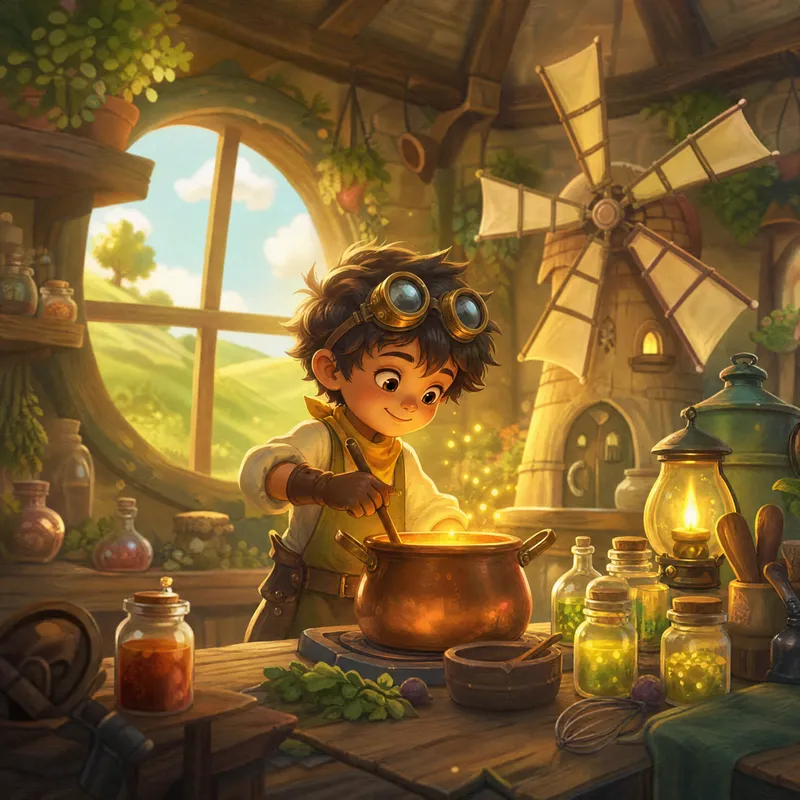
動画 ジブリ風や動画 ピクサー風のような検索意図でも、商用利用では文字、顔、商品形状の確認が重要です。PhotoGeneratorは雰囲気だけでなく、掲載前の品質確認を前提にした出力を目指します。
元動画の動作、表情、カメラワークを保ちながら視覚スタイルを変える設計です。大きな構図変更ではなく、色、質感、輪郭、照明を指定して商用素材として見やすい出力に整えます。
参考画像を使うと、色調、画面の質感、雰囲気を読み取り、元動画へ反映できます。動画 アニメ化のプロンプトに避けたい要素も書くと、ブランドのトーンから外れにくくなります。
試作では短いクリップで、顔、商品、文字の崩れ方を確認するのが現実的です。商用の本番素材では、解像度、書き出し形式、利用条件、ログイン後の出力設定を必ず確認してください。
掲載先の仕様を先に決めます。商品カタログ用の短尺動画なら、必要な解像度、縦横比、ファイル形式を合わせてから動画 アニメ化を行うと、再書き出しや画質低下を避けやすくなります。
プロンプト、参考画像、スタイル強度をそろえることで、シリーズ商品に近い質感を持たせやすくなります。商品ごとの色や素材感が重要な場合は、各SKUで出力を見比べて調整します。
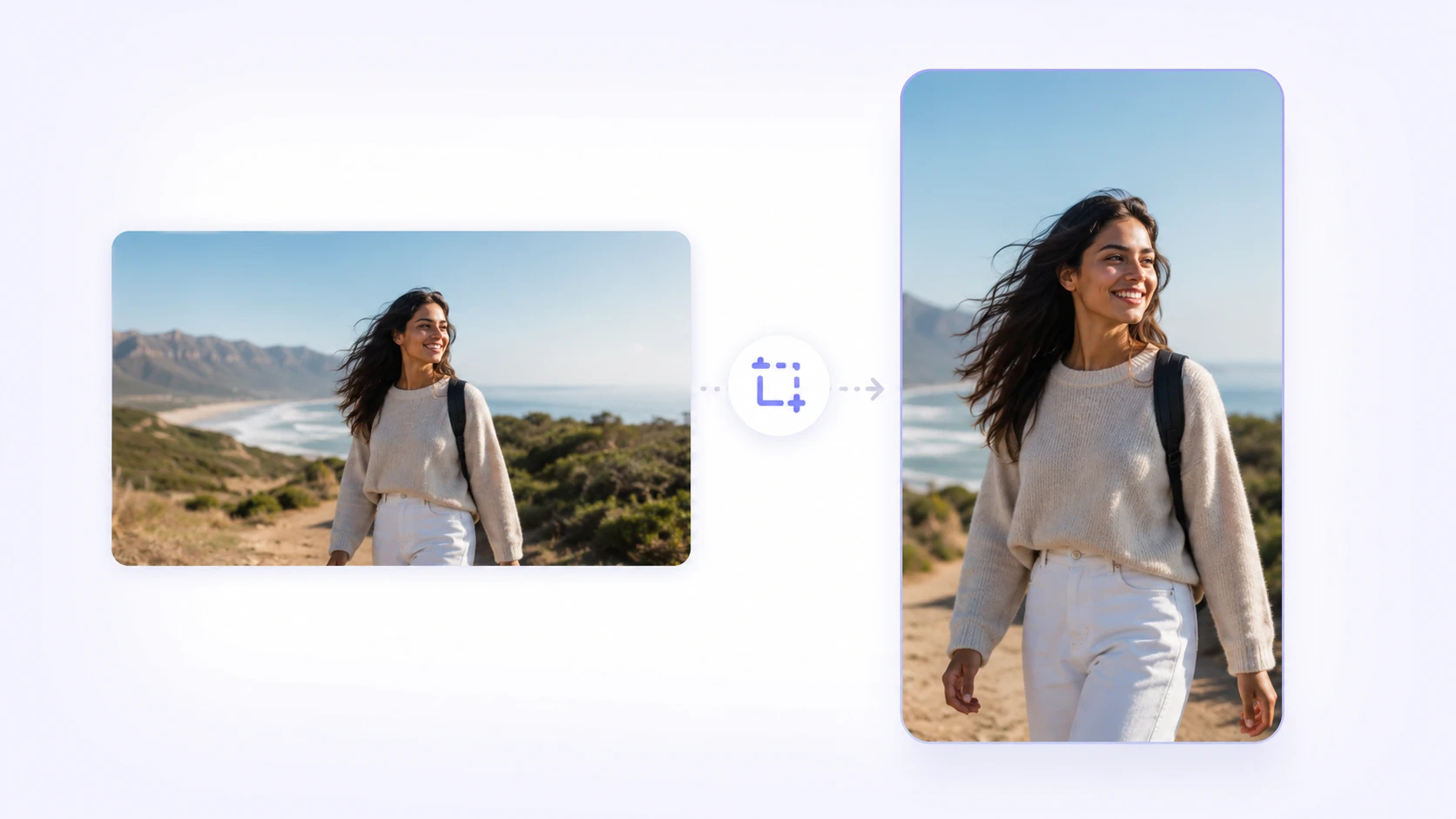
向いています。横長素材を縦型向けに再編集する際、背景や画面密度を整理しながら動画 アニメ化を行うと、SNS広告やショート動画で見やすい構成にしやすくなります。
実写 アニメ化 AIは撮影映像をアニメ調へ変える目的が中心です。動画 アニメ風 加工は、既存の動画に軽い質感変更を加える意味で使われることもあり、PhotoGeneratorではプロンプトで強度を分けて指定できます。
大量生成でも、代表カットの照明、輪郭、商品の判読性は確認します。動画 アニメ化は一括で方向性をそろえられますが、商用掲載では重要カットだけでも目視確認を入れると品質が安定します。