EC運用担当者
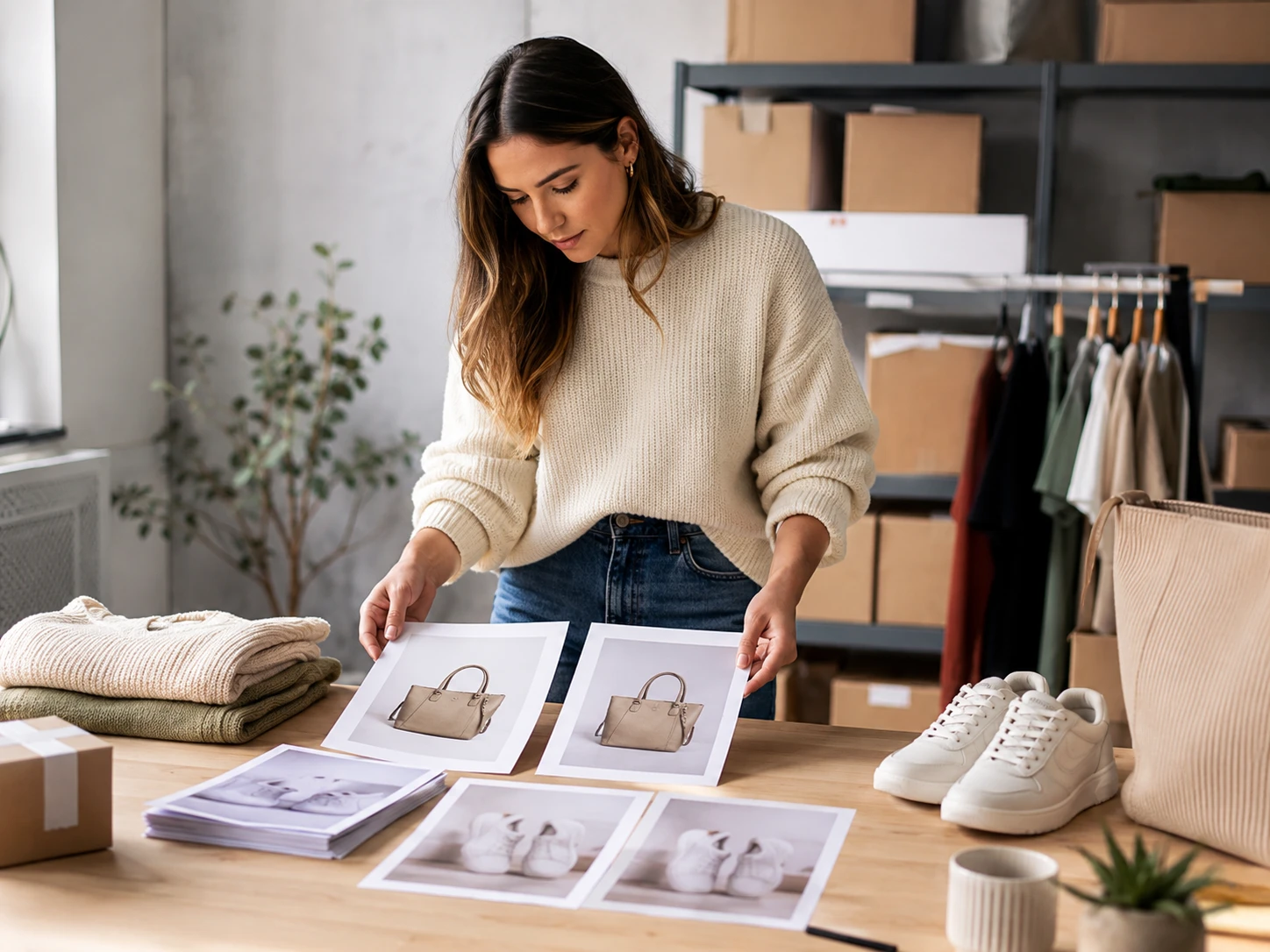
小さなSKU画像を商品一覧や詳細ページに使えるサイズへ整えます。複数商品の照明と輪郭をそろえ、カタログ更新の品質差を減らせます。

PhotoGeneratorは、写真 高画質化と画像 アップスケールを一つの流れで行い、ぼけ、ピクセル感、弱い輪郭を抑えます。2倍、4倍の拡大でも質感や照明の情報を保ち、商用に使える自然な画像を生成します。
画像を作成
小さなSKU画像を商品一覧や詳細ページに使えるサイズへ整えます。複数商品の照明と輪郭をそろえ、カタログ更新の品質差を減らせます。
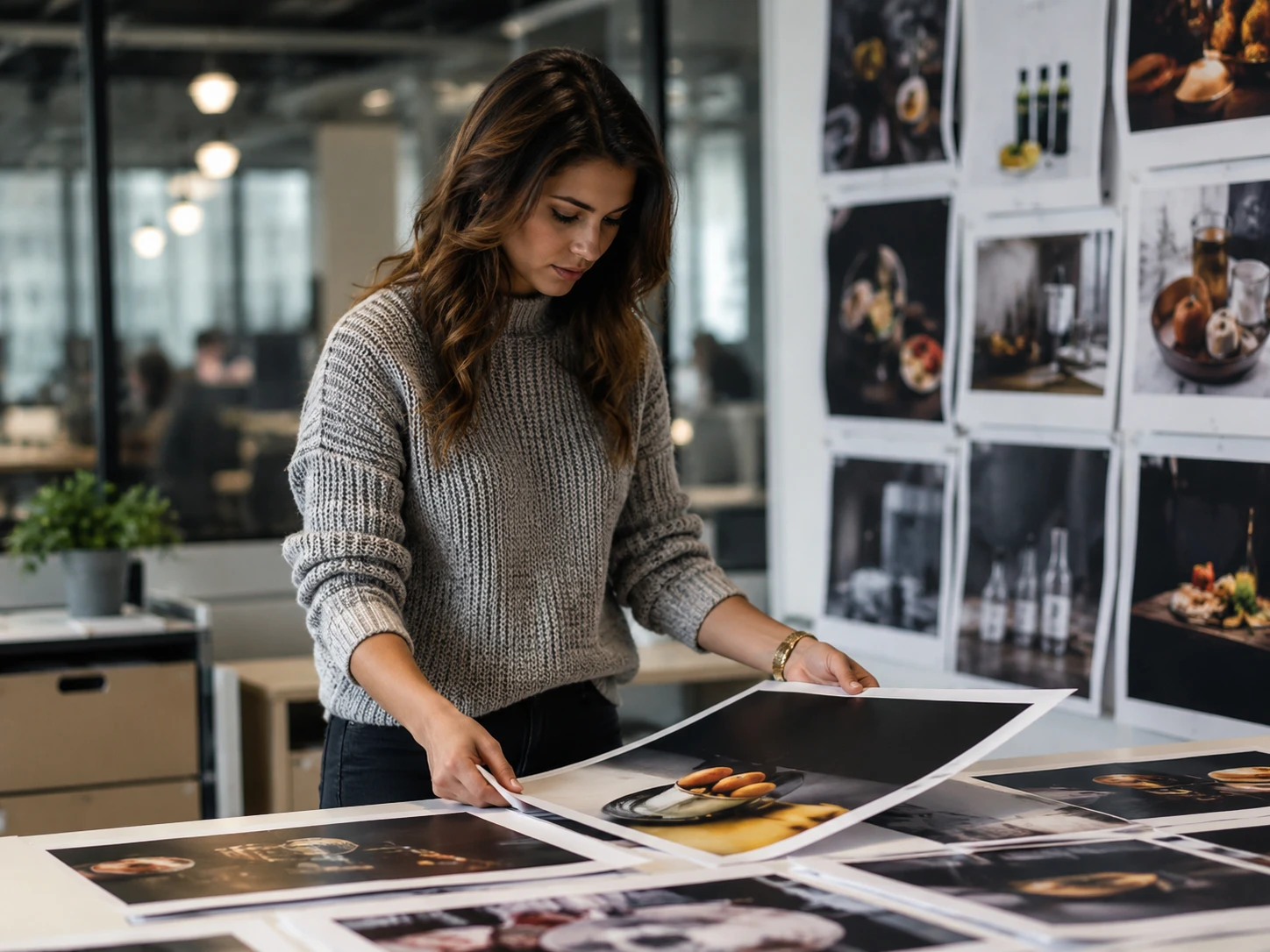
広告用バナーやキャンペーン画像で、元素材の粗さが目立つ場面に使えます。画像 拡大後も文字周辺や商品のエッジを確認しやすくなります。

プロフィール写真、制作実績、商品写真を少ない素材から整えます。写真 解像度 上げる作業を短時間で行い、提案資料やショップ掲載に使いやすい画像を用意できます。
カタログ、印刷、広告、社媒などの用途に合わせて、2倍または4倍のアップスケールを選びます。画質を上げる目的を先に決めると、出力の確認基準が明確になります。
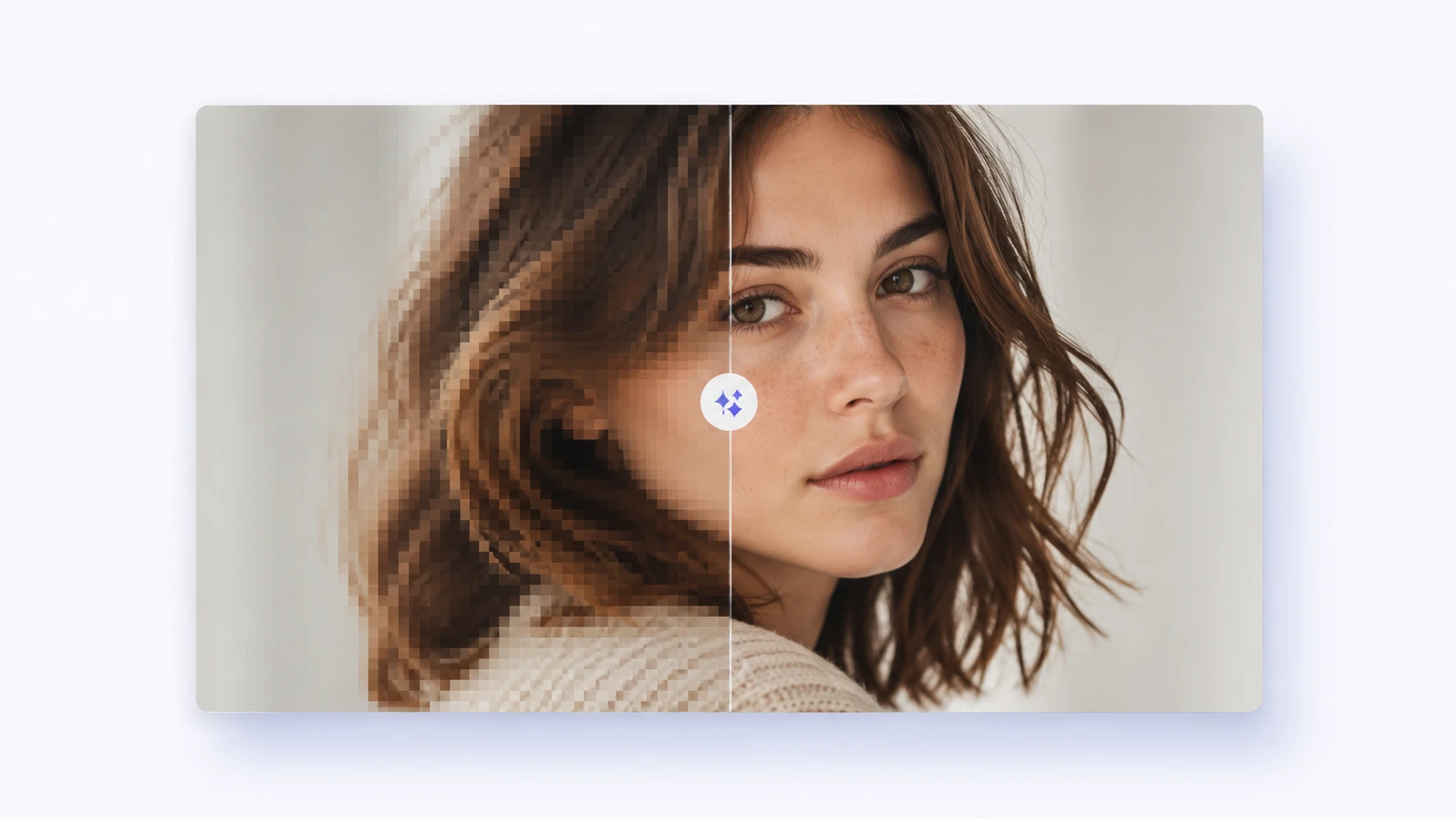
画像拡大 AIが輪郭、布地、金属面、肌の質感を読み取り、ぼけやピクセル感を抑えます。過度な変形を避けながら、画像 鮮明化に必要な情報を補います。
生成後は、解像度、照明、ディテール、ファイル形式を確認します。商品ページ、ポスター、営業資料など、使う場所に合う品質の画像 高画質化を選べます。
PhotoGeneratorは、単に画像を大きくするのではなく、商用画像として見える品質を整えます。元画像の状態により結果は変わるため、出力確認を前提に設計しています。
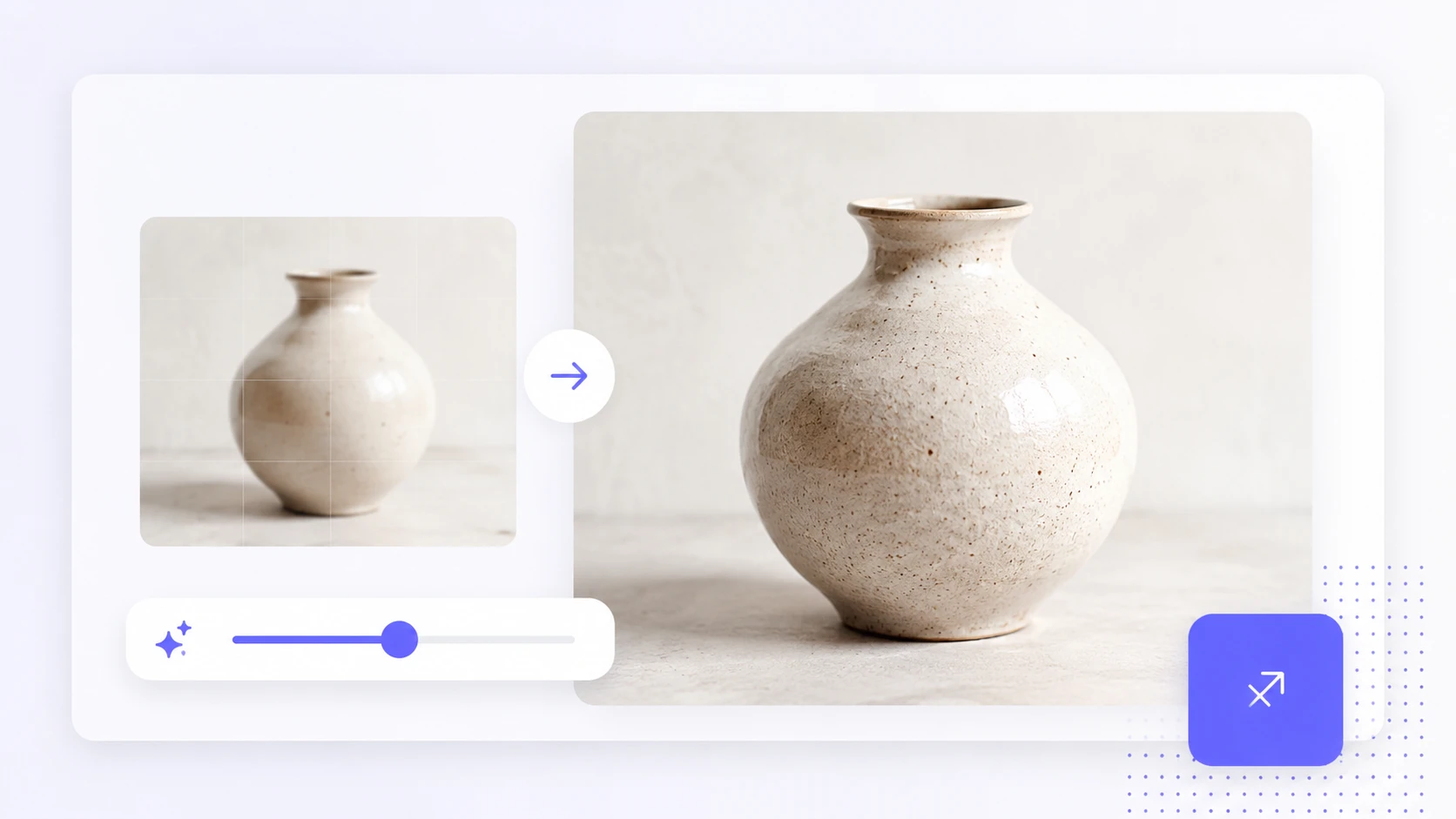
Web表示なら2倍、印刷や大型バナーなら4倍を選べます。元画像の圧縮が強い場合は、倍率を上げすぎず自然な解像度を優先できます。
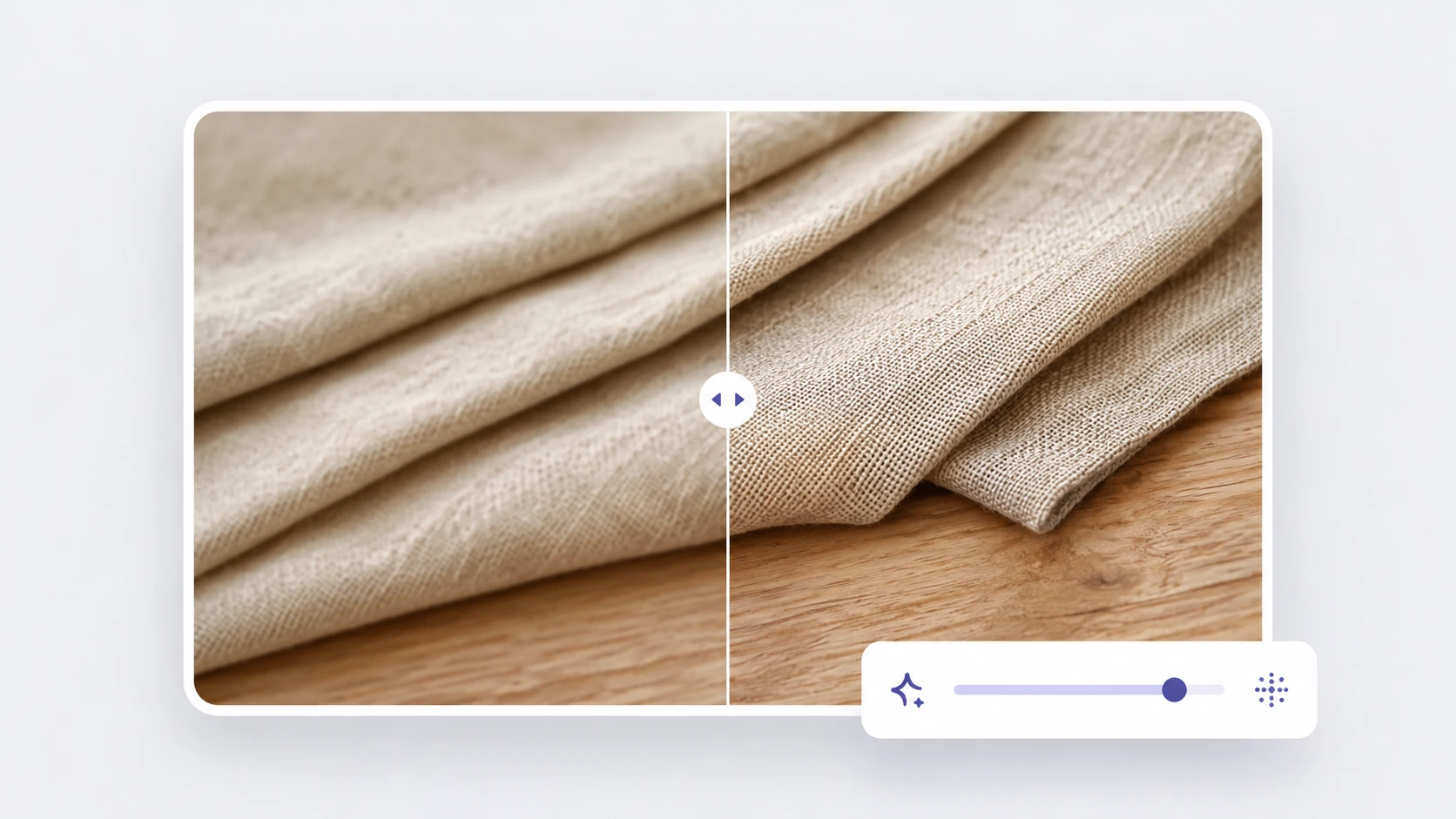
商品の縁、文字の境界、人物の髪などを見分けやすくします。細い線がある素材では、仕上がりを確認して最も自然な出力を選べます。
布、革、紙、金属などの表面をなめらかにしすぎず、自然なディテールとして残します。商品写真の商用品質を保ちたいときに役立ちます。
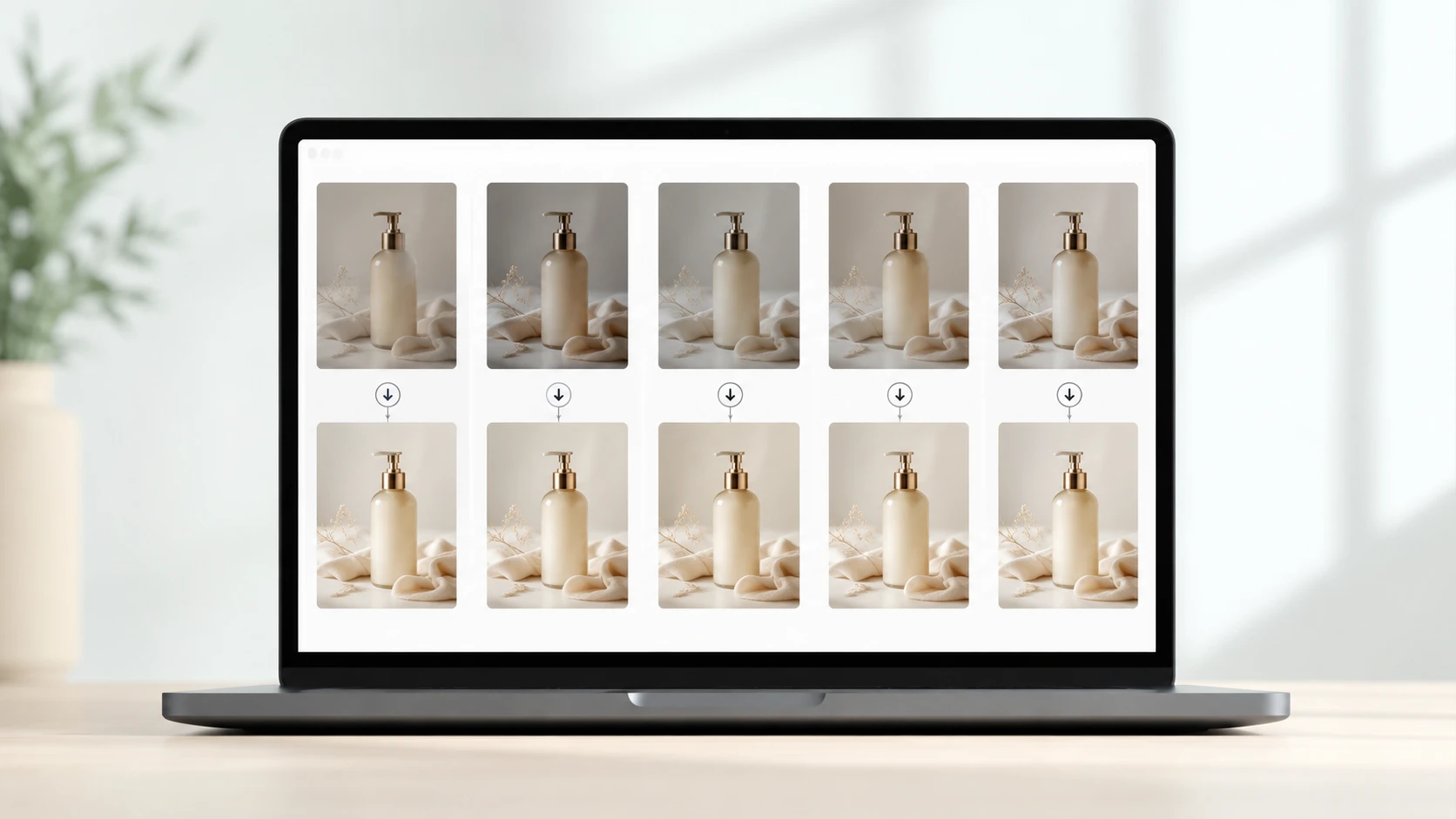
JPG、PNG、WebPの画像をまとめて処理し、シリーズ画像の解像度と見え方をそろえます。大量のSKUでも、確認しやすい出力にまとめられます。
画像 高画質化は、制作物の最終サイズが元画像より大きい場面で特に有効です。目的別に確認すべきポイントを変えることで、無理のない仕上がりを選べます。
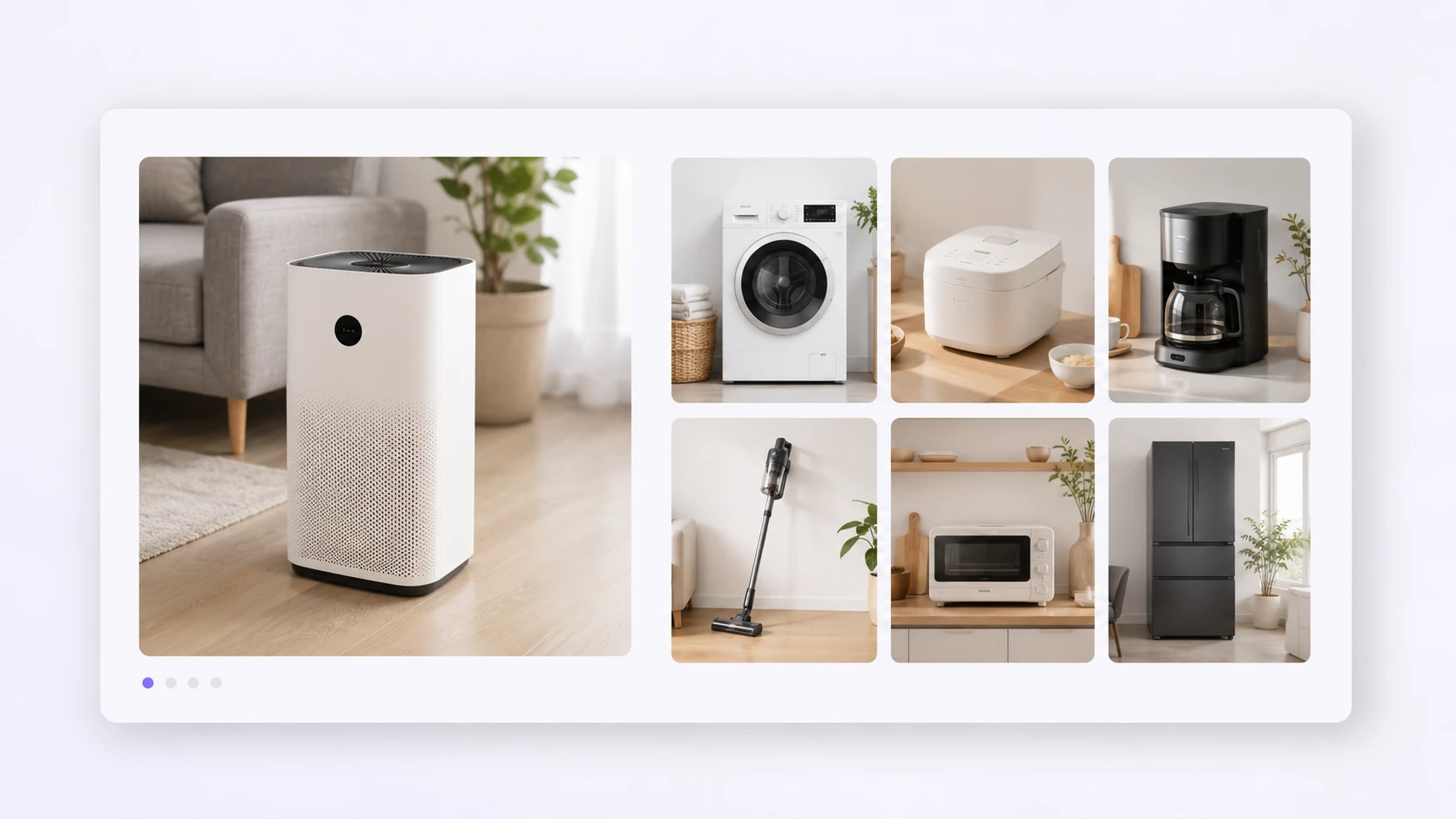
古い商品写真やメーカー提供の小さな画像を、一覧ページと詳細ページの両方に使いやすくします。ブランドごとの見え方をそろえたい更新作業に向いています。
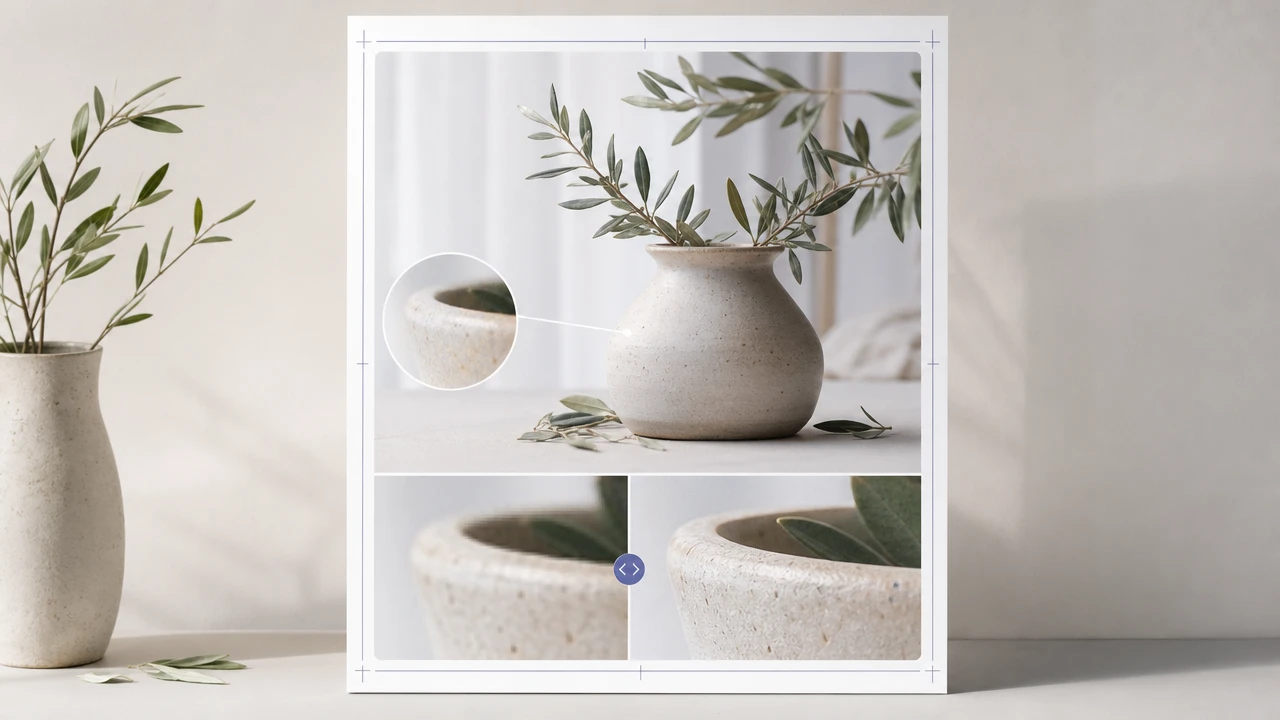
近くで見られる印刷物では、輪郭の粗さが目立ちます。アップスケール後に文字周辺や商品の縁を確認し、掲示に耐える解像度を選べます。
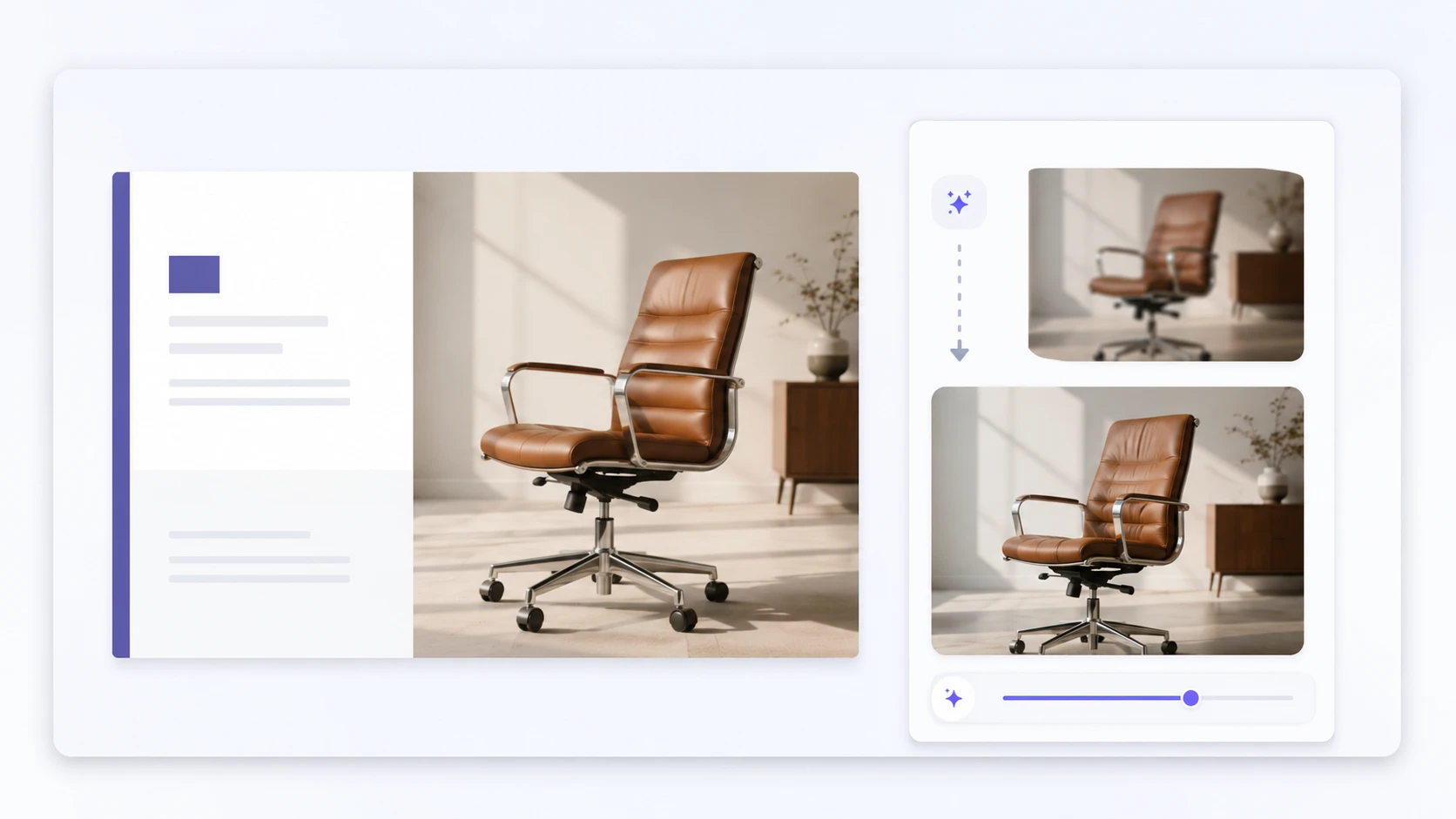
提案書に入れる写真のサイズが足りないとき、AI 高画質化で画面表示に耐える画像へ整えます。プレゼン時の拡大表示でも印象を保ちやすくなります。
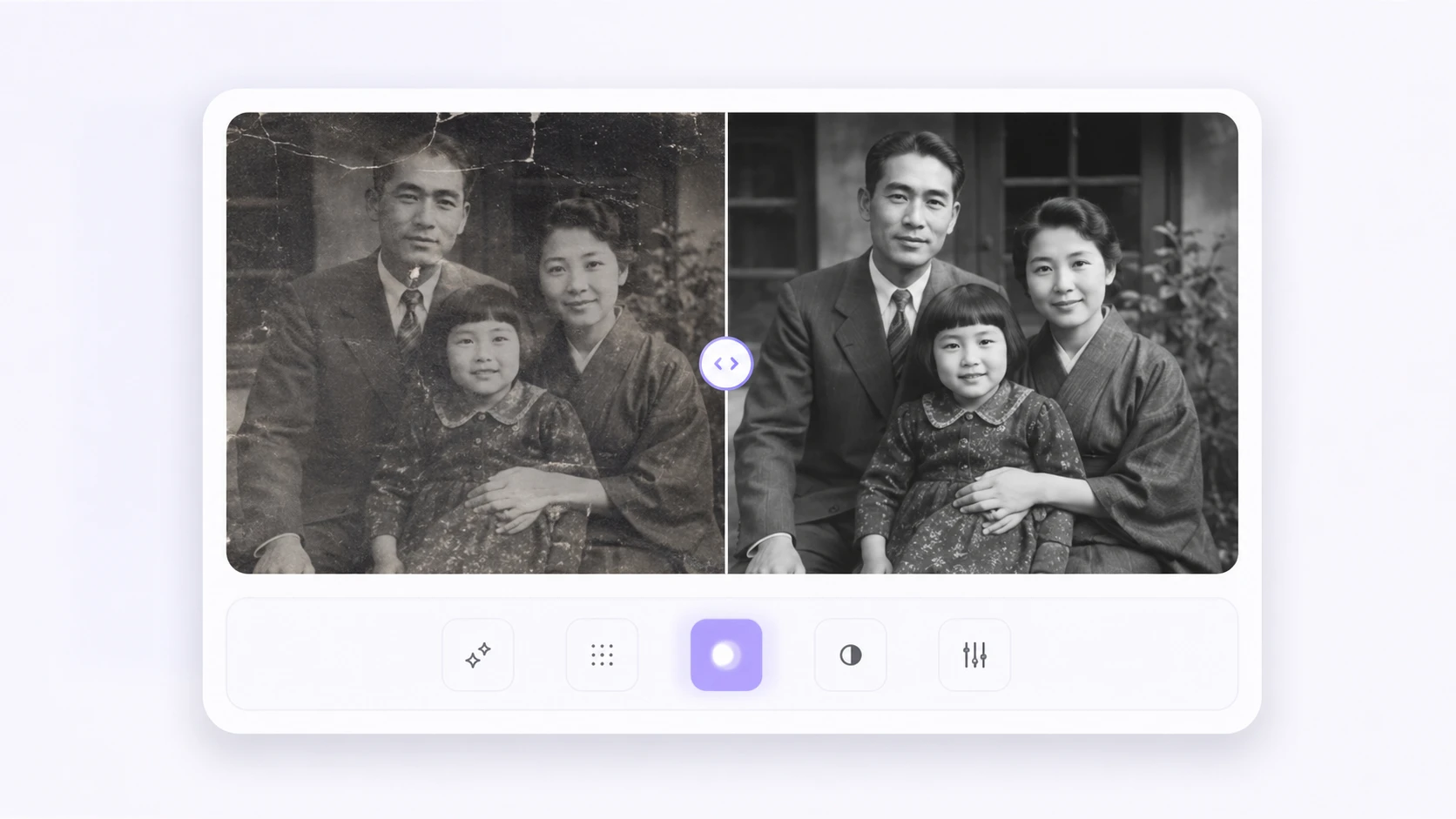
昔の記録写真をデジタル保存する前に、写真 高画質化で顔や背景の情報を見やすくします。過度な修復ではなく、読み取りやすい解像度に整えます。
用途に合わせて、JPG、PNG、WebPの画像を扱えます。画像 高画質化後は、2倍または4倍の解像度を基準に確認し、EC掲載、カタログ、簡易印刷に合う出力を選ぶのが実務的です。
一括処理に向いています。同じ倍率と近い品質基準で処理すれば、SKUごとの解像度差や粗さを抑えやすく、商品一覧の見え方を一定に保てます。
元画像に十分な情報があるほど自然に仕上がります。画像 高画質化は不足した細部を補いますが、極端にぼけた画像では、4倍より2倍のほうが商用出力として安定する場合があります。
実際の掲載サイズで輪郭、文字周辺、肌や商品の質感を確認してください。写真 解像度 上げる作業では、数値上の大きさだけでなく、近くで見たときのディテールが重要です。
目的は近いですが、見る点が少し違います。画像 鮮明化はぼけや輪郭を整えること、アップスケールは解像度を上げることに重点があります。PhotoGeneratorの画像 高画質化では両方をまとめて扱えます。
プロフィール用のヘッドショットにも使えます。顔の質感や照明が不自然に変わっていないかを確認し、商用プロフィールや提案資料に合う画像 高画質化の出力を選んでください。
多くのケースで商用制作に使いやすい品質まで整えられます。ただし、商品ラベル、細かな文字、人物の顔などは公開前に必ず確認し、画像 高画質化の結果が実物やブランド基準と合っているか見てください。

低解像度の写真をアップロードし、2倍または4倍で解像度を上げる出力を確認できます。PhotoGeneratorで、カタログ、広告、資料に使いやすい高品質な画像を生成してください。
画像を作成