
Point 1
電商商品主圖
把供應商提供的小圖放大到商品頁可用尺寸,讓材質、包裝與邊緣更清楚。適合新品上架前快速補齊視覺規格。

輸入圖片規格,選擇 2x 或 4x 放大,讓商品圖、海報、簡報素材與舊照片保留紋理和真實細節。PhotoGenerator 讓圖片變清晰,同時維持商業用途需要的穩定品質。
建立圖片
選擇 2x 或 4x,並標明商品頁、印刷型錄或社群貼文等用途。清楚的規格能讓提升畫質的結果更接近實際交付需求。
匯入 JPG、PNG 或 WebP,系統會分析邊緣、紋理與模糊區域。需要大量處理時,可用批次任務維持同一批 SKU 的輸出節奏。
對比原圖與輸出,確認文字、商品輪廓和材質細節是否自然。通過檢查後即可下載,用於型錄、廣告版位或內部提案。
PhotoGenerator 將圖片畫質提升拆成可判斷的輸出條件,方便團隊用一致標準審核。
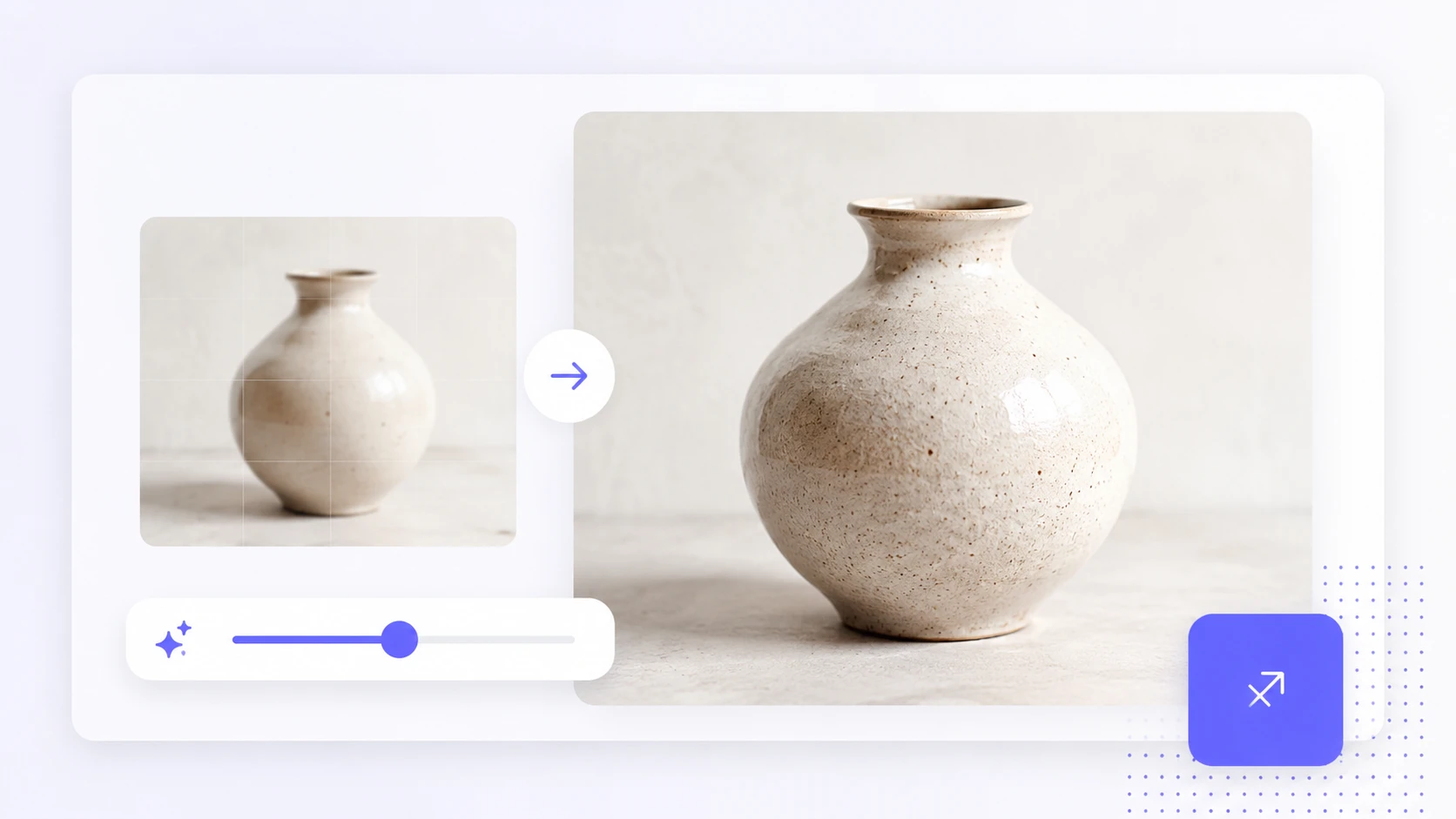
把低解析度素材轉成更大的像素尺寸,適合商品頁主圖與橫幅版位。原圖若嚴重失焦,仍需人工確認可用範圍。
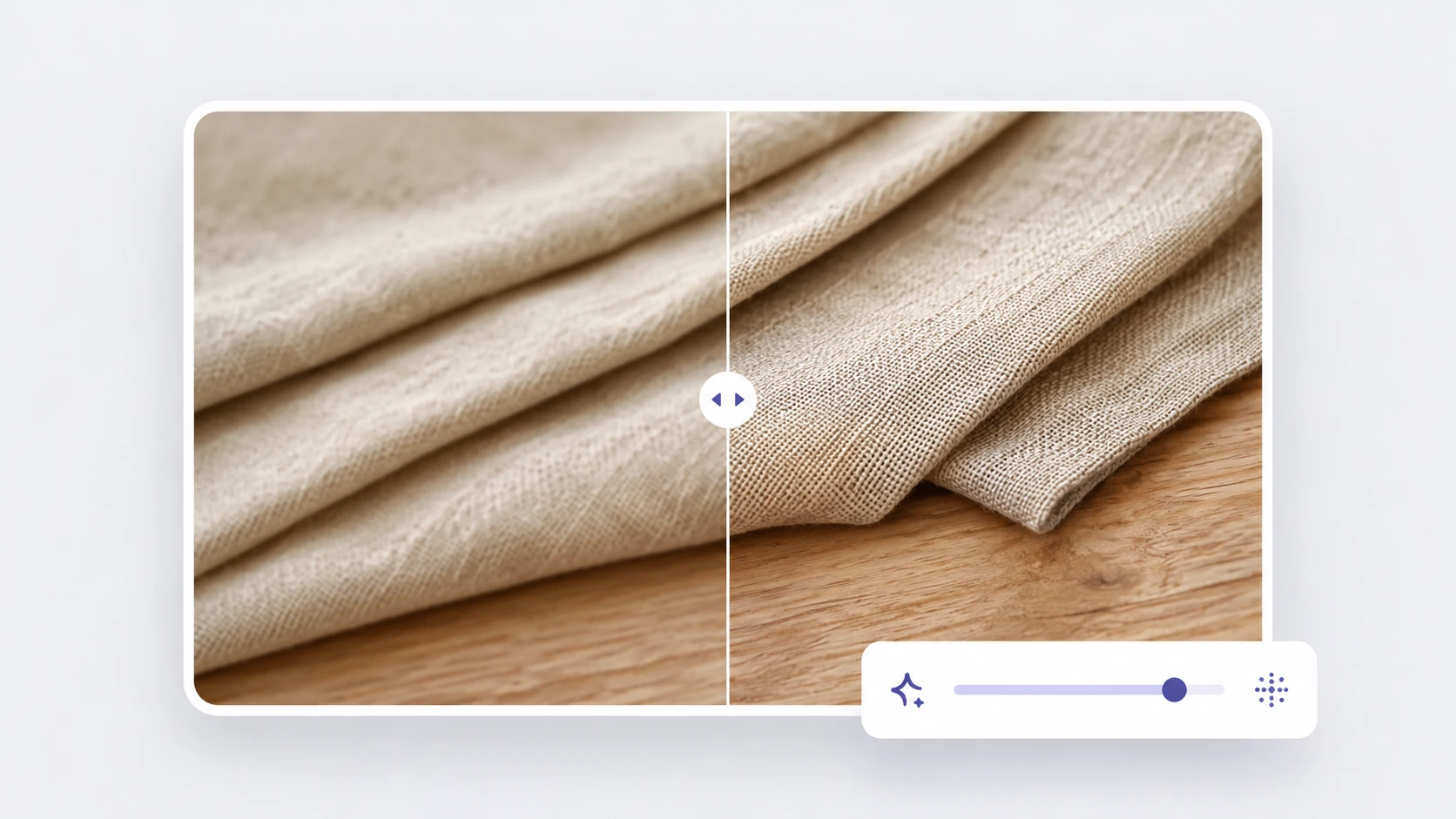
放大時優先維持瓶身、布料、包裝文字等輪廓線,減少鋸齒與破碎感。這讓圖片放大不失真更容易被商業審核接受。
針對布料、木紋、金屬與紙張細節補足層次,讓圖片畫質修復看起來自然。輸出仍會避免把不存在的品牌細節過度創造出來。
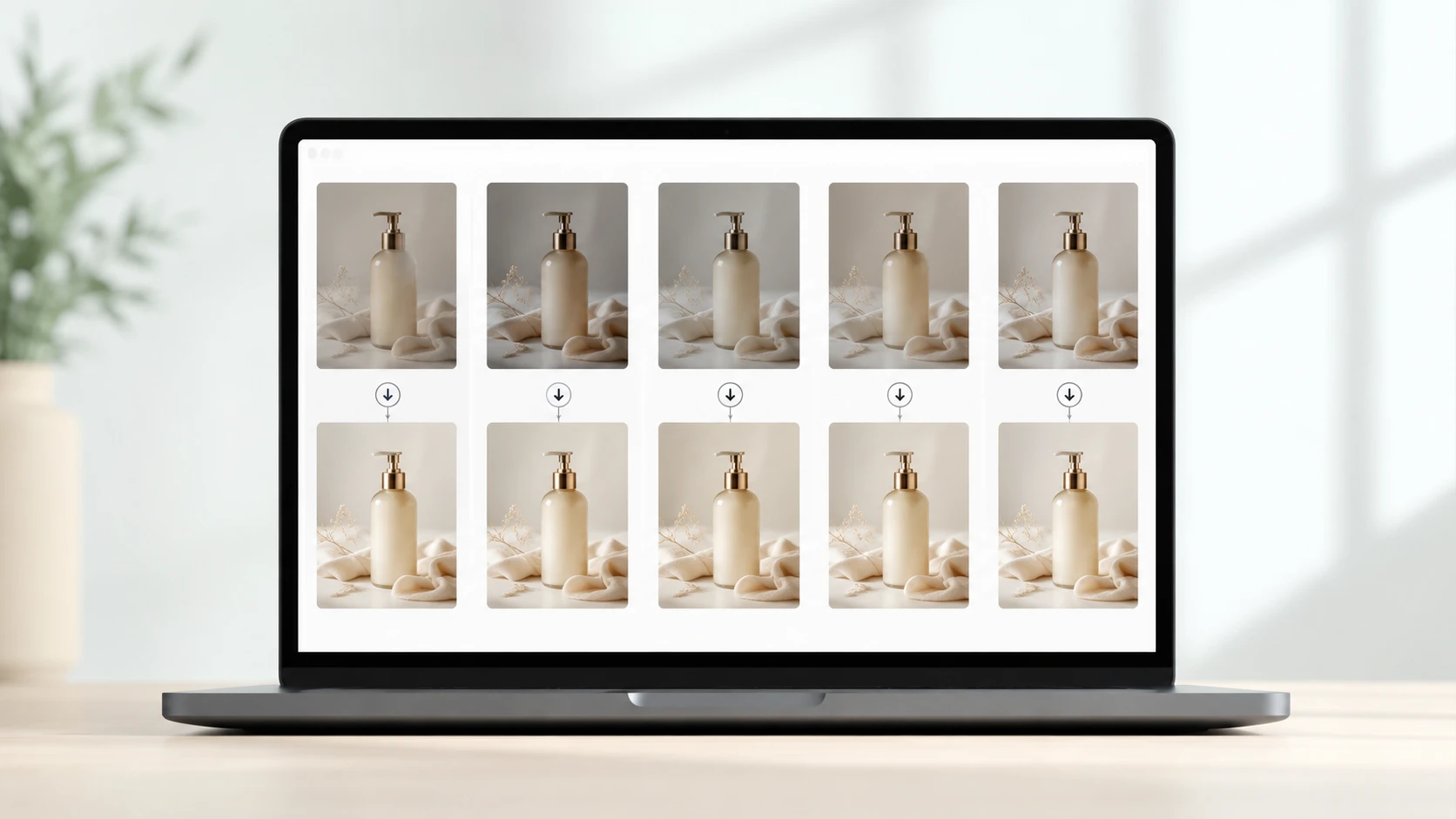
同一系列商品可用相同放大設定輸出,方便電商團隊檢查 SKU 清晰度。批次處理能減少逐張調整造成的品質落差。
這些輸出情境聚焦實際商業素材,而不是把照片改成插畫或影片。
Point 1
把供應商提供的小圖放大到商品頁可用尺寸,讓材質、包裝與邊緣更清楚。適合新品上架前快速補齊視覺規格。
Point 2
將原本偏小的主視覺提高圖片解析度,用於海報、燈箱或大型橫幅。輸出可先供設計團隊檢查構圖與細節。
Point 3
讓舊專案圖片在投影片上不再模糊,客戶檢視時能看清產品線條和場景細節。適合提案、成效報告與內部會議。
Point 4
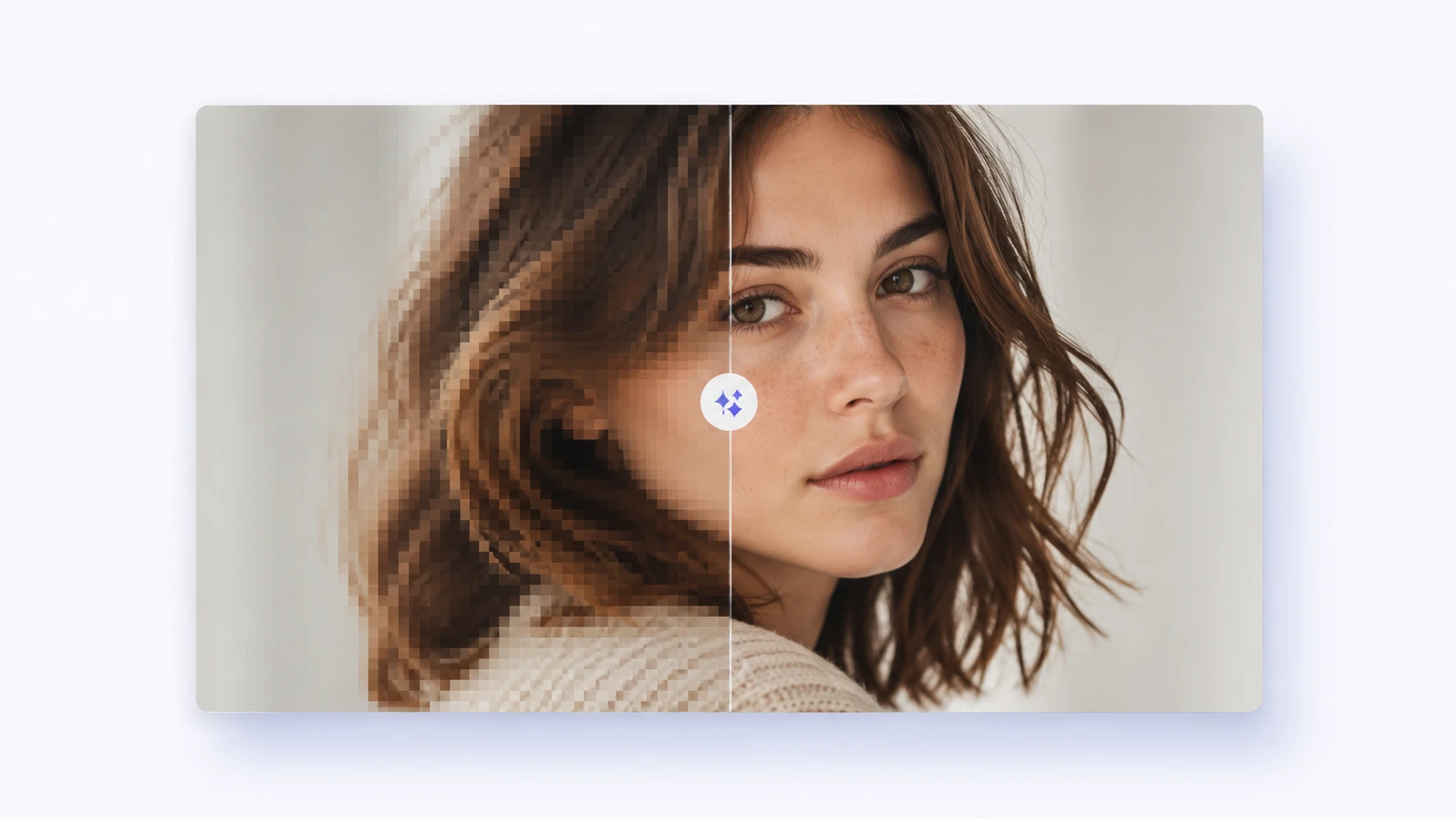
把掃描後偏小或有像素感的照片變清晰,用於檔案保存、紀念冊與展示牆。結果以自然修復為主,避免過度銳化。