
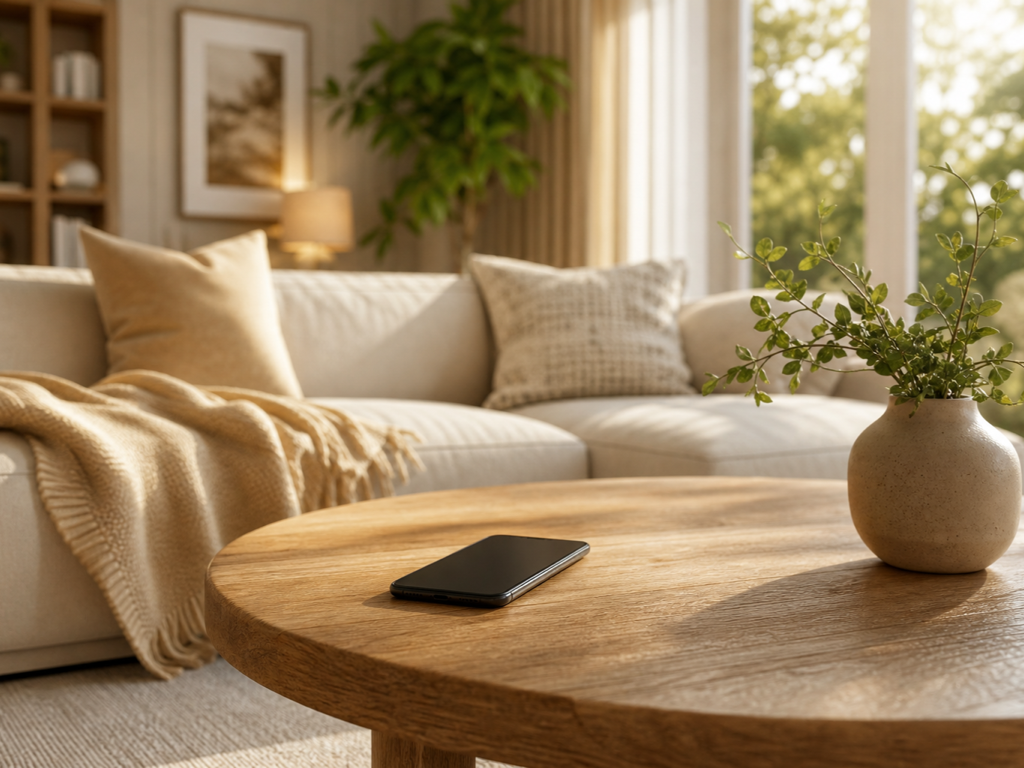
Point 1
Packshot sur marbre clair
Générez un packshot photoréaliste, puis ajustez le support, l'ombre et la brillance. Le résultat donne une image produit propre pour catalogue ou place de marché.

Décrivez le fond, la coiffure, l'éclairage ou l'objet à retirer. L'outil garde le visage cohérent, fusionne les nouveaux éléments avec l'image d'origine et produit un output prêt pour une fiche produit, une publicité ou un visuel de marque.
Générer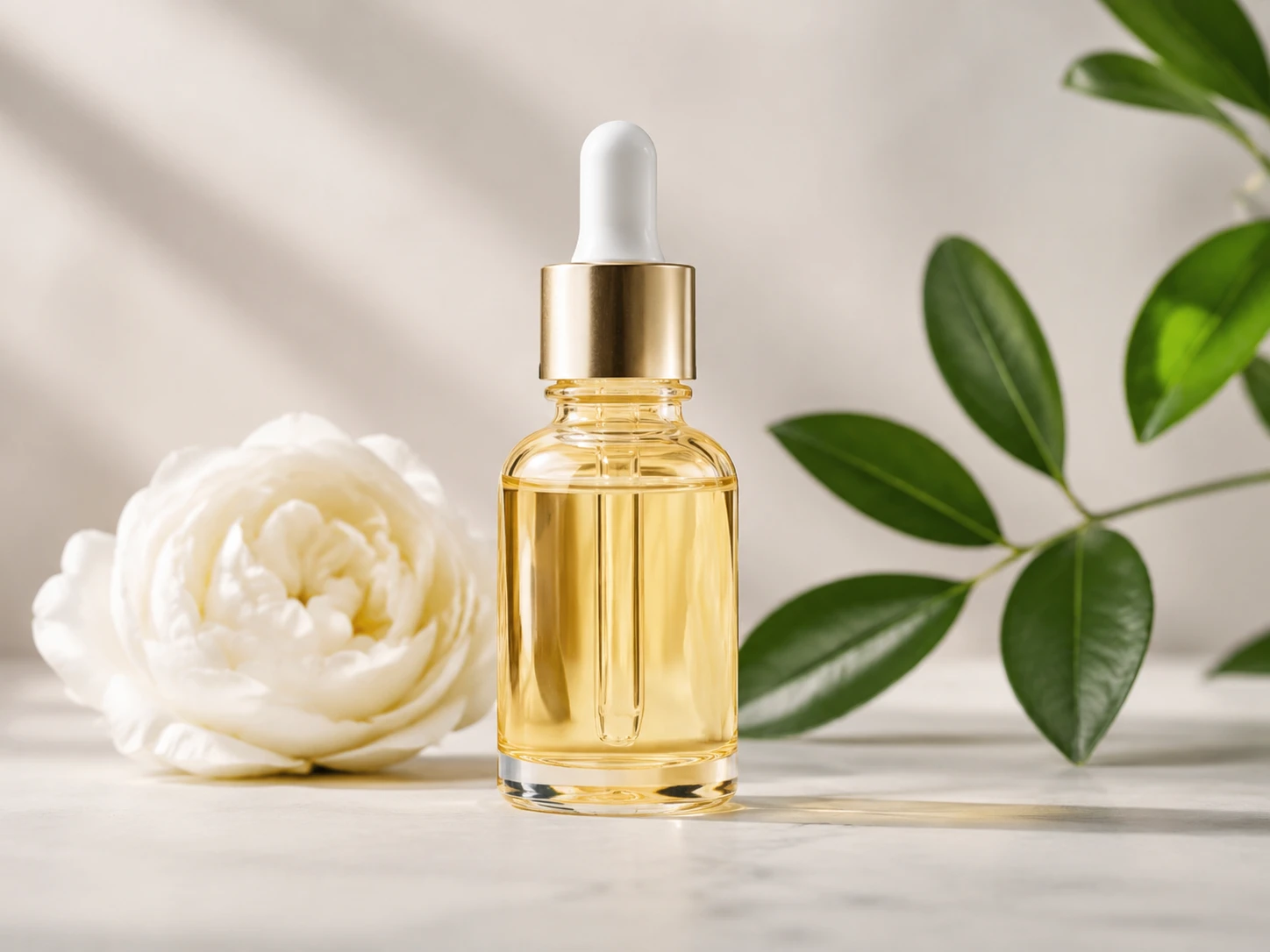
Ces scénarios répondent aux équipes qui doivent corriger vite une image sans perdre la qualité commerciale. PhotoGenerator sert quand la précision locale compte autant que le rendu final.
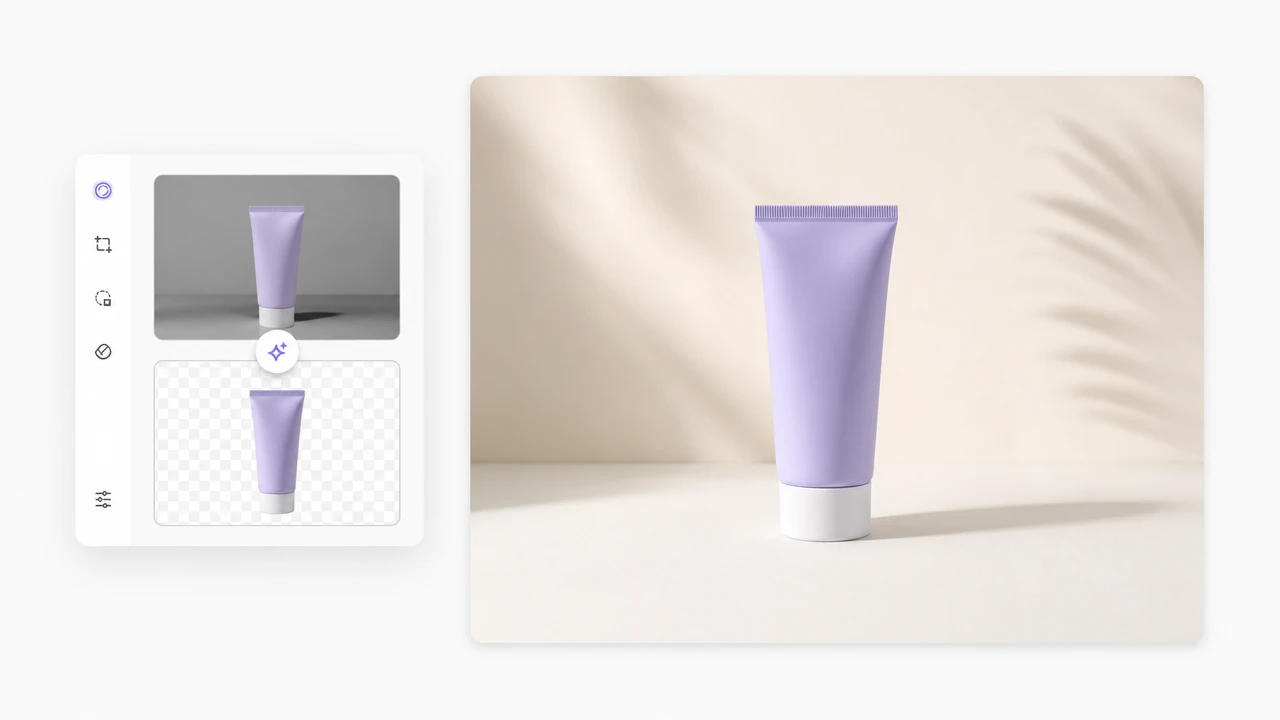
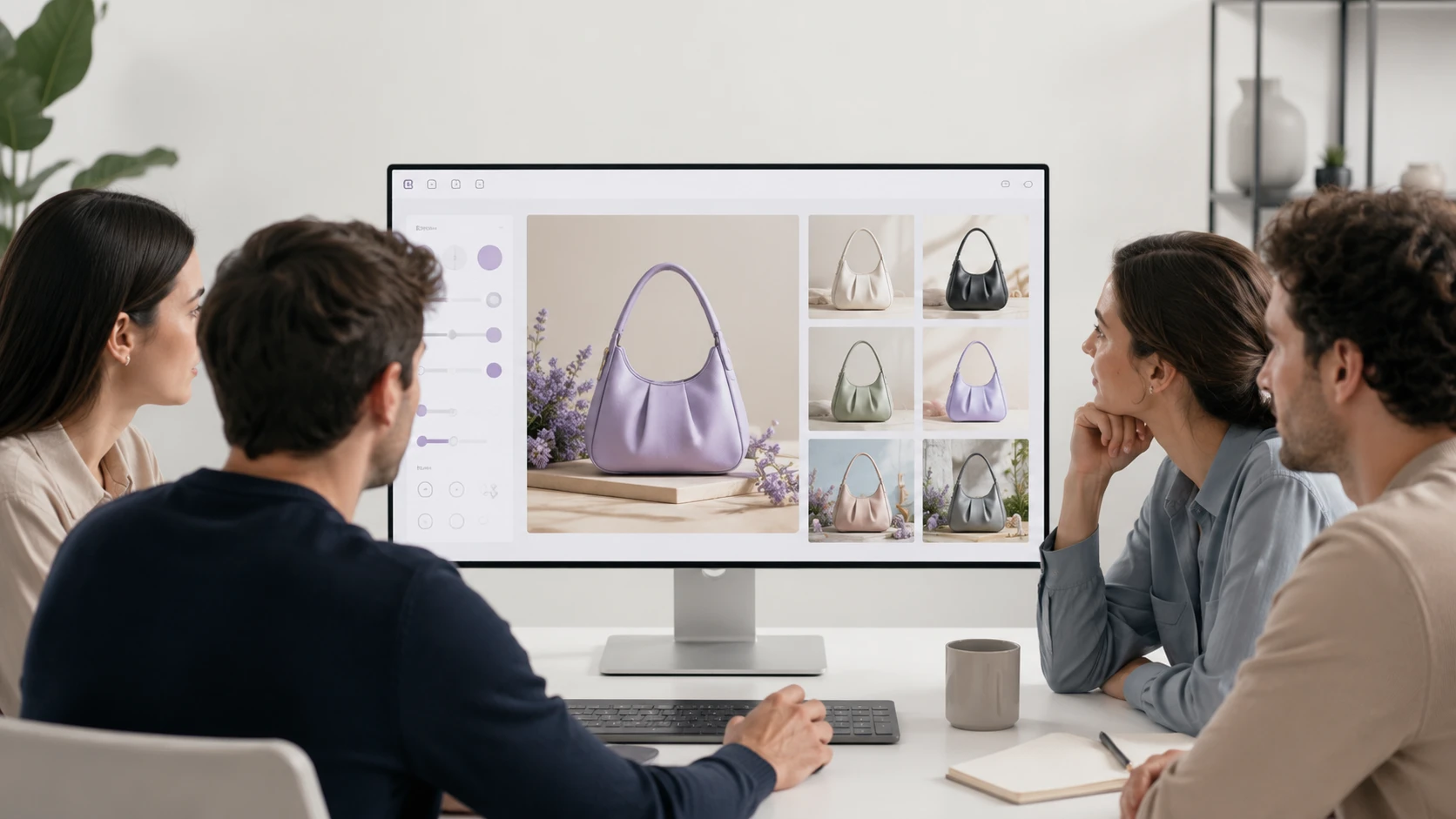
Une équipe ecommerce remplace un décor neutre par un fond de campagne, tout en gardant les ombres du produit. C'est utile pour modifier photo avec ia sans refaire une séance complète.
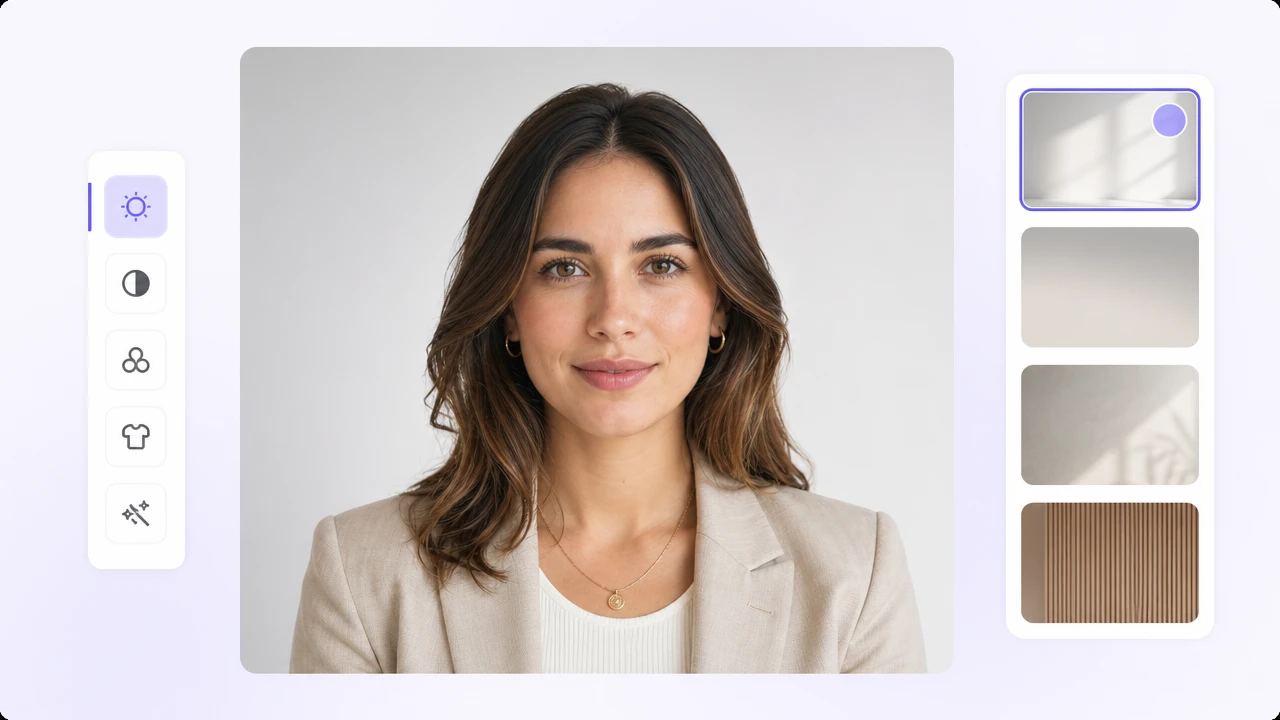
Un responsable marque ajuste tenue, lumière et arrière plan sur plusieurs portraits. Le visage reste reconnaissable, ce qui sécurise un headshot professionnel pour une page entreprise.
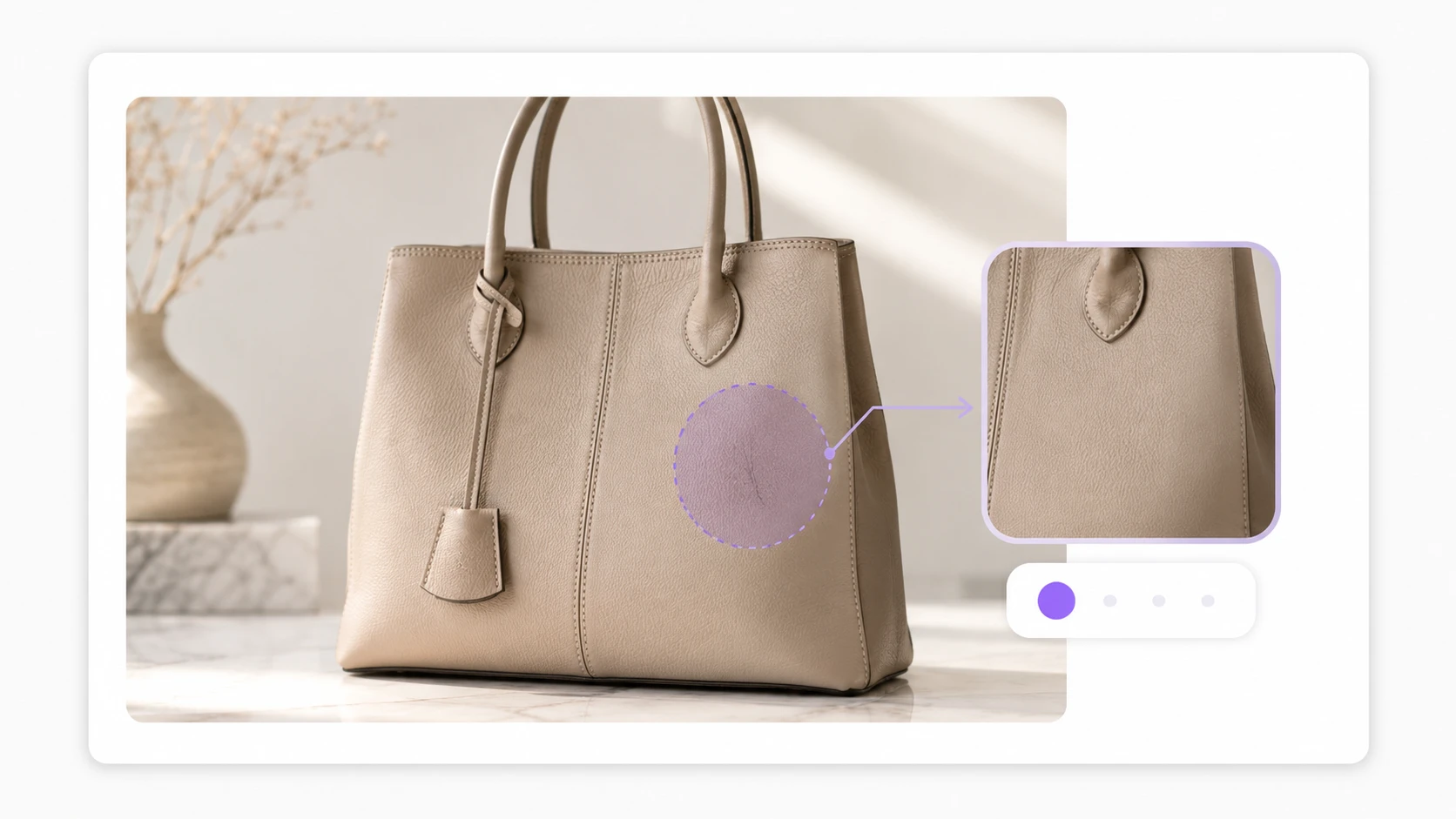
Un marketeur supprime un câble, une étiquette ou un reflet gênant sur une photo de produit. La zone reconstruite conserve le grain, la couleur et le détail de l'image.
Une annonce sociale reçoit une lumière plus douce et des contrastes lisibles. Le rendu reste photoréaliste, avec un output assez net pour comparer plusieurs versions.
PhotoGenerator peut partir d'un prompt pour générer une nouvelle image, puis la retoucher dans le même flux. Chaque exemple vise un rendu crédible, exploitable et facile à valider.
Point 1
Générez un packshot photoréaliste, puis ajustez le support, l'ombre et la brillance. Le résultat donne une image produit propre pour catalogue ou place de marché.
Point 2
Créez un headshot professionnel avec fond de bureau, lumière latérale et peau naturelle. Le prompt contrôle l'ambiance sans transformer l'identité du sujet.
Point 3
Une photo simple devient une image éditoriale avec textile plus riche, lumière maîtrisée et couleurs profondes. Le style change, mais la scène reste crédible.
Point 4
Agrandissez une image vers une résolution 4K ou 8K, puis renforcez les micro détails visibles. Cette étape aide les supports imprimés et les zooms produit.
Ces retours décrivent des usages réels autour de catalogues, campagnes et portraits d'équipe. Ils montrent où PhotoGenerator réduit les reprises sans abaisser le niveau de qualité.
J'ai remplacé les fonds de trente fiches produit avec une lumière plus constante. Les ombres restaient cohérentes, donc la validation catalogue a été plus simple.
Pour nos annonces, je peux demander un décor précis puis comparer les outputs. Les détails du produit restent assez nets pour un contrôle client.
Les headshots internes avaient des lumières différentes. PhotoGenerator m'a aidé à uniformiser l'ensemble sans effacer les expressions.
Je l'utilise pour préparer les maquettes avant shooting. Le prompt donne vite une intention claire, avec une qualité suffisante pour décider du décor.
Quand un reflet masque une texture, je corrige la zone au lieu de recommander toute la prise de vue. Le gain est surtout visible sur les séries longues.
Nos supports imprimés demandent une résolution stable. L'agrandissement garde plus de détail qu'une simple mise à l'échelle.
PhotoGenerator exporte des images adaptées aux usages commerciaux, avec une résolution pouvant aller vers 4K ou 8K selon le besoin. Pour modifier photo avec ia avant impression, vérifiez toujours les dimensions finales, la netteté des détails et le profil demandé par votre équipe de production.
Le visage peut rester cohérent si le prompt précise l'identité à conserver et limite la modification à la coiffure, au vêtement ou au fond. Cette approche rend ia retouche photo utile pour des headshots où la ressemblance compte.
La retouche locale vise une zone précise, par exemple un objet à retirer ou une lumière à corriger. Pour modifier photo avec ia proprement, décrivez la zone, le résultat attendu et ce qui doit rester intact.
Une série de SKU gagne en cohérence quand les prompts gardent les mêmes consignes de fond, angle, éclairage et rendu. PhotoGenerator aide à modifier image avec ia sur plusieurs visuels tout en contrôlant les écarts visibles.
Une retouche photo en ligne classique demande souvent des réglages séparés pour chaque effet. Avec modifier photo avec ia, le prompt décrit directement l'intention, puis l'outil génère une image où lumière, couleur et ombre restent mieux intégrées.
Les visuels publicitaires demandent un rendu propre, un produit lisible et une lumière crédible. PhotoGenerator convient quand vous voulez modifier une image en ligne, tester un décor ou corriger une scène avant la mise en campagne.
Choisissez l'editeur photo ia si une photo de base contient déjà le bon produit, le bon visage ou la bonne composition. Pour modifier photo avec ia, l'intérêt est de préserver cette base tout en changeant seulement ce qui bloque l'usage commercial.

Décrivez la correction, générez un output photoréaliste et contrôlez la résolution, la lumière et les détails avant diffusion. PhotoGenerator rend modifier photo avec ia plus direct pour les équipes qui publient souvent.