
Point 1
Produktfoto mit neuem Hintergrund
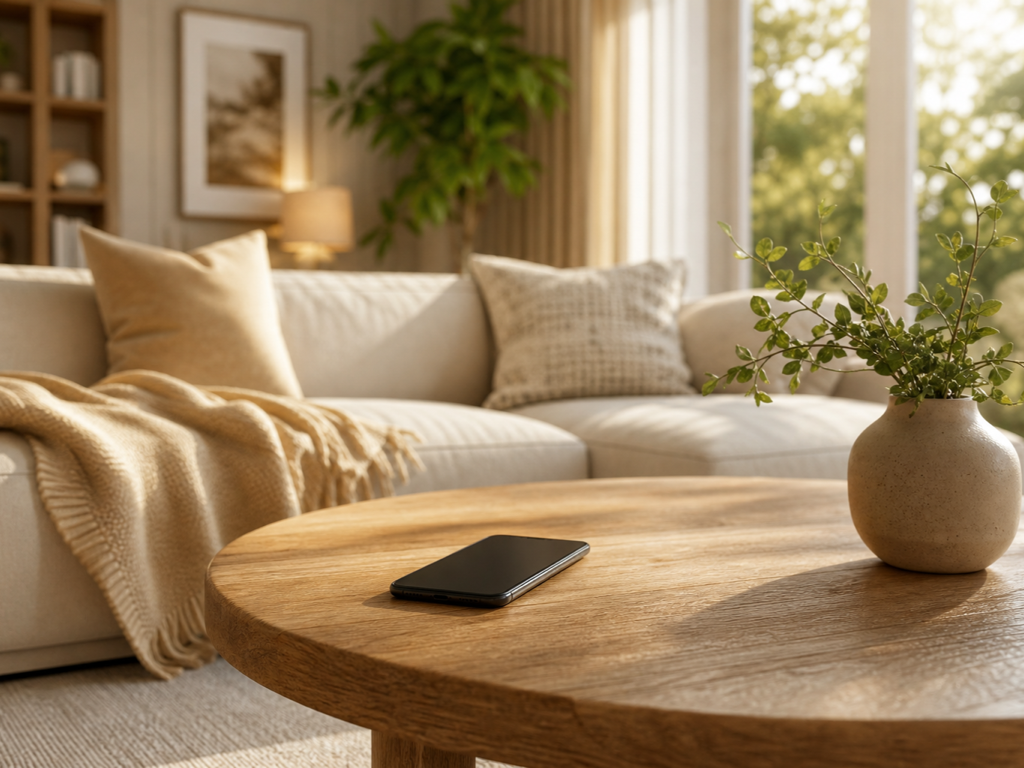
Ein schlichtes Produkt wird in eine passende Studio Umgebung gesetzt. Mit ki bild bearbeiten bleiben Kanten, Reflexe und Schatten so abgestimmt, dass das Motiv katalogtauglich wirkt.

PhotoGenerator macht aus deiner Prompt Vorgabe ein professionelles Output Bild für Produktseiten, Anzeigen, Headshots oder Kampagnenmotive. Du kannst ki bild bearbeiten, ohne die Bildaussage zu verlieren, und erhältst ein Ergebnis, das für kommerzielle Freigaben geprüft werden kann.
Loslegen
Schreibe, welche Fläche, welches Objekt oder welche Person verändert werden soll. Wenn du ki bild bearbeiten willst, helfen Angaben zu Licht, Perspektive, Material und gewünschter Auflösung.
PhotoGenerator generiert eine photorealistische Version und hält Gesichter, Produktform und Umgebung möglichst konsistent. Beim bild bearbeiten mit ki prüfst du Schatten, Kanten, Farbe und Detail.
Exportiere die stärkste Variante für Shop, Anzeige oder Präsentation. Für ai bildbearbeitung in Teams zählt vor allem, dass die Vorgabe nachvollziehbar bleibt und das Output Bild wiederholbar wirkt.
Diese Beispiele zeigen typische Aufgaben, bei denen ein promptbasierter Workflow schneller zur kommerziell nutzbaren Bildversion führt.
Point 1
Ein schlichtes Produkt wird in eine passende Studio Umgebung gesetzt. Mit ki bild bearbeiten bleiben Kanten, Reflexe und Schatten so abgestimmt, dass das Motiv katalogtauglich wirkt.
Point 2
Ein professioneller Headshot erhält weicheres Licht und einen ruhigeren Hintergrund. So kannst du ki foto bearbeiten, ohne Identität und Gesichtszüge unnatürlich zu verändern.
Point 3
Ein bestehendes Motiv wird visuell neu ausgerichtet, etwa mit anderer Farbwelt oder saubererem Set. Wer foto mit ki bearbeiten möchte, bekommt eine Version für Anzeigen und Landing Pages.
Point 4
Ein Bild wird für mehr Schärfe, Textur und Auflösung vorbereitet. Das ist besonders relevant, wenn ki fotobearbeitung für Display Banner, Print Layouts oder große Produktansichten gebraucht wird.
Formuliere deinen Prompt, generiere ein photorealistisches Bild und prüfe Auflösung, Licht, Detail und kommerzielle Nutzbarkeit direkt im Workflow von PhotoGenerator.
Loslegen