
Point 1
白底商品主图
把低清商品图处理成 AI图片高清 输出,保留金属、玻璃或织物的质感。适合用于商品页首图和平台审核。

针对商品图、海报、横幅和老照片,按 2 倍或 4 倍输出清晰版本,帮助团队提高图片分辨率,让图片变高清并保留真实细节。
免费开始
上传需要处理的 JPG、PNG 或 WebP 图片,确认它用于商品页、海报、横幅或存档。清楚的用途有助于判断分辨率目标。
选择 2 倍或 4 倍,并说明是否要保留边缘、织物纹理、包装文字或人像细节。PhotoGenerator 会按规格执行无损放大取向的清晰处理。
下载前查看光线、细节和边缘质量,确认输出能进入目录、打印稿、演示文档或社媒排期。
不同团队关心的不是单纯变大,而是输出能否通过版面、分辨率和细节检查。
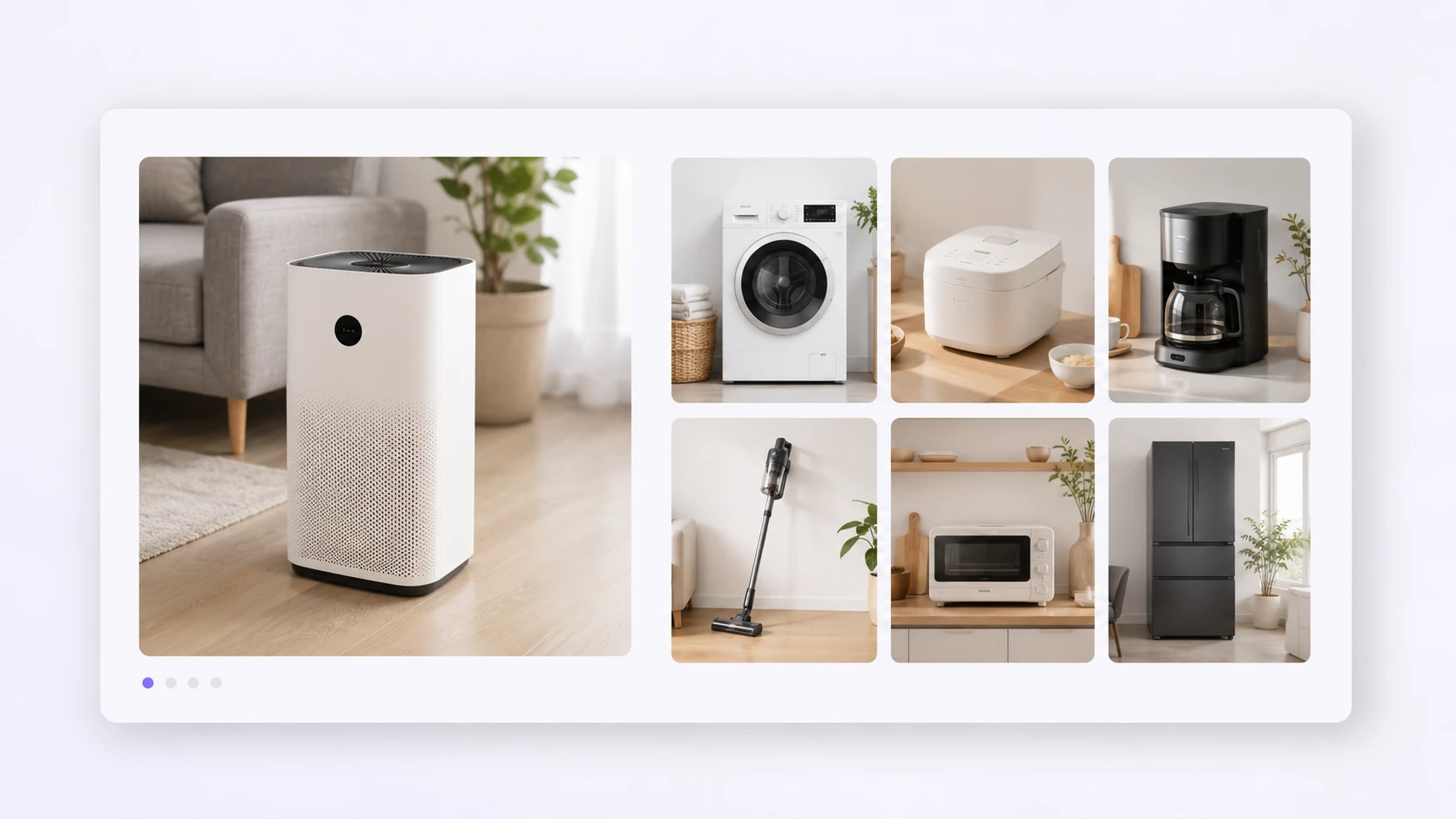
电商运营可把旧 SKU 图处理成统一尺寸,用于新品页、详情页和目录页。图片放大后,包装边缘和材质纹理更利于质检。
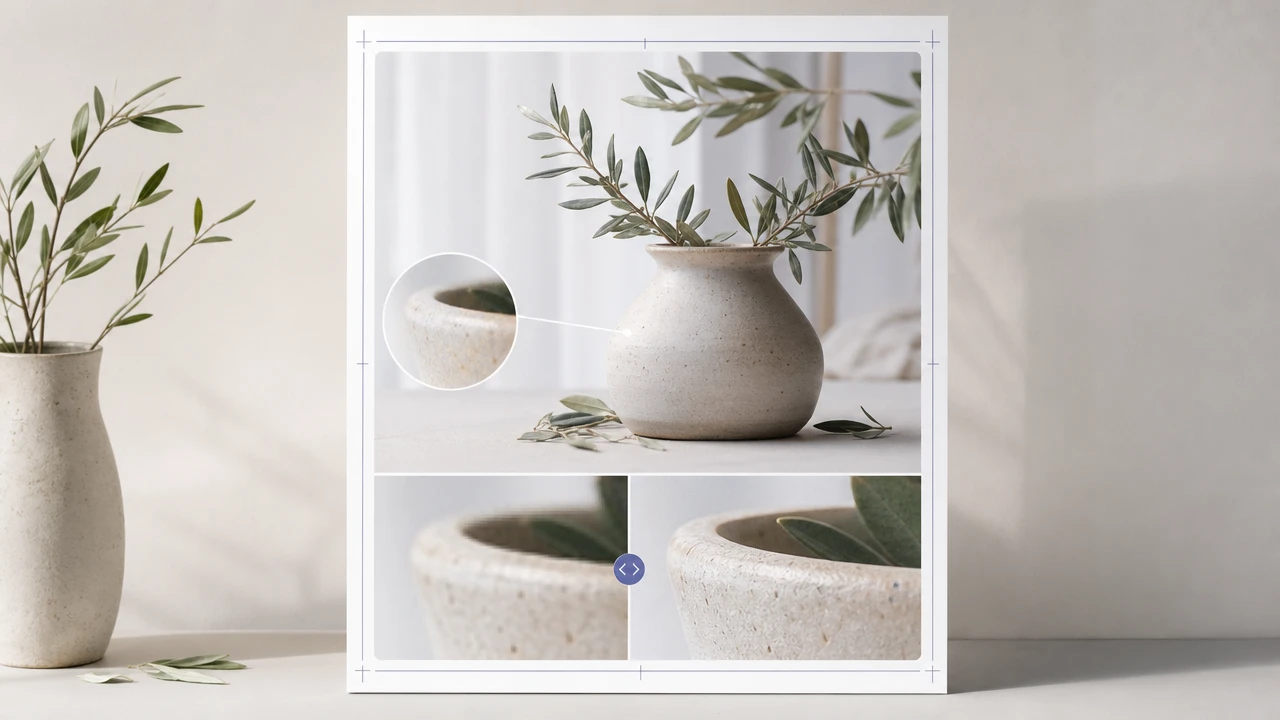
市场团队可把小尺寸活动素材转成高清放大版本,适配门店屏幕、广告位和展会背景板。画面更清楚,排版修改也更稳。
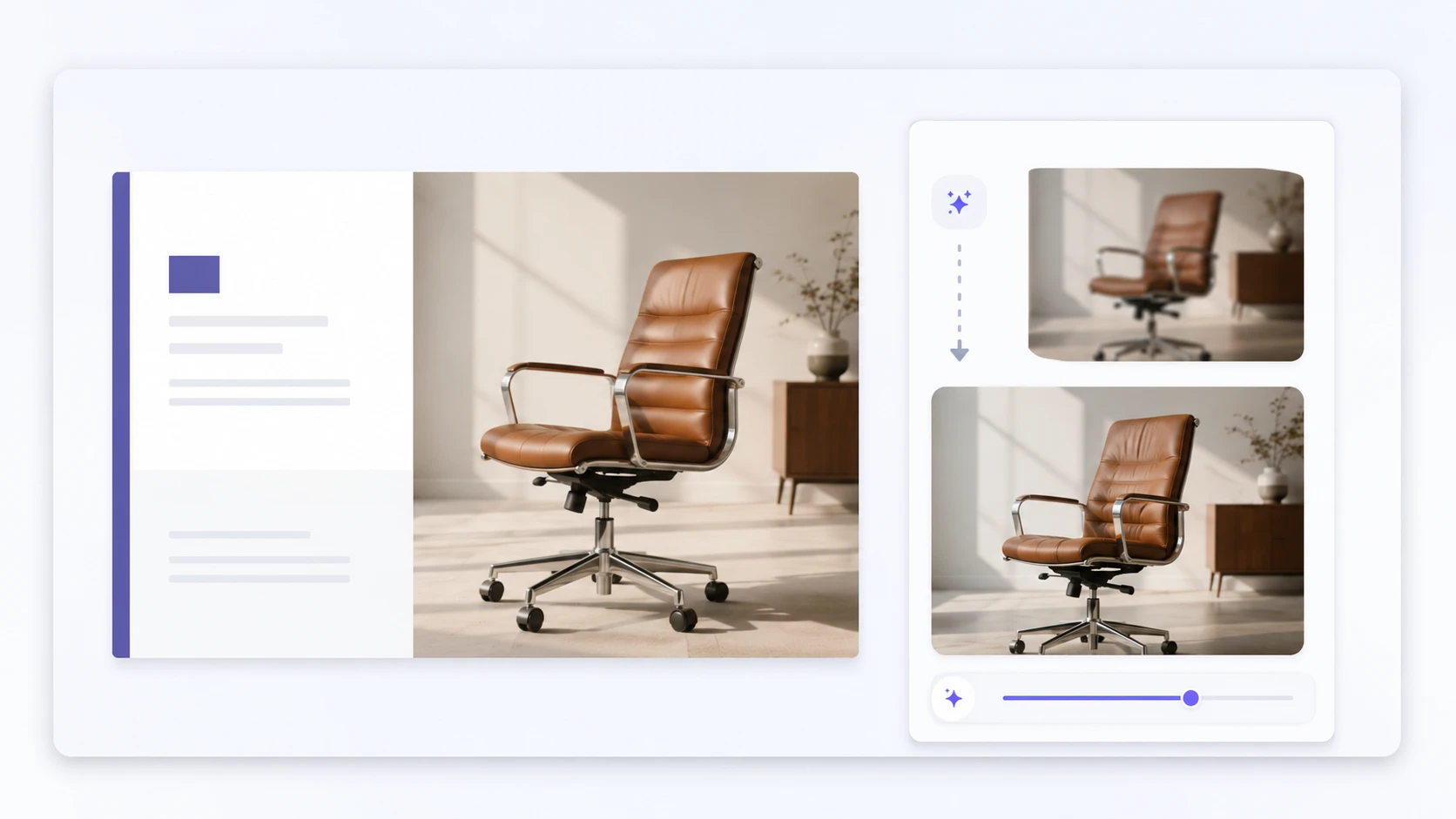
销售或培训团队可把截图、产品图和案例图做图片高清放大,放进演示文稿后减少模糊感。观众能看清关键区域。
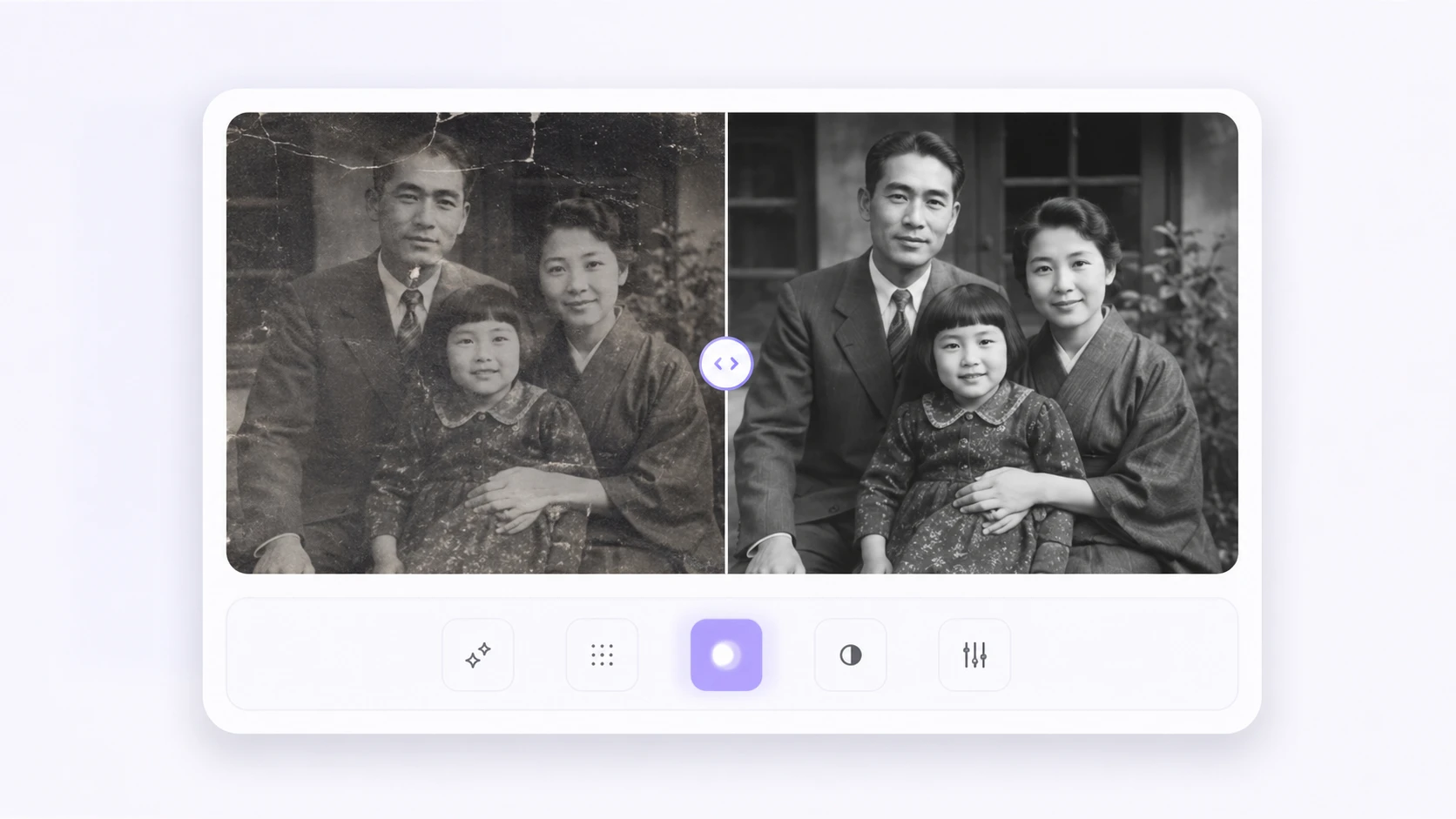
内容团队可将旧照片做照片高清修复取向的尺寸提升,用于纪念册、内部档案或品牌历史页面。处理重点是保留人物轮廓和真实颗粒。
这些输出更适合商业检查,关注分辨率、灯光、纹理和画面细节,而不是夸张风格。
Point 1
把低清商品图处理成 AI图片高清 输出,保留金属、玻璃或织物的质感。适合用于商品页首图和平台审核。
Point 2
将小尺寸海报做图片高清化处理,减少文字边缘发虚和背景噪点。输出可交给设计师继续排版。
Point 3
把横版内容图放大到更高尺寸,用于账号封面、广告缩略图和轮播首图。清晰细节能提升第一眼的专业感。
Point 4
将年代较久的家庭照或品牌资料照提升分辨率,保留人脸细节和原有光线。适合制作电子档案和打印备份。
商品图、海报、横幅、演示截图、社媒封面和老照片都适合处理。关键是原图仍有可识别的边缘、纹理或主体,输出才更容易达到商业使用的清晰度。
可以选择图片无损放大取向的处理方式,系统会尽量保留边缘、纹理和真实细节。实际效果仍取决于原图质量,过度压缩或严重失焦的素材不建议直接用于印刷。
目录和电商图通常适合 JPG 或 PNG,透明商品图可保留 PNG,需要网页加载效率时可选 WebP。分辨率按版面尺寸、打印需求和平台规格确定,先用 2 倍检查细节,再决定是否升到 4 倍。
批量处理同一批商品图时,建议使用相同倍数、输出尺寸和锐化取向。这样主图在列表页中的清晰度、边缘强度和纹理表现更一致。
先选择合适倍数,再检查人物五官、包装文字和细线条是否自然。模糊图片变清晰不等于重画全部细节,商业输出更需要真实、稳定和可审核。
用于打印前要看最终尺寸、纸张和印刷精度。PhotoGenerator 可提高图片分辨率并改善细节,但大幅面物料仍建议在出片前进行一次版面预检。
处理时可以偏向保留原始颗粒、光线和轮廓,避免把年代感抹平。做照片高清修复时,建议先保存原图,再输出高清版本用于存档或打印。
正常处理重点是分辨率、边缘、纹理和清晰度,不应随意改变主体内容。若需要换背景、重绘场景或生成新构图,应使用更适合创作型生成的功能。