
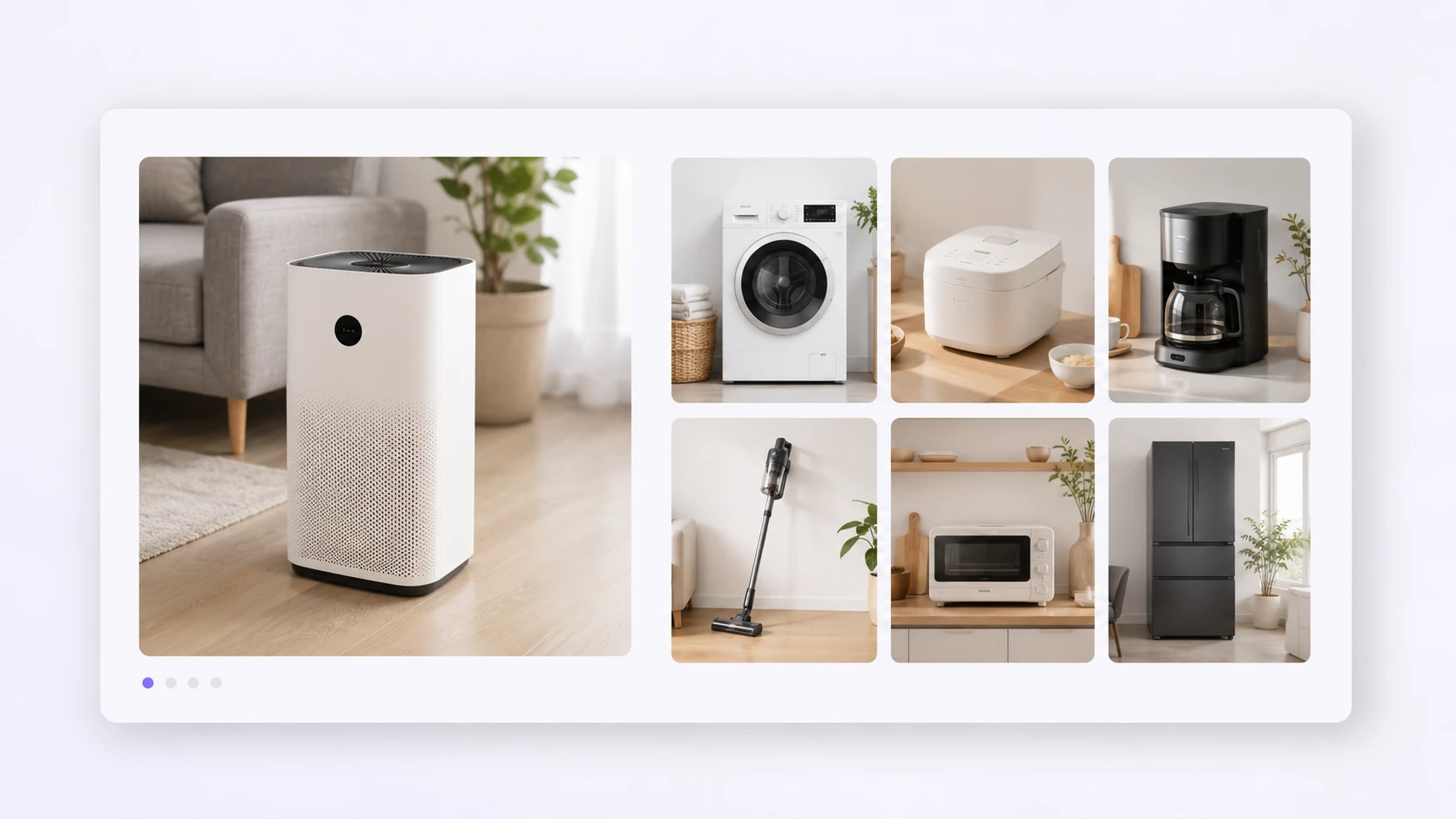
Ảnh sản phẩm sàn thương mại
Đội ecommerce có thể làm nét ảnh sản phẩm cũ trước khi đưa vào trang chi tiết. Nhãn, đường viền và bề mặt vật liệu rõ hơn giúp ảnh trông chuyên nghiệp mà không cần chụp lại ngay.

Viết yêu cầu về kích thước, mức phóng đại và bối cảnh sử dụng, rồi tạo đầu ra photorealistic với chi tiết sản phẩm, ánh sáng và cạnh ảnh được xử lý nhất quán. Công cụ phù hợp khi bạn cần làm nét ảnh mờ, upscale ảnh và giữ chất lượng hình ảnh cho catalog, poster hoặc nội dung bán hàng.
Tạo ảnh
Chọn ảnh cần xử lý, viết prompt nêu mục tiêu như làm rõ ảnh, giữ chất liệu vải hoặc đọc rõ nhãn sản phẩm. Bạn cũng có thể chỉ định tỷ lệ 2x hoặc 4x để tăng độ phân giải ảnh theo đúng nhu cầu xuất bản.
Hệ thống dùng AI làm nét ảnh để giảm cảm giác nhòe và điểm ảnh thô, đồng thời giữ cạnh, texture và ánh sáng tự nhiên. Kết quả nên được xem ở kích thước thật để đánh giá resolution và độ sạch của bề mặt.
Khi ảnh đạt yêu cầu, tải đầu ra phù hợp cho web, catalog hoặc bản trình bày. Với nhiều SKU, hãy dùng cùng một thông số để làm nét ảnh đồng đều giữa các ảnh trong bộ sản phẩm.
Các tình huống dưới đây tập trung vào nơi chất lượng ảnh ảnh hưởng trực tiếp đến nhận diện, độ tin cậy và tốc độ sản xuất nội dung.
Đội ecommerce có thể làm nét ảnh sản phẩm cũ trước khi đưa vào trang chi tiết. Nhãn, đường viền và bề mặt vật liệu rõ hơn giúp ảnh trông chuyên nghiệp mà không cần chụp lại ngay.
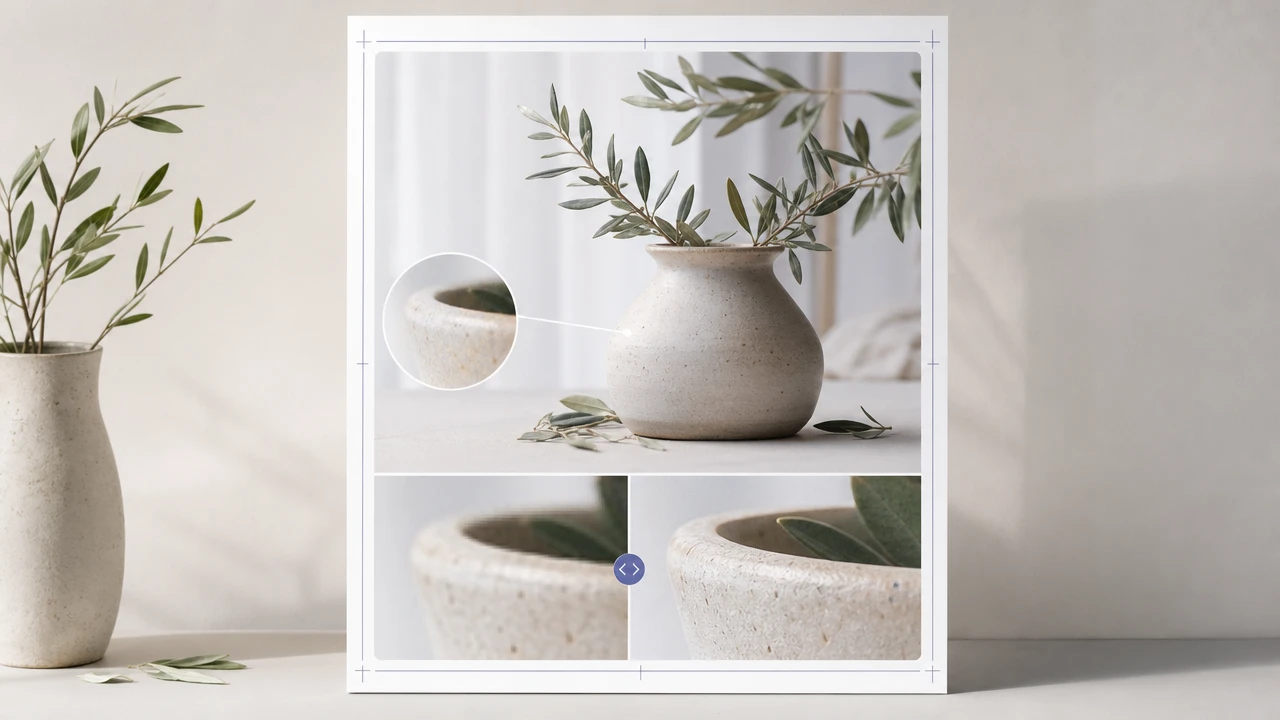
Marketer dùng image upscaler để chuẩn bị ảnh cho poster hoặc banner có kích thước lớn hơn bản gốc. Việc làm nét ảnh giúp giảm vỡ hạt khi thiết kế cần hiển thị trên màn hình lớn.
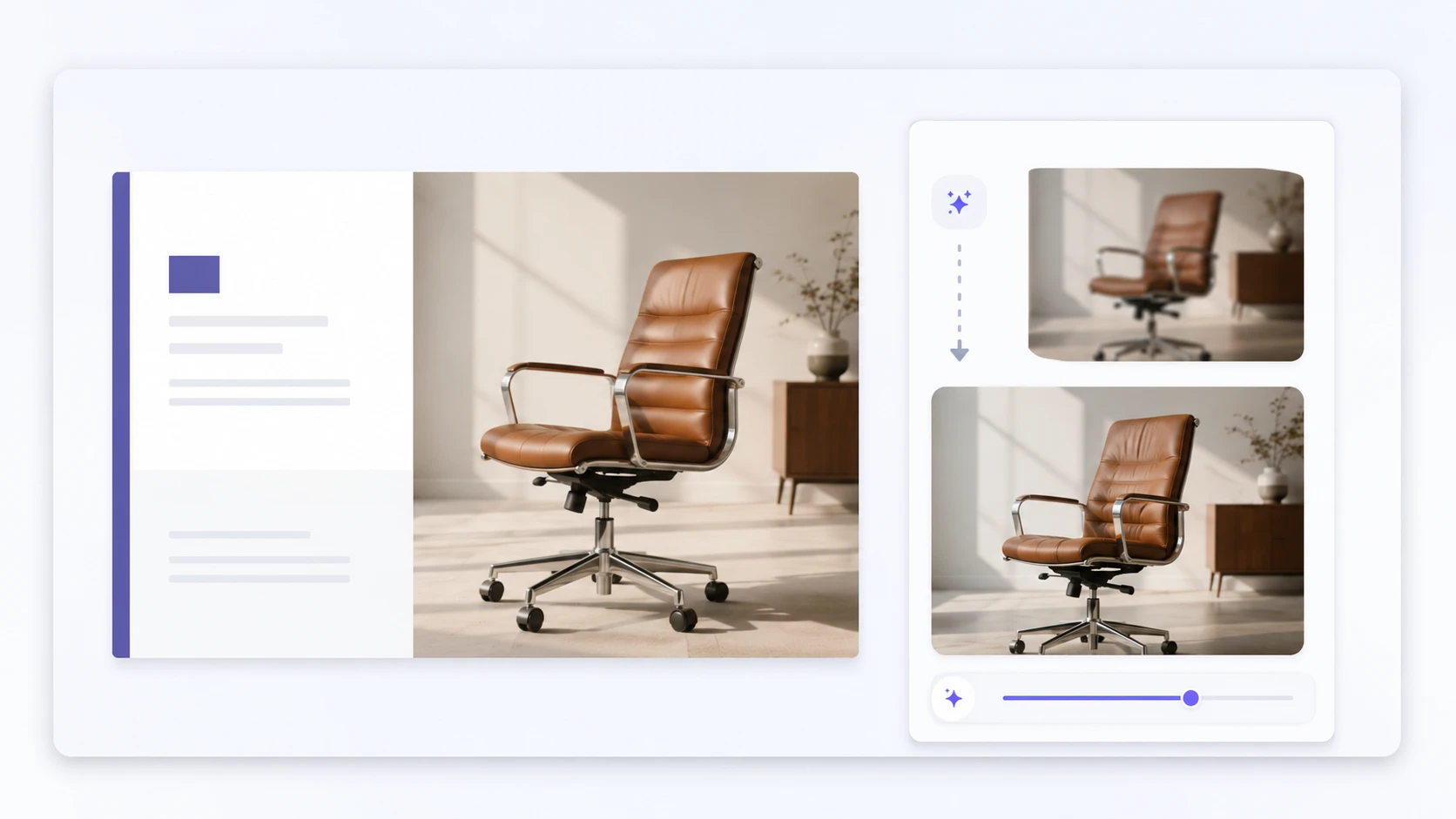
Content team cần làm ảnh nét hơn cho hình ảnh đã cắt nhiều lần hoặc lấy từ bộ tư liệu cũ. Đầu ra sạch hơn giúp bài quảng cáo giữ chi tiết khi đăng trên nhiều định dạng.
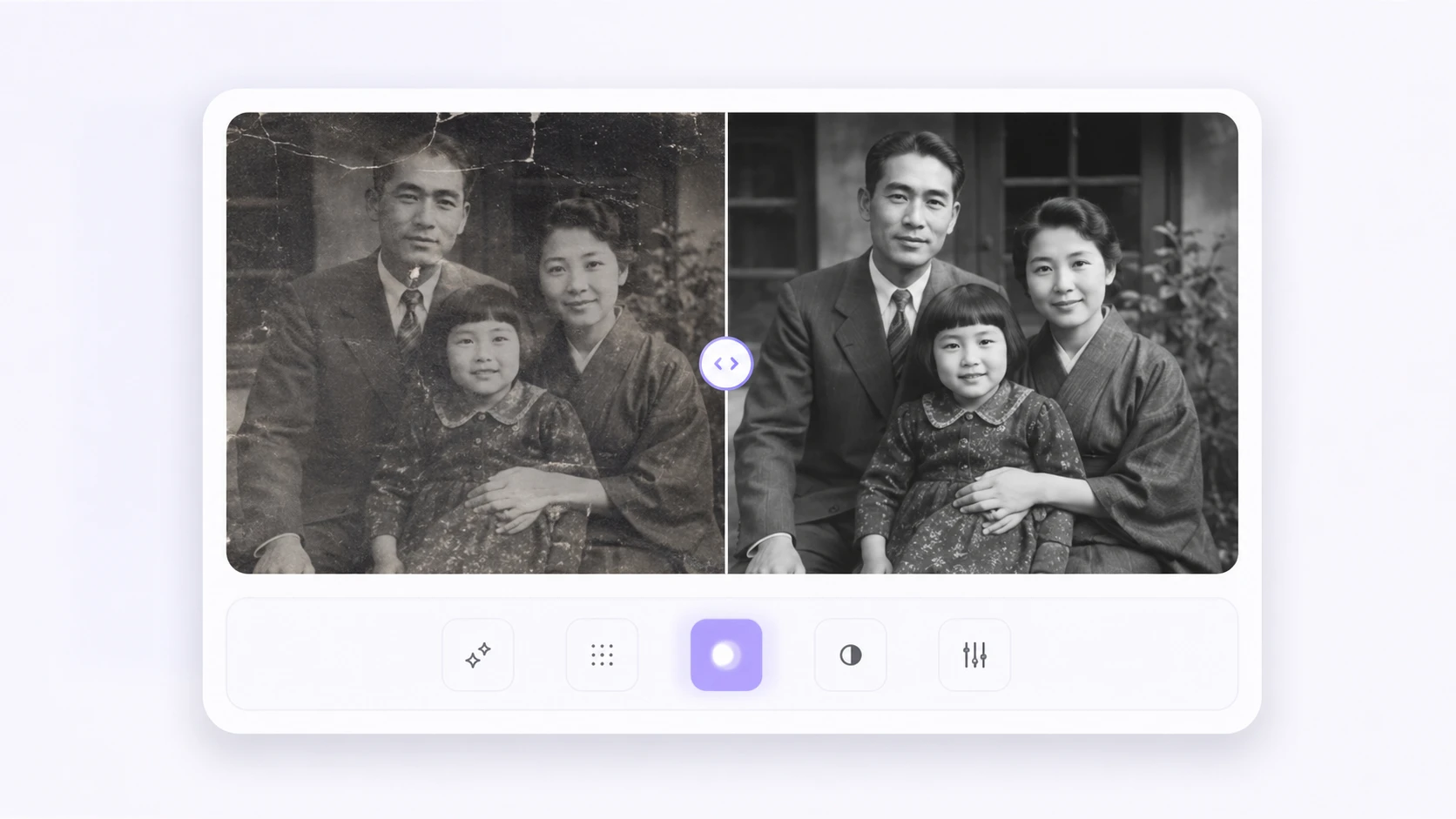
Nhóm truyền thông có thể làm nét ảnh mờ trong kho tư liệu để phục vụ hồ sơ thương hiệu hoặc slide nội bộ. Khuôn mặt, nền và vật thể chính rõ hơn nhưng vẫn giữ cảm giác ảnh gốc.
PhotoGenerator tạo ảnh tĩnh rõ chi tiết cho các định dạng cần kiểm tra bằng mắt trước khi xuất bản thương mại.
Point 1
Tạo bản packshot rõ cạnh cho chai, hộp hoặc phụ kiện có bề mặt phản chiếu. Làm nét ảnh đúng mức giúp giữ ánh sáng thật và tránh cảm giác xử lý quá tay.
Point 2
Từ ảnh chân dung độ phân giải thấp, bạn có thể yêu cầu làm sắc nét ảnh ở vùng mắt, tóc và đường nét khuôn mặt. Đầu ra phù hợp cho hồ sơ công ty khi cần chất lượng nhất quán.
Point 3
Ảnh sản phẩm nhỏ có thể được phóng đại để đặt vào banner rộng mà vẫn giữ chi tiết chính. Quy trình làm nét ảnh giúp phần chữ in và cạnh sản phẩm dễ đọc hơn.
Point 4
Ảnh minh họa trong proposal thường bị mờ khi kéo lớn. Dùng app làm nét ảnh để tạo lại đầu ra rõ hơn cho slide, giúp đội bán hàng trình bày sản phẩm với chất lượng ổn định.

Dùng PhotoGenerator để làm nét ảnh, tăng độ phân giải ảnh và chuẩn hóa đầu ra cho catalog, poster, banner hoặc slide thương mại trong một quy trình có kiểm soát.