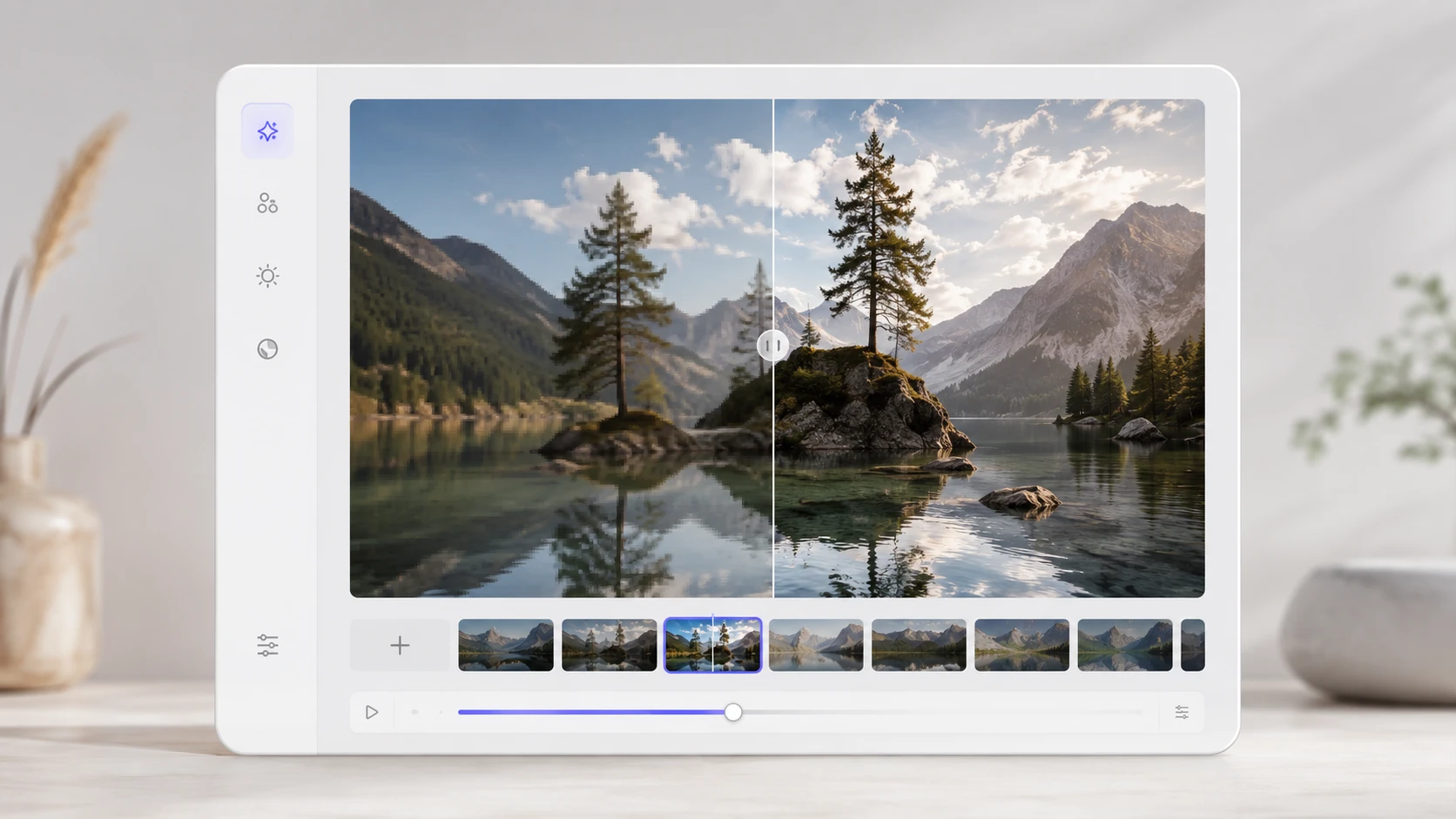
Super resolução até 4K
A IA reconstrói detalhe ao ampliar de 240p até 4K, com suporte a aumento de até 400%. Use para melhorar qualidade de vídeo quando o arquivo é pequeno, comprimido ou precisa aparecer em tela grande.

Para melhorar qualidade de vídeo, informe o objetivo do clipe, escolha a resolução final e deixe a IA reconstruir textura, reduzir ruído e corrigir cor com aparência natural.
Começar
Escolha se o clipe precisa virar anúncio, aula, vitrine de produto ou material social. O pedido de melhorar qualidade do vídeo deve incluir resolução desejada, proporção e nível de nitidez aceitável.
Carregue o vídeo e confirme se a prioridade é remover ruído, recuperar detalhe ou estabilizar movimento. O PhotoGenerator interpreta a origem para aplicar melhorar vídeo IA sem exagerar bordas.
Compare frames antes de exportar e ajuste a intensidade se a textura ficar dura demais. Finalize para melhorar qualidade de vídeo com saída pronta para campanhas, cursos ou catálogo digital.
Cada controle ajuda a melhorar qualidade de vídeo em uma parte mensurável da saída. A melhor qualidade depende da gravação original, mas a IA consegue recuperar detalhe que filtros comuns deixam plano.
A IA reconstrói detalhe ao ampliar de 240p até 4K, com suporte a aumento de até 400%. Use para melhorar qualidade de vídeo quando o arquivo é pequeno, comprimido ou precisa aparecer em tela grande.
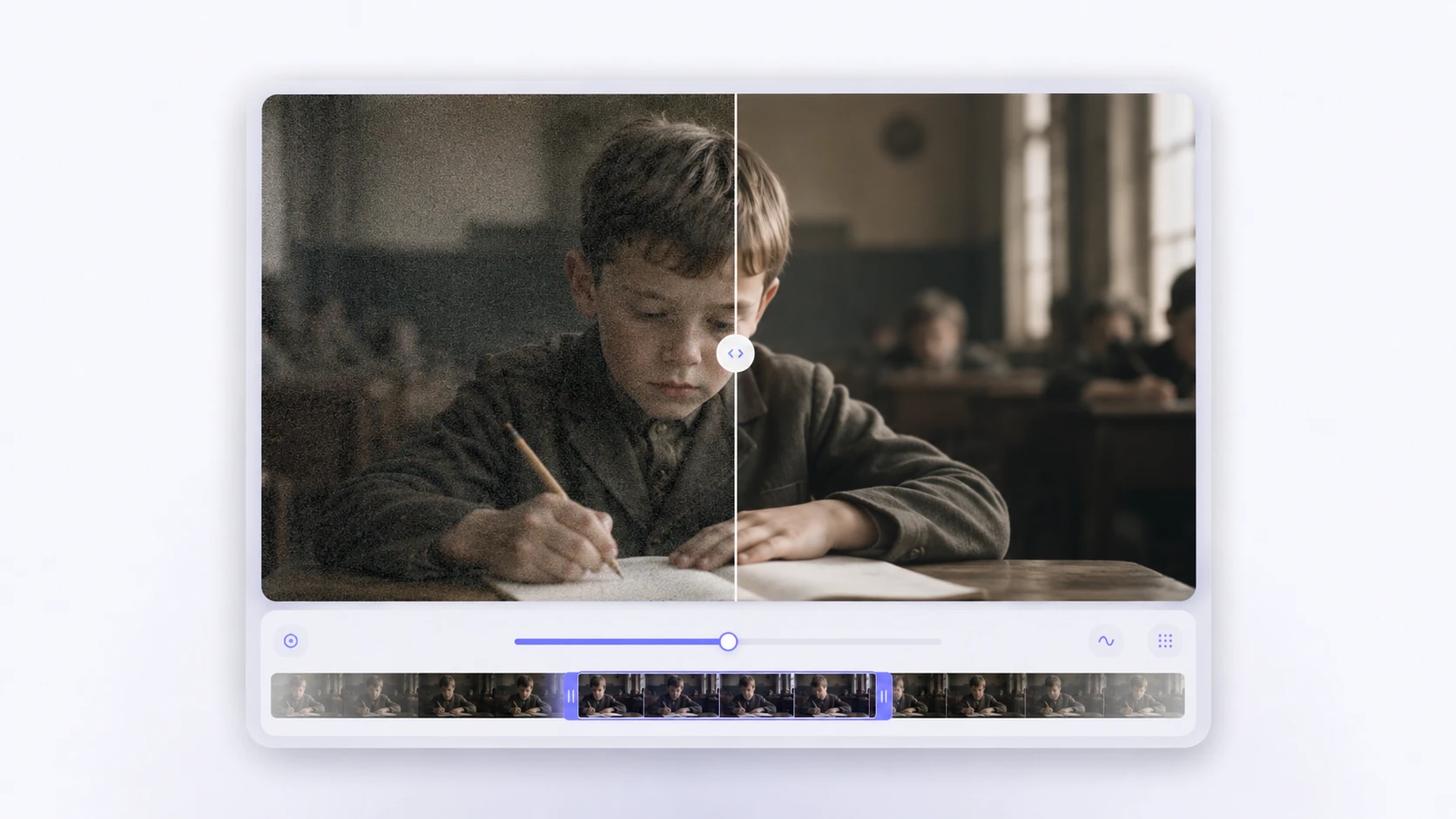
O processamento reduz grão, manchas e artefatos de compressão sem apagar rostos ou texto importante. Isso ajuda a melhorar qualidade de vídeo em clipes recebidos por mensagens, redes sociais ou arquivos antigos.
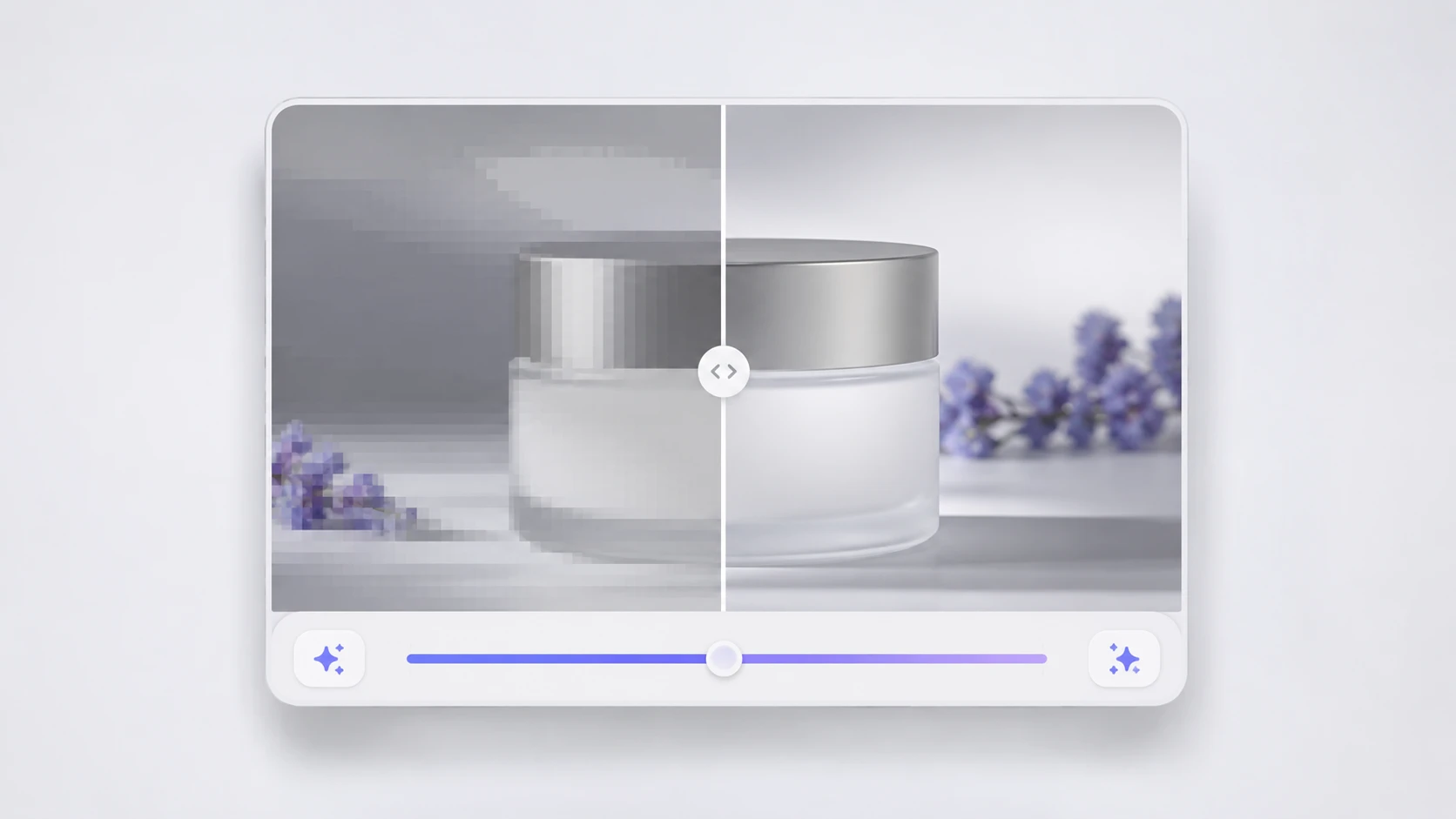
O PhotoGenerator ajusta contraste, exposição e equilíbrio de cor para aumentar qualidade do vídeo sem criar tons artificiais. É útil para gravações internas, tutoriais e demonstrações de produto.
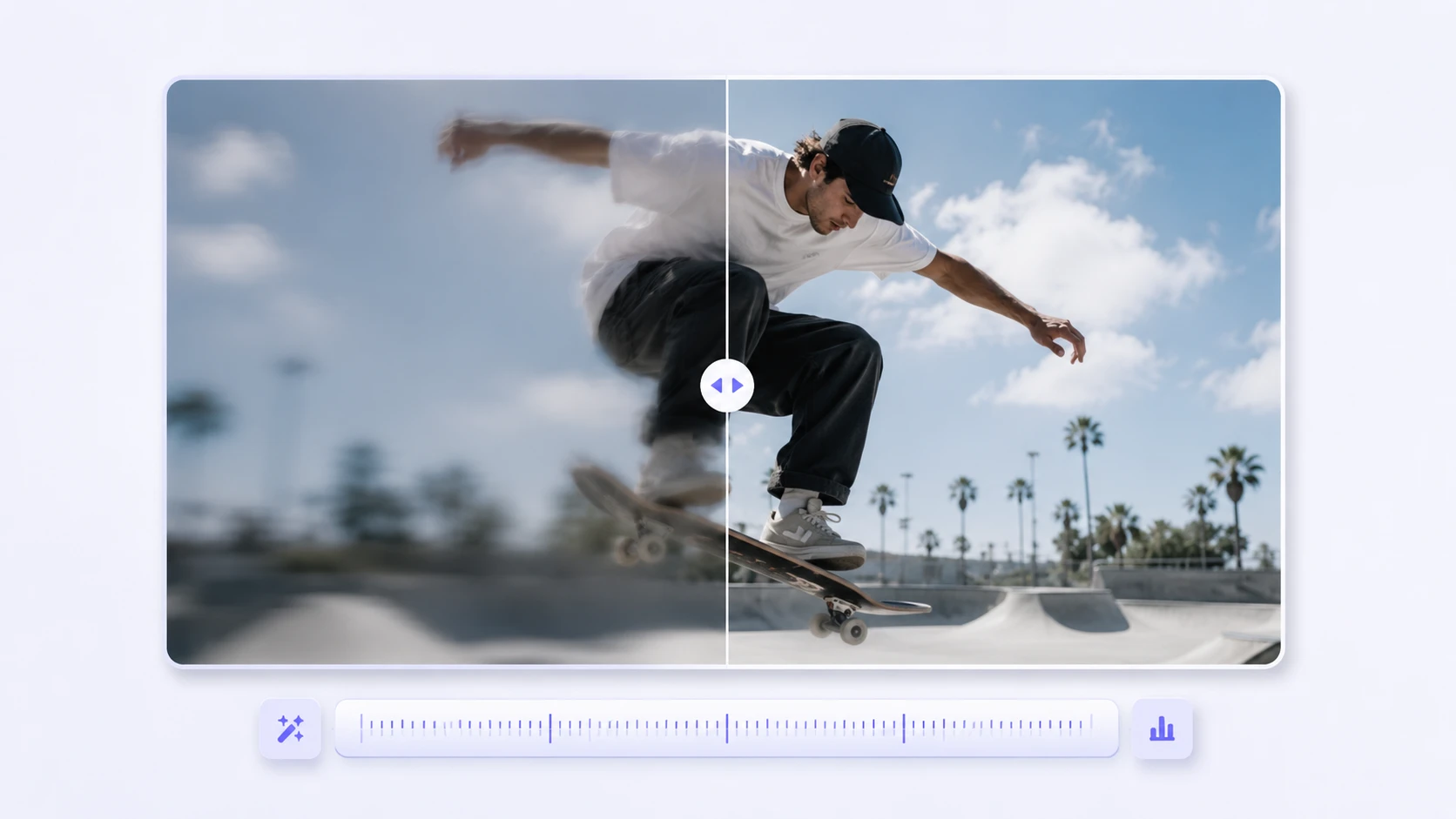
A interpolação de frames suaviza movimento e reduz tremores leves em cenas de mão. Use para melhorar qualidade de vídeo quando a peça precisa parecer mais fluida em reels, anúncios e apresentações.
A escolha de melhorar qualidade de vídeo com IA reduz etapas repetitivas de pós produção. Editores ainda definem o padrão visual, mas o PhotoGenerator acelera a reconstrução técnica.
Point 1
A edição tradicional exige separar nitidez, ruído, cor e escala em várias camadas. Para melhorar qualidade de vídeo em muitos clipes, esse fluxo consome tempo e dificulta manter o mesmo padrão.
Point 2
Um filtro simples aumenta contraste, mas não entende detalhe perdido por compressão. Um video enhancer com super resolução reconstrói textura e preserva bordas com mais controle.
Point 3
O PhotoGenerator permite deixar vídeo em HD, deixar vídeo em 4k e preparar arquivos mais consistentes para revisão. Isso ajuda a melhorar qualidade de vídeo sem transformar cada entrega em um projeto novo.
Profissionais usam o PhotoGenerator para melhorar qualidade de vídeo quando precisam recuperar material existente e publicar com padrão comercial. Os resultados dependem da fonte, mas o ganho de clareza reduz retrabalho.
Recebemos vídeos de produto em baixa resolução de vários fornecedores. O PhotoGenerator ajudou a melhorar qualidade de vídeo e deixou o catálogo mais uniforme antes da aprovação.
Para anúncios curtos, eu precisava aumentar qualidade do vídeo sem perder ritmo. A saída em 60FPS ficou limpa o suficiente para mídia paga.
Minhas aulas antigas tinham compressão pesada. Consegui melhorar qualidade de vídeo e manter slides legíveis para novos alunos.
Eu uso o upscale de vídeo para atualizar módulos antigos de cursos. A melhoria aparece nos detalhes do quadro, sem parecer um filtro forte.
A revisão de marca ficou mais simples porque conseguimos melhorar qualidade de vídeo antes de enviar para diretoria. Cor e nitidez ficaram mais consistentes.
Quando um cliente manda material de celular, uso melhorar qualidade do vídeo IA para salvar detalhes e entregar variações sociais com menos ajustes.
Carregue o arquivo, escolha a resolução de saída e indique se a prioridade é nitidez, ruído, cor ou movimento. O PhotoGenerator aplica IA para reconstruir detalhe e preparar uma versão mais limpa para uso comercial.
Em lotes de produto, defina a mesma resolução, proporção e intensidade de nitidez para todos os clipes. Para melhorar qualidade de vídeo em catálogo, essa consistência evita que um SKU pareça mais processado que outro.
Para catálogo digital, HD costuma bastar quando o vídeo aparece em cards pequenos. Para páginas de produto, telas grandes ou apresentações de venda, 4K oferece mais margem para recorte e revisão.
A IA reduz blocos, grão e borrões, mas não inventa informação perfeita onde a fonte está destruída. Mesmo assim, melhorar qualidade de vídeo costuma recuperar bordas, textura e leitura visual suficientes para publicação.
Dá para suavizar movimento com interpolação de frames quando a cena tem deslocamento previsível. Em cortes rápidos, flashes ou objetos muito borrados, revise a prévia antes de exportar.
Vídeos antigos podem ganhar redução de ruído, estabilização leve e correção de cor. Para melhorar qualidade de vídeo de arquivo histórico, mantenha a intensidade moderada para preservar o aspecto original.
Para anúncios e catálogo digital, exporte em MP4 com a resolução exigida pela plataforma. Se a equipe precisa revisar detalhes de produto, prefira 1080p ou 4K e mantenha uma cópia do arquivo original.
O lote depende do tamanho dos arquivos, duração e resolução final. Para maior throughput, agrupe clipes com objetivo parecido, como deixar vídeo em HD para redes sociais ou deixar vídeo em 4k para páginas de venda.
Use quando a composição, o produto e a mensagem já estão corretos, mas a resolução, a iluminação ou a compressão prejudicam a entrega. Refilmar ainda é melhor quando há erro de roteiro, foco extremo ou informação ausente.

Entre no PhotoGenerator, envie um clipe de teste e veja como melhorar qualidade de vídeo com mais detalhe, iluminação equilibrada e saída pronta para uso comercial.
Começar