Plakat promocyjny
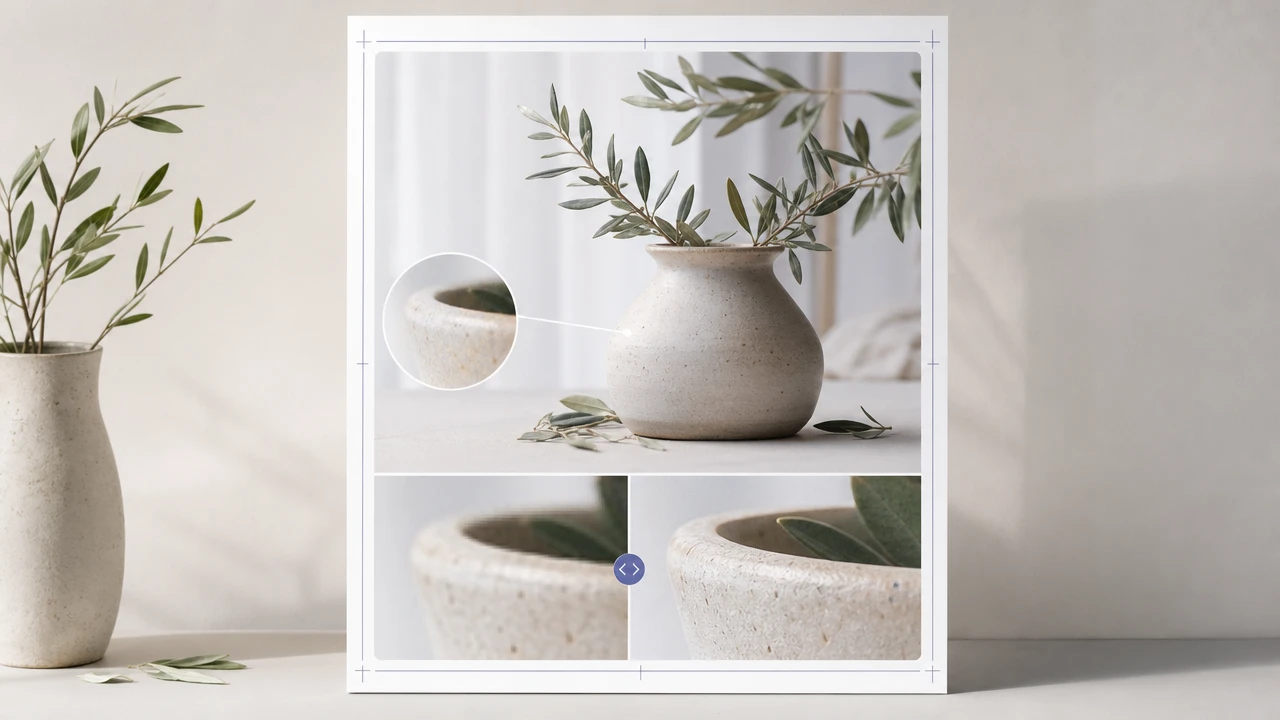
Projektant powiększa zdjęcie kampanijne do większego formatu i sprawdza, czy twarz, tkanina oraz tło pozostają czytelne. Poprawa jakości zdjęcia pomaga uniknąć miękkiego druku na ekspozycji.

Dodaj plik, wybierz 2x albo 4x i opisz wymagany output, a poprawa jakości zdjęcia zachowa krawędzie, tekstury oraz realistyczny detal bez ciężkiego przerysowania.
Zacznij
Prześlij JPG, PNG albo WebP i wskaż, czy output ma trafić do sklepu, druku, prezentacji czy archiwum. Im jaśniejsza specyfikacja, tym łatwiej utrzymać realistyczne światło i detal.
Ustaw 2x dla szybkiego odświeżenia albo 4x dla większego formatu. Ten etap decyduje, czy poprawa jakości zdjęcia ma głównie wygładzić piksele, czy przygotować obraz do większej ekspozycji.
PhotoGenerator generuje ostrzejszy plik z większą liczbą użytecznych szczegółów. Możesz wykorzystać output w karcie produktu, banerze, materiale sprzedażowym albo wydruku próbnym.
Poprawianie jakości zdjęć ma sens wtedy, gdy zespół potrzebuje jednego pliku w kilku formatach, a zwiększanie rozdzielczości zdjęć nie może zniszczyć realizmu.
Projektant powiększa zdjęcie kampanijne do większego formatu i sprawdza, czy twarz, tkanina oraz tło pozostają czytelne. Poprawa jakości zdjęcia pomaga uniknąć miękkiego druku na ekspozycji.
Zwykłe powiększenie rozciąga piksele, a wyostrzanie zdjęć często podbija szum. PhotoGenerator ocenia obraz przez rozdzielczość, lighting, detal i użyteczność komercyjną.
Point 1
Klasyczna metoda zwiększa wymiary, ale nie rekonstruuje tekstur ani krawędzi. Poprawa jakości zdjęcia w modelu AI lepiej utrzymuje drobny detal produktu i naturalny kontrast.
Point 2
Ręczna maska może dodać pozorną ostrość, ale łatwo tworzy obwódki wokół tekstu i twarzy. AI upscaler analizuje lokalny detal, więc output wygląda spokojniej w katalogu.
Point 3
Ogólne narzędzia bywają szybkie, ale dają mniej przewidywalne wyniki w seriach. PhotoGenerator pozwala opisać cel, format i poziom detalu, co ułatwia spójny odbiór wielu obrazów.
Najpierw wybierz sensowną skalę, zwykle 2x dla katalogu i 4x dla większego layoutu. Gdy zespół pyta, jak poprawić jakość zdjęcia, poprawa jakości zdjęcia powinna zaczynać się od celu publikacji, a nie od samego suwaka ostrości.
PhotoGenerator obsługuje typowe pliki JPG, PNG i WebP, a output zależy od ustawionej skali oraz jakości źródła. Poprawa jakości zdjęcia dla katalogu powinna zostawić zapas pikseli na kadrowanie, a dla druku wymaga wcześniejszego sprawdzenia wymiaru końcowego.
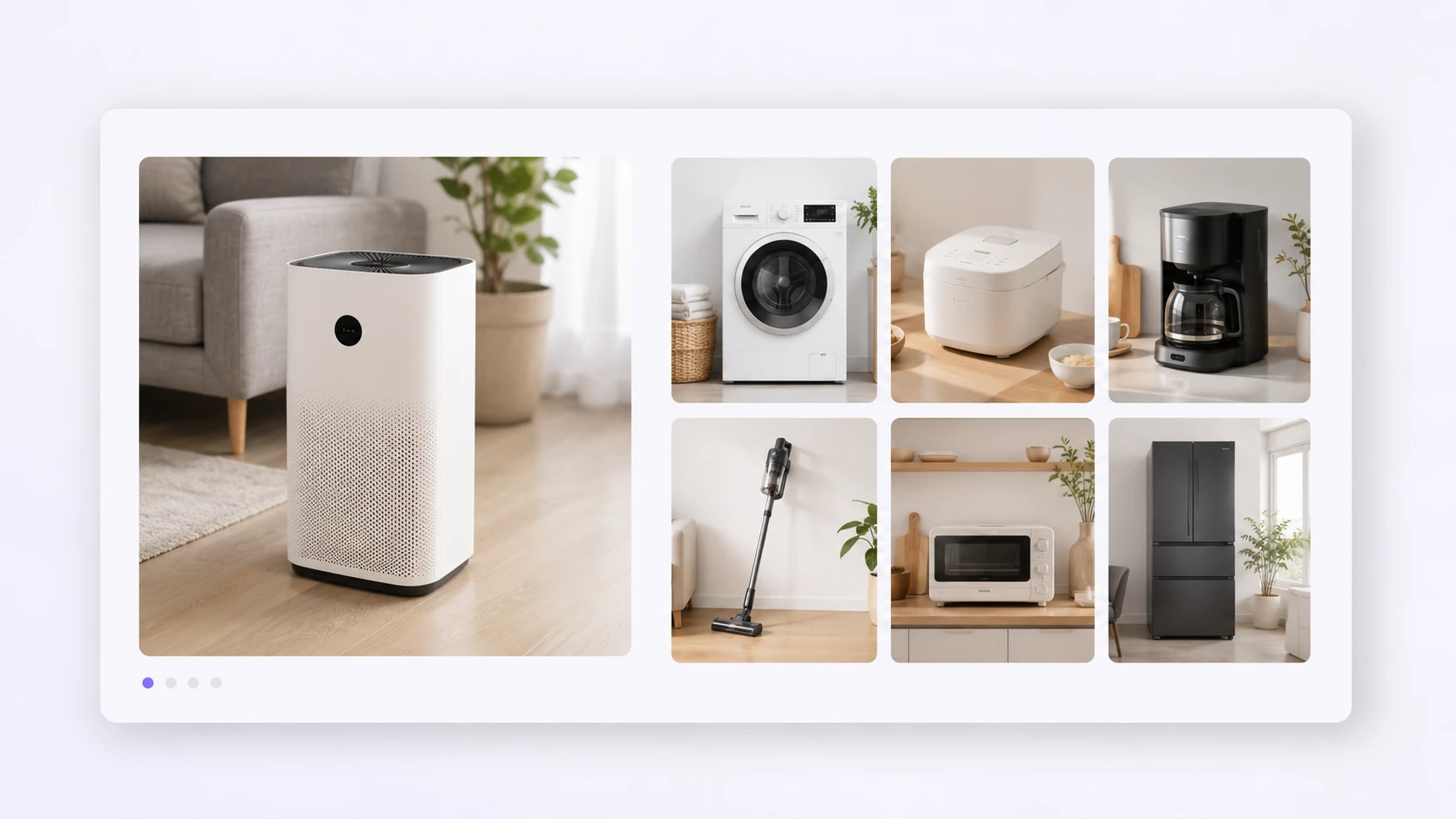
Przy seriach produktowych warto przygotować wspólną specyfikację dla światła, tła, skali i ostrości. Poprawa jakości zdjęcia działa wtedy bardziej przewidywalnie, bo każde opakowanie przechodzi przez podobne wymagania jakościowe.
Przy dużej liczbie plików najlepiej grupować zdjęcia według formatu, jakości źródła i zastosowania. Batch throughput jest wyższy, gdy seria ma podobne wymiary oraz jasny opis docelowego outputu.
Do wydruku nadaje się wtedy, gdy plik po skalowaniu ma odpowiedni rozmiar i nie pokazuje sztucznych krawędzi. Poprawa jakości zdjęcia pomaga przygotować plakat lub ulotkę, ale próbny podgląd w docelowym formacie nadal jest ważny.
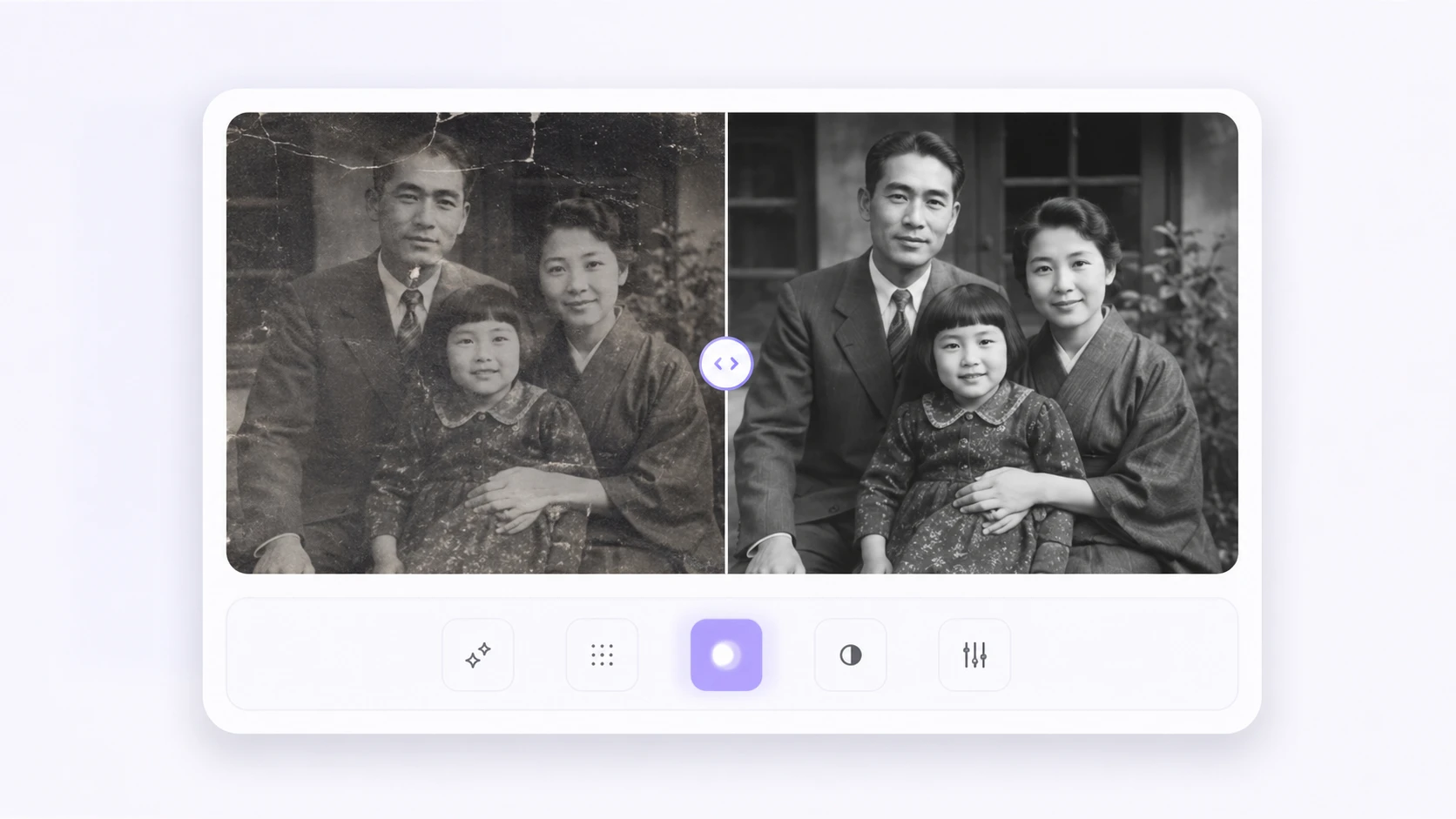
Wyostrzanie zdjęć AI analizuje strukturę obrazu, a nie tylko zwiększa kontrast na krawędziach. Poprawa jakości zdjęcia może dzięki temu odbudować część faktury i ograniczyć pikselowy wygląd, szczególnie przy zdjęciach produktów.
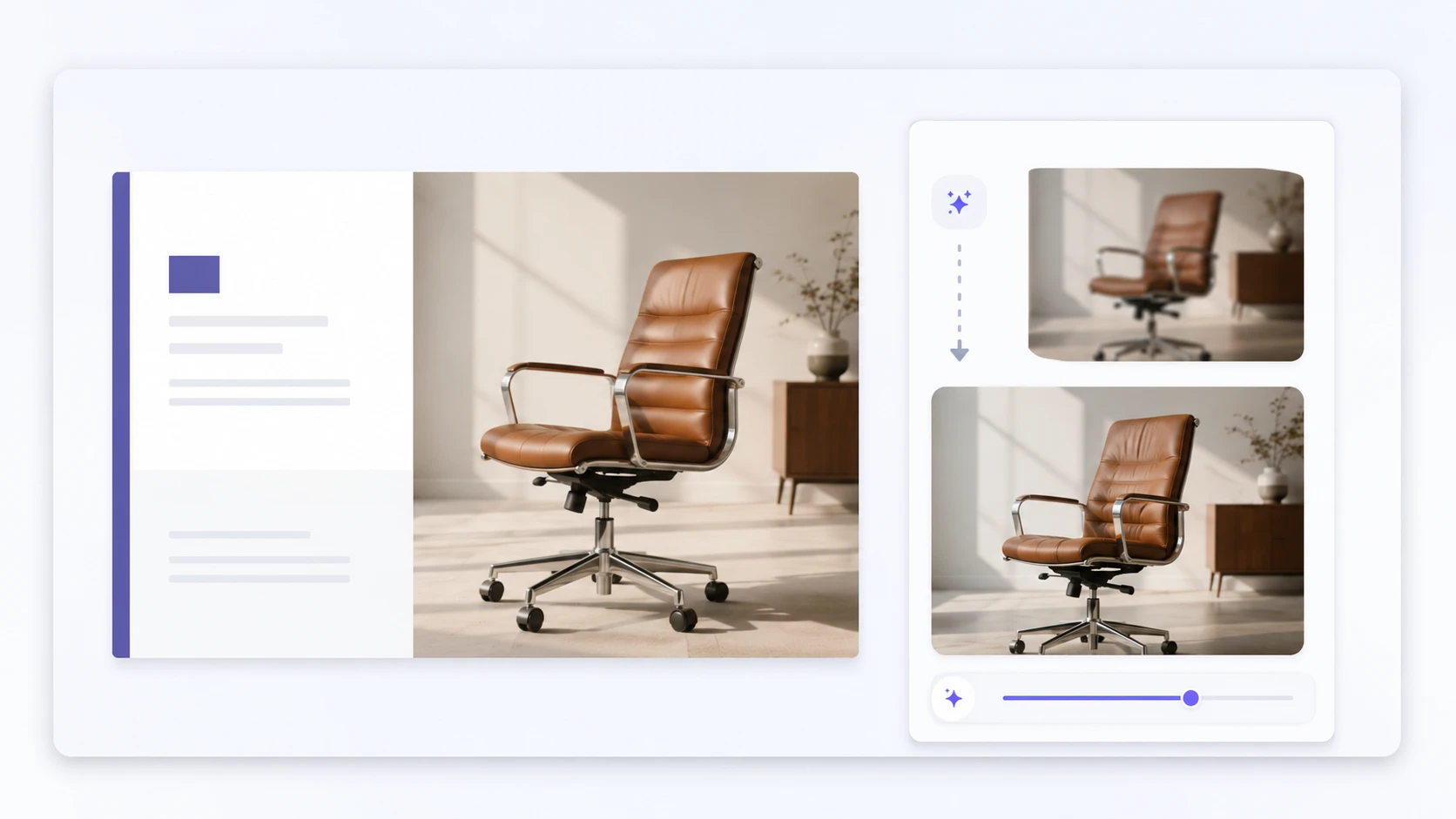
Skala 2x wystarcza do odświeżenia karty produktu, miniatury lub slajdu. Skala 4x sprawdza się przy banerach, plakatach i archiwach, gdy polecenie zwiększ rozdzielczość zdjęcia oznacza realnie większy format publikacji.
Dobre ustawienie powinno zachować proporcje, lighting i kluczowe cechy obiektu. Poprawa jakości zdjęcia nie powinna tworzyć nowego produktu, tylko zwiększać czytelność istniejącego obrazu i ograniczać rozmycie.
Przygotuj ostrzejszy image output dla katalogu, plakatu, prezentacji lub archiwum i sprawdź detal przed użyciem komercyjnym.
Zacznij